iPhoneの写真アプリで重複写真がたくさん見つかりましたが、少し違って見えるものもあり、間違ったものを削除してしまわないか心配です。iPhoneで重複写真を最も安全に統合し、最高画質の画像を残し、大切な写真を失わない方法を知りたいです。
私もこれに引っかかりましたし、最初は表現に少し戸惑いました。iPhoneでは、写真アプリの「結合」は、似た写真を何枚も1つのファイルにまとめる機能ではありません。重複したコピーを削除して、1つのバージョンだけを残します。通常は、付随情報がより充実している方が残ります。
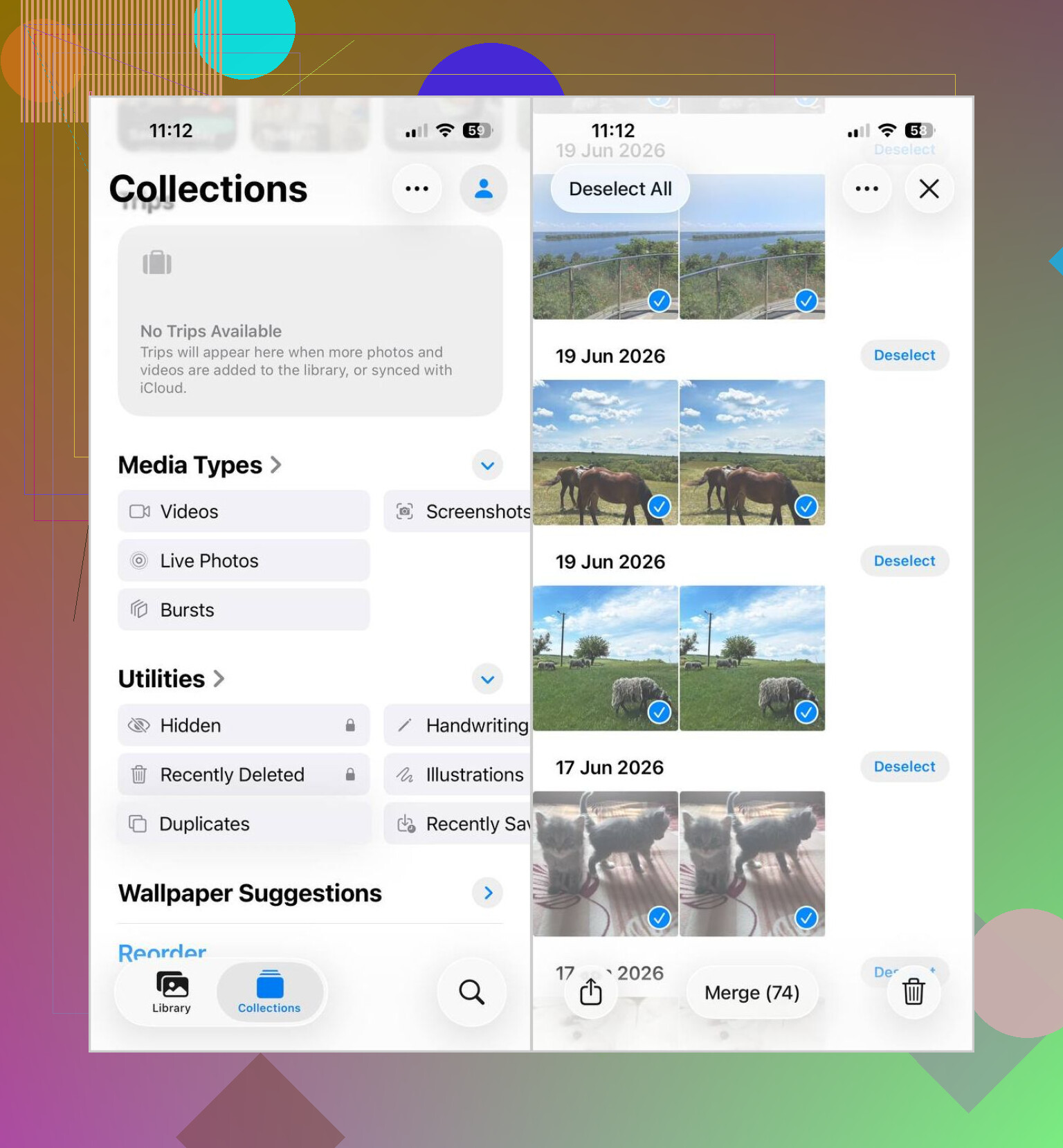
内蔵の整理機能を使いたいなら、私が使った手順はこれです。
- 写真を開きます。
- ユーティリティまでスクロールします。
- 「重複項目」をタップします。
- 「選択」を押してから「すべてを選択」を押すか、グループごとに1つずつ選びます。
- 「結合」をタップして確認します。
1つ注意点があります。重複項目アルバムが表示されない場合、まだライブラリのインデックス作成中かもしれません。私は大量に取り込んだあと、何か表示されるまで何時間もかかりました。壊れているのかと思いましたが、そうではありませんでした。
また、これで検出できるのは完全に同一の重複だけです。なので、カメラロールにたとえば次のようなものがある場合、
- 同じ秒に撮った5枚
- バースト写真
- 角度がほんの少し違う自撮り
- 通知が1つ違うだけのほぼ同じスクリーンショット
こういったものは通常、「重複項目」セクションには入りません。
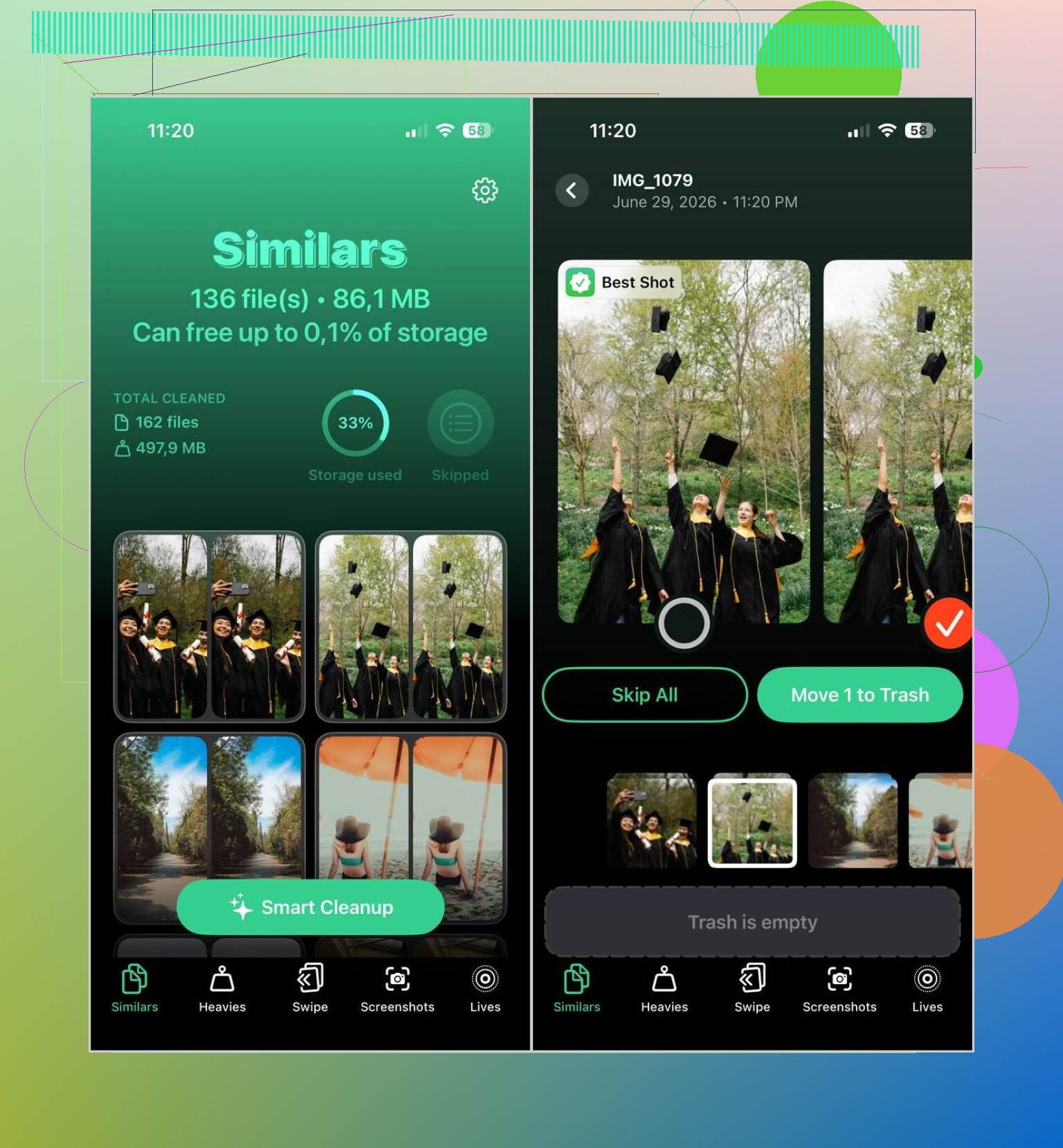
そういう種類のごちゃごちゃには、私はClever Cleanerを使いました。役に立ったのは「類似項目」ビューで、完全に同一の重複だけでなく、見た目が似ている写真もグループ化してくれたからです。
そこで私がやったことは次のとおりです。
- インストールして、写真ライブラリをスキャンさせます。
- 「類似項目」セクションを開きます。
- 自動で選んでほしければ「スマートクリーンアップ」を使うか、各グループを自分で確認します。
- クリーンアップを承認します。
- すぐにストレージ容量を取り戻したいなら、写真に戻って「最近削除した項目」を空にします。
自分の失敗からのちょっとした注意です。大量に消す前に、一致結果を少しスクロールして確認してください。まともな写真クリーナーでもたまに見落としや誤判定があり、私はほぼ同じ2枚でも別の理由で両方残したいグループをいくつか見かけました。
一点だけ、@mikeappsreviewer より少し慎重になるほうがいいと思います。Apple Photos のすべてのグループを一度に結合はしません。軽い編集、お気に入り、キャプション、または Messages 保存版と Camera 保存版の違いを大事にするなら、小分けにして確認してください。
私にとって最も安全な方法:
- まずライブラリを並べ替えます。お気に入り、編集済み、スクリーンショット、バーストを確認します。
- 「重複」で各グループを開いて詳細を比較します。解像度、ファイル形式、編集バッジを見てください。
- 最高画質のもの、または今も使っているアルバムに関連付けられているものを残します。
- 一度に結合するのは 5~20 グループまでにします。
- 各バッチの後で「最近削除した項目」を確認します。
見落とされがちなコツがひとつあります。2枚の写真が同じに見えても、情報ボタンをタップしてください。HEIF 画像と JPEG コピーは見た目がほぼ同じでも、片方のほうが容量が少ないことがよくあります。Live Photos もここではややこしくなりがちです。
似ている写真で、完全な重複ではない場合、Apple Photos は弱いです。そこで Clever Cleaner のほうが役立ちます。類似写真を表示して、削除前に確認できるからです。ただし、大量の写真を自動クリーンアップに任せるのはおすすめしません。私はそれで痛い目を見ました。
iPhone の写真を安全に整理する分かりやすいガイドが欲しいなら、これが役立ちます:
間違った写真を削除せずに iPhone で重複写真を結合する最適な方法
短く言うと。Apple Photos では完全な重複だけを結合します。ほぼ重複している写真は手動または Clever Cleaner で確認します。ゆっくり進めれば、残したかった写真を失わずに済みます。
これを2つの作業に分けます。というのも、「重複」と「ほとんど同じ見た目」は同じ種類の厄介さではないからです。
@mikeappsreviewer さんや @nachtschatten さんと少し意見が違うのはここです。完全な重複グループをいつまでも一つひとつ気にし続けることはしません。Appleの重複検出はたいていかなり保守的です。本当の危険は、完全な1対1のコピーではなく、ほぼ重複しているものです。
私が使う最も安全なやり方:
- まず、整理する前に重要なものを保護します。iCloud写真の同期が完了していることを確認するか、MacまたはPCにバックアップします。
- 次に、編集済みの写真、Live Photos、仕事や書類でまだ必要な画像など、絶対に触れたくない写真を先に除外します。
- その後、Apple Photosで完全な重複を処理しますが、怪しく見えるグループは必ず情報パネルを開いてからにします。位置情報、別の形式、または気にしているLive Photoの要素が片方のファイルにだけあることがあります。
- そのあとで、類似写真は別に処理します。
最後の部分でClever Cleanerは実際に役立ちます。無差別に削除するためではなく、原始人みたいに1時間カメラロールを延々スクロールするより、似た写真をずっと速く見つけられるからです。それでも、特にポートレート、ペット、または違いがごく小さいスクリーンショットなら、グループは手動で確認します。
もう一つ、見落とされがちなことがあります。重複を削除したあと、receipt、screenshot、WhatsApp、Instagram、document などのキーワードでライブラリを検索してください。Duplicatesアルバムを見るより、そちらのほうが本当の容量食いを早く見つけられることがよくあります。
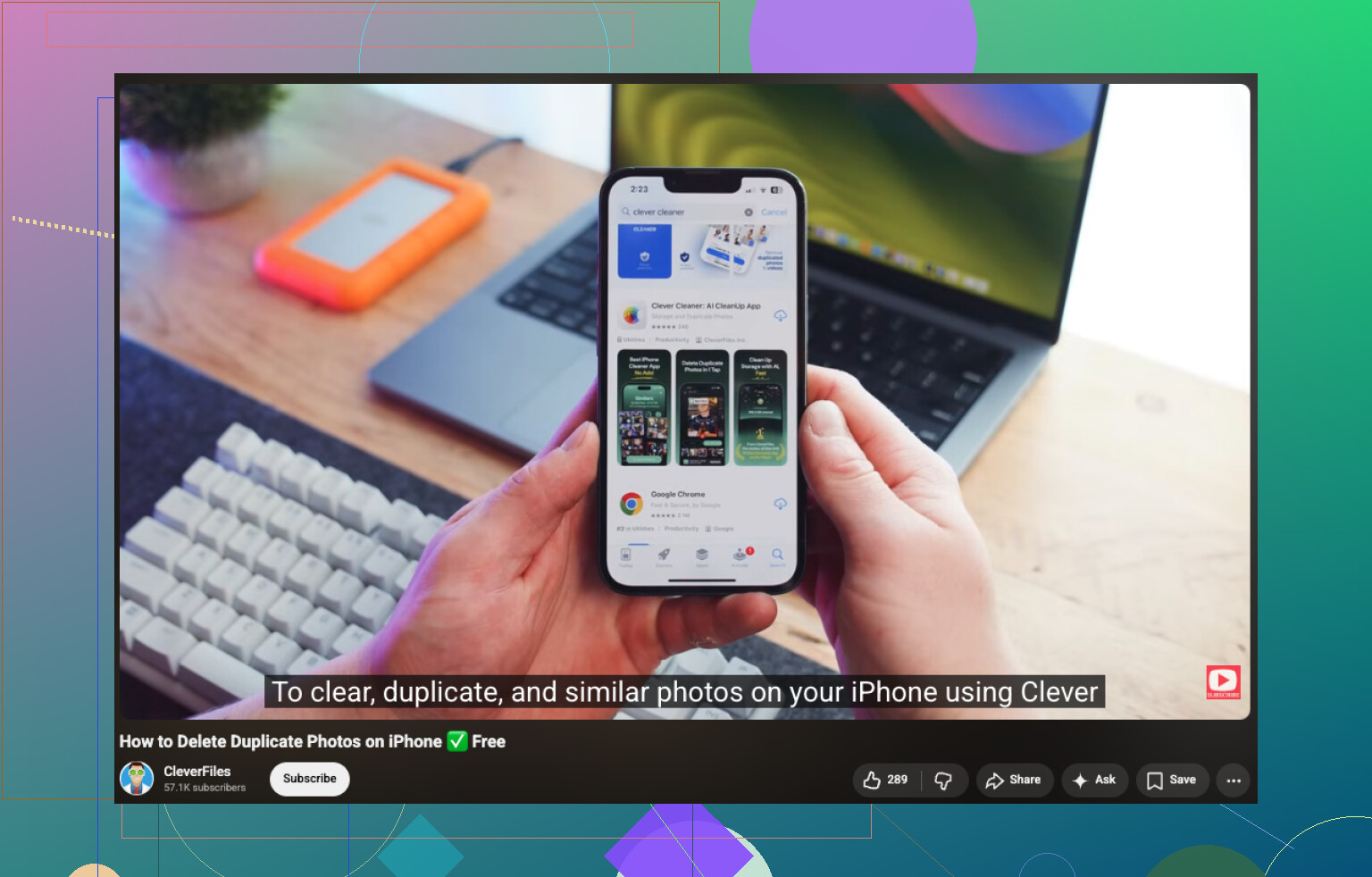
iPhoneの写真をすばやく整理するシンプルなガイドが欲しいなら、これは悪くありません:
iPhoneで重複写真をすばやく削除する方法
要するに、最初にバックアップし、完全な重複についてはAppleをより信頼し、類似写真については自分自身をより信頼し、Clever Cleanerは全部消すボタンではなく確認ツールとして使うことです。
@nachtschatten、@himmelsjager、@mikeappsreviewer が言ったことに1つ付け加えるなら、その写真が本当に大事な共有アルバムや「メモリー」で参照されているか確認してください。通常、結合では最適なメタデータが保持されますが、アルバム内の流れの中であなた自身が見慣れているバージョンが必ずしも残るとは限りません。
私のルールはシンプルです:
- 完全な重複なら、Apple Photosで問題ありません。
- 目を凝らさないと判断できないなら、まずAppleでは結合しません。
より安全なコツは、整理を始める前に残したいバージョンにハートを付けておくことです。そうすれば、あとでまとめて見直すときの目印になります。
Clever Cleaner については、削除マシンというより仕分けアシスタントとして使うと思います。
長所:
- Apple が見逃す見た目の似た写真を見つけてくれる
- スクリーンショットの散らかりや重複した自撮りの整理がより速い
- ライブラリ全体をスクロールするより視覚的に確認しやすい
短所:
- 類似グループの判断には主観が入る
- 自動選択で間違った最良ショットが選ばれることがある
- Live Photos、編集、細かな文字の違いはやはり確認が必要
なので、重複をすべてすぐに追いかけるべきという考えには少し異論があります。スクリーンショット、ミーム、アプリ画像を減らしたあとまで、判断に迷うグループはそのままにしておくほうが賢い場合もあります。この整理はリスクが低く、しかも驚くほど多くの空き容量を生むことがよくあります。