iPhoneの空き容量を増やして動作の重さを改善したいのですが、初期化やすべてのコンテンツを消去することはしたくありません。アプリを終了したり、一部を取り除いたり、ブラウザのデータを削除したりしましたが、システムストレージやキャッシュデータが依然として非常に大きいままです。iPhone全体を消去せずに安全にキャッシュをクリアする本当の方法にはどんなものがあり、見落としている隠れた設定や手順はありますか?
結論として、iPhoneではAndroidのように「システム」キャッシュだけを消去することはできませんが、空き容量を増やして多くの不要データを減らすことはできます。
実際に効果がある手順を順番にまとめます。
-
まずは何が容量を食っているか確認する
・設定 > 一般 > iPhoneストレージ
・1〜2分待って、読み込みを完了させる
・写真、メッセージ、TikTok、Instagram、Spotify、ゲームなどの大きなアプリを確認
これらがキャッシュやデータを大量に抱えがちです。 -
Safariのキャッシュは全体のごく一部
すでにブラウザのデータは消したとのことですが、Safariは問題の本体であることは少ないです。
実際には、システムやSNS系アプリがより多くの容量を占めています。 -
Apple流の「キャッシュ削除」
iOSには多くのアプリで明確な「キャッシュ削除」ボタンがありません。代わりにできることは次の2つです。・Appを取り除く(オフロード)
設定 > 一般 > iPhoneストレージ > 対象アプリを選択 > Appを取り除く
アプリ本体を削除しつつ、書類とデータは残します。
ホーム画面のアイコンから再インストールします。
アプリのサイズが小さくなることもありますが、必ずではありません。・削除して入れ直す
「書類とデータ」が巨大なアプリには、これが最も確実な方法です。
特に狙い目のアプリ:- Instagram、Facebook、TikTok
- Snapchat
- Spotify、YouTube、Netflix(オフライン保存が多い場合)
手順:アプリアイコンを長押し > Appを削除 > 削除後、App Storeから再インストール
再ログインが必要になるので、パスワードは事前に確認しておきましょう。
-
写真と動画の整理
ここを整理すると大きく空きます。・設定 > 写真
- 「オリジナルをダウンロード」をオンにしているならオフにする
- 「iPhoneのストレージを最適化」をオンにする
これで本体には軽いサイズの写真を残し、フルサイズはiCloudに保存します(十分なiCloud容量が必要)。
・大きい動画を削除
写真 > アルバム > 下にスクロールして「メディアタイプ」> ビデオ
右上にサイズで並べ替えがあれば利用し、サイズの大きいものから削除
その後、「最近削除した項目」に移動し、これも空にしないと30日間は容量を占めたままです。 -
メッセージと添付ファイル
メッセージアプリも、知らないうちに数GBたまることがあります。・設定 > 一般 > iPhoneストレージ > メッセージ
ここで以下を確認:- 写真
- ビデオ
- GIFとステッカー
- その他
それぞれを開き、大きいものから削除していきます。
・古いメッセージを自動削除
設定 > メッセージ > メッセージの保存期間 > 1年 または 30日に設定。
-
WhatsApp、Telegramなどのチャットアプリ
これらはメディアを大量に溜め込みます。WhatsAppの場合:
- WhatsApp > 設定 > ストレージとデータ > ストレージの管理
- 不要な大容量ファイルやグループのメディアを削除
Telegramなどの場合も、アプリの設定から「データとストレージ」「ストレージ使用量」といった項目を探し、キャッシュされたメディアを削除します。
-
リセットせずにRAMを解放して動作を軽くする
・iPhoneを再起動
音量アップボタン + サイドボタン長押し > スライドで電源オフ > 15〜20秒待ってから再度電源オン
これで一時的なデータがリセットされ、動作が軽くなる場合があります。・バックグラウンド処理を減らす
設定 > 一般 > Appのバックグラウンド更新 > あまり使わないアプリをオフ
・使っていないウィジェットを削除
・動きを減らして軽くする
設定 > アクセシビリティ > 動作 > 視差効果を減らすをオン。 -
システムデータ(iPhoneストレージの「システム」「システムデータ」)
ここが厄介で、数値が増減しやすい部分です。完全に消すには復元しかなく、あくまで「抑える」ことしかできません。試せること:
・大規模な整理のあとで本体を再起動
・動画編集アプリやVPNアプリなど、ログを大量に生成する大きなアプリを一度削除してから再インストール
・iOSを最新バージョンにする(設定 > 一般 > ソフトウェアアップデート)
・システムデータが20〜40GBなど極端に大きい場合は、iCloudまたはPCにバックアップしたうえで「すべてのコンテンツと設定を消去」してからバックアップから復元
これは避けたいとのことかもしれませんが、極端なシステムデータ肥大にはこれが唯一強力な対処法です。 -
整理を手伝うアシスタントアプリを使う
iOSは、他アプリのキャッシュを直接削除することを外部アプリに許可していません。
そのため、こうしたアプリは「どこを削除するとよいかを見つけやすくする」ことで手助けします。
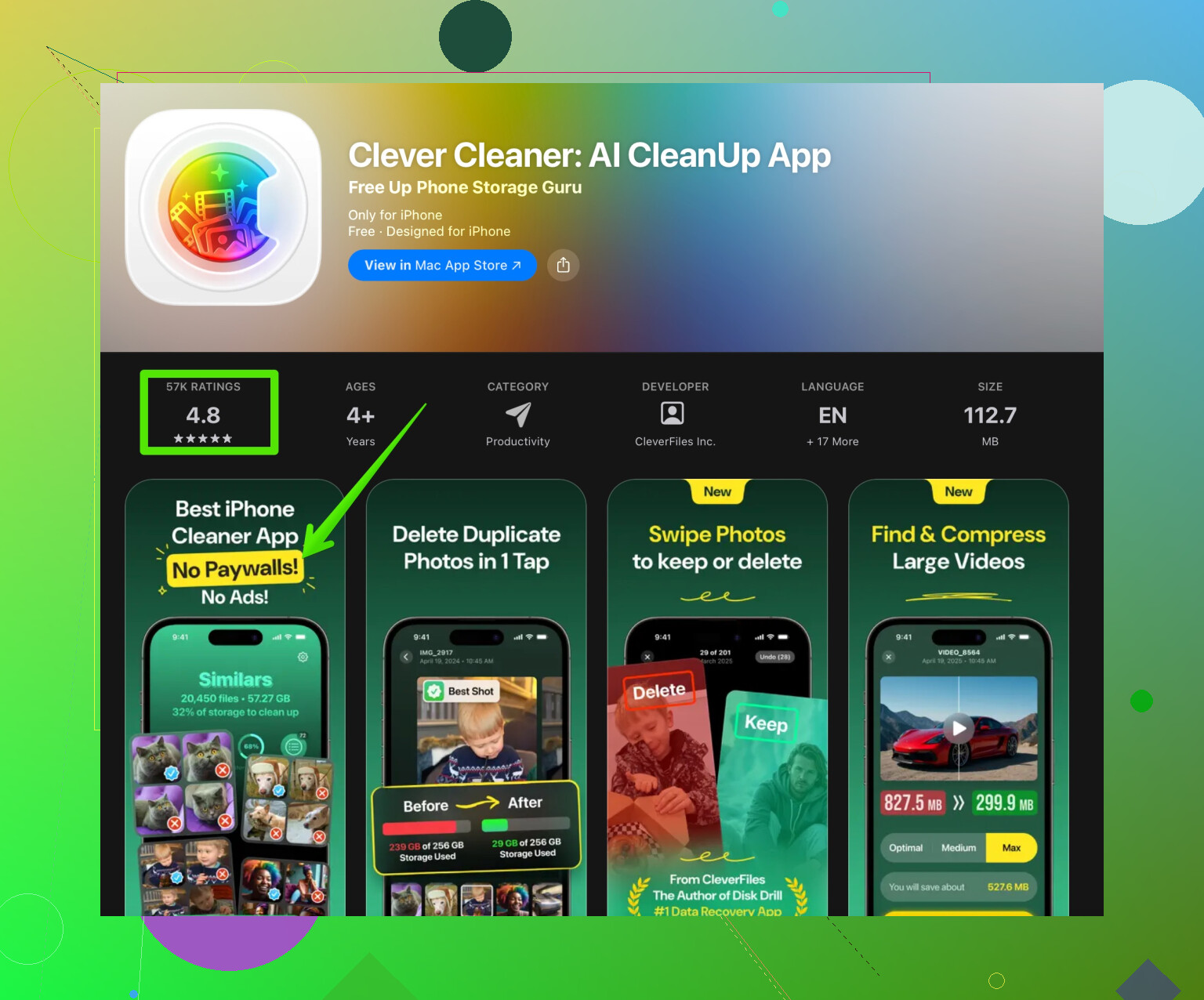
よく使われるものの1つにClever Cleaner Appがあります。できること:
・重複・類似写真の検出と削除
・大容量動画の仕分けと削除
・不要なスクリーンショットやピンぼけ写真の整理
・連絡先の整理、重複連絡先の統合、空の連絡先削除直接のリンク例:
Clever CleanerでiPhoneをスマートに整理Appleの制限自体を回避することはできませんが、何百枚もの写真や連絡先を手動で整理する手間を減らしてくれます。
-
毎月繰り返せる簡単ルーティン
・iPhoneを再起動する
・写真と動画をツールまたは手作業で整理
・チャットアプリのストレージを整理
・iPhoneストレージの一覧から、特に容量の大きいアプリを2〜3つ選び、削除して再インストール
・設定 > 一般 > iPhoneストレージで空き容量を再確認
iOSのバージョンや、システムデータがどれくらいの容量かが分かれば、さらに具体的な対処法を考えやすくなります。
短く言うと:iOS ではフルリセットなしに「システム」キャッシュを完全削除することはできませんが、再インデックスや再計算を強制して圧縮させたり、はっきり表示されない不要データを減らしてラグを軽くすることはできます。
@viajantedoceu さんが基本的なことはほとんど書いてくれているので、同じような「ここをタップ/あそこをタップ」は繰り返さず、自分の環境で実際に効いたポイントだけ足します。
1. iOS にストレージとシステムデータを再計算させる
「システム」が異常に大きく見えるのは、表示が正しくないだけのこともあります。
- iPhone を Finder(macOS)または iTunes(Windows)が入っているパソコンに接続する。
- バックアップが完了するか、「同期中」「バックアップ中」が終わるまで数分そのまま待つ。
- その後、設定 > 一般 > iPhoneストレージ をもう一度確認する。
フルバックアップ+同期の後に、システムデータが数GB単位で減ったのを何度か見ています。魔法ではなく、iOS がスナップショットやインデックスを整理し直すからです。
2. Spotlight / Siri 関連の不要データを削り、再インデックスさせる
ストレージ節約より、ラグ解消に効いたのがこれです。
- 設定 > Siriと検索 へ。
- 写真、メッセージ、大きなSNSアプリなど重いアプリで、「検索で表示」「検索でコンテンツを表示」を一時的にオフにする。
- iPhone を再起動する。
- 本当に検索したいアプリだけ、再度オンに戻す。
Spotlight が保持するインデックス量が減るので、とくに古い端末で動作が軽くなりやすいです。
3. iCloud Drive やアプリの同期で「システム」が膨らむのを防ぐ
「システム」領域の一部は、実は同期用キャッシュです。
- 設定 > Apple ID > iCloud > iCloud Drive
実際には iCloud 連携していないアプリはオフにする。多くのアプリが一時ファイルをそこに置きます。 - メモ、ボイスメモなども同様。同期が不要ならオフにして再起動する。
システムデータが巨大なとき、「初期化しかない」という意見には少し反対です。iCloud 同期を整理して、パソコンにバックアップすれば、フル消去しなくてもかなり縮むことがあります。
4. メールアカウントとダウンロードを見直す
メールアプリは、システムまたは「その他」に入る添付ファイルキャッシュを溜めがちです。
- 設定 > メール > アカウント > 各アカウントを選択
ほとんど使っていないメールアカウントはいったん削除する。 - 本当に使っている主要アカウントだけ再登録する。
削除後に再起動すると、ローカルのメールキャッシュが消えます。
Gmail や Outlook など別アプリを使っている場合は、そのアプリ内の設定で「キャッシュ削除」「ダウンロードサイズ」「同期期間」などを見つけて縮小する。
5. キャッシュを再びパンパンにする自動ダウンロードを止める
せっかく整理しても、設定次第ですぐ元通りになります。
- 設定 > App Store
- モバイルデータ通信での「Appのダウンロード」「自動アップデート」をオフ。
- 「アプリ内コンテンツ」があればオフ。
- 設定 > TV / ミュージック / ポッドキャスト
自動ダウンロードをオフにし、古いエピソードを制限または削除。
これは既存キャッシュを消すわけではありませんが、1週間でまたパンパンになるのを防ぎます。
6. クリーナー系アプリは写真・重複データ専用と割り切る
iOS で本当の「システムキャッシュ削除」アプリは作れません。Apple が許可していません。
ただし、写真の一括整理や重複ファイル削除には役立つものがあります。
Clever Cleaner App は、次の用途なら悪くありません。
- 重複・類似写真の検出
- 超大容量動画の発見
- スクリーンショット、ブレ写真、不要アルバムの削除
試すならこちらの直リンクから:
Clever Cleaner でスマートにiPhoneをクリーンアップ
システムデータを魔法のようにゼロにはしませんが、重複写真や動画を5~10GB消せることのほうが、「システム」の1~2GBと格闘するより実利があります。
7. 容量よりラグのほうが深刻なとき
動作の重さは、空き容量だけが原因ではありません。
- Appのバックグラウンド更新は、チャット・地図以外ほぼオフにする。
- ホーム画面の重いウィジェット(ニュース、写真、大きな天気ウィジェット)を減らす。
- 設定 > アクセシビリティ > 動作 > 視差効果を減らす をオン。
- ライブ壁紙やダイナミック壁紙を使っているなら、静止画の壁紙に変えてみる。
システムデータがあまり減らなくても、これだけで動きがかなり軽くなることがあります。
8. 後からこのスレにたどり着いた人向けに、トピックを少し読みやすくした要約
iPhone をリセットせずに、どうやってキャッシュを実際に消せるのか?
工場出荷状態に戻したり、すべてのコンテンツを消したりせずに、iPhone のストレージを空けてラグを減らしたい。アプリの終了、アプリの取り除き、ブラウザデータの削除はすでに試したが、システムストレージやキャッシュがまだ膨れたままで、動作も遅い。初期化なしでキャッシュを減らし、システムデータを縮めて、パフォーマンスを改善する現実的な方法を知りたい。
iPhone のモデル、iOS のバージョン、「システムデータ」のサイズ(iPhoneストレージ画面のスクリーンショット)が分かれば、「これくらいはApple標準の意味不明な挙動の範囲」なのか「さすがに何かおかしいレベル」なのか、他の人も判断しやすくなります。