iPhoneのストレージが足りなくなっていて、いくつかのアプリがキャッシュデータや書類でかなり容量を使っています。設定や保存した情報が消えるのが不安なので、アプリを削除して入れ直すのはあまりしたくありません。iOSでアプリのデータやキャッシュを削除したり、少なくともアプリを完全に削除せずに使用容量を減らす方法はありますか?手順を含めて教えてもらえると助かります。
短く言うと、iPhoneでは開発者がアプリ内に「キャッシュを消去」などの機能を用意していない限り、設定を失わずにアプリのデータを完全に消すことはできません。
できるだけ今の状態を保ちながらできる対処は次のとおりです。
-
どのアプリが容量を使っているか確認する
• 設定 > 一般 > iPhoneストレージ に進む
• しばらく待って一覧が表示されるまで待つ
• アプリをタップして「Appのサイズ」と「書類とデータ」を確認するAppのサイズ はアプリ本体の容量です。
書類とデータ はキャッシュ、ダウンロード、保存ファイルなどです。 -
「Appを取り除く」を使う
Appのサイズが大きく、書類とデータがそこまで大きくない場合:
• 設定 > 一般 > iPhoneストレージ
• 対象のアプリをタップ
• 「Appを取り除く」をタップこれでアプリ本体は削除され、データは残ります。
ホーム画面のアイコンから再インストールすると、データや設定はそのまま戻ります。
ただしデータが残るので、節約できる容量は限定的です。 -
アカウントがクラウド同期されるアプリは削除→再インストール
一部アプリは設定やデータをアカウントと一緒にオンライン保存しています。例:
• Spotify、Netflix、YouTube などはアカウント情報をオンラインで保持
• 多くのSNSはメッセージや設定がログイン情報に紐づくこうしたアプリでは次のようにします:
• 必要ならローカル保存のデータをバックアップ
• iPhoneストレージからアプリを削除
• App Storeから再インストールアカウント情報やオンライン上の設定はサーバー側にあるため、通常は残ります。
オフライン動画や楽曲などのダウンロードは消えるので、そのぶん大きく空き容量が増えます。 -
アプリ内からストレージを整理する
多くのアプリは、自身の設定画面の中に削除・クリア用の項目を持っています。例:
• Instagram: 設定 > データ使用量 / メディア 付近にキャッシュ削除(バージョンで変動)
• TikTok: プロフィール > メニュー > 設定 > キャッシュとモバイルデータ > キャッシュをクリア
• WhatsApp: 設定 > ストレージとデータ > ストレージを管理 から大きな項目を削除
• Spotify: 設定 > ストレージ > キャッシュを削除iPhoneストレージで容量の大きいアプリを確認してから、そのアプリを開き、
ストレージ、キャッシュ、ダウンロード、オフライン、メディア
などの項目を探して消します。
ログインや設定は残したまま、一時ファイルだけ削除できます。 -
システムの「おすすめ」を使う
設定 > 一般 > iPhoneストレージ の上部には次のような項目が表示されることがあります:
• 使わないAppを取り除く
• 大きな添付ファイルを見直す(メッセージ)
• iCloud写真のオプション使わないAppを取り除く をオンにすると、使っていないアプリが自動的に取り除かれます。
アイコンは残り、データも維持され、再度タップするとiOSが再ダウンロードします。 -
メッセージとメディアを整理する
メッセージとその添付ファイルが数GB単位で容量を食っている場合があります。
• 設定 > メッセージ > メッセージの保存期間 を 1年 または 30日に変更
• 設定 > 一般 > iPhoneストレージ > メッセージ から「大きな添付ファイルを見直す」をタップし、
動画・写真・PDFなど大容量の添付を削除アプリ自体はそのままに、隠れた不要データだけを大量に減らせます。
-
写真と動画の整理
• iCloudストレージに余裕があるなら、iCloud写真をオンにして「iPhoneのストレージを最適化」を選ぶ
• もしくは大きな動画をPCや他のクラウドストレージに移動してから、iPhoneから削除する -
クリーンアップ用の補助アプリを使う
重複写真、類似写真、大きな動画、連絡先の整理などは、専用のクリーナーアプリが役立つ場合があります。
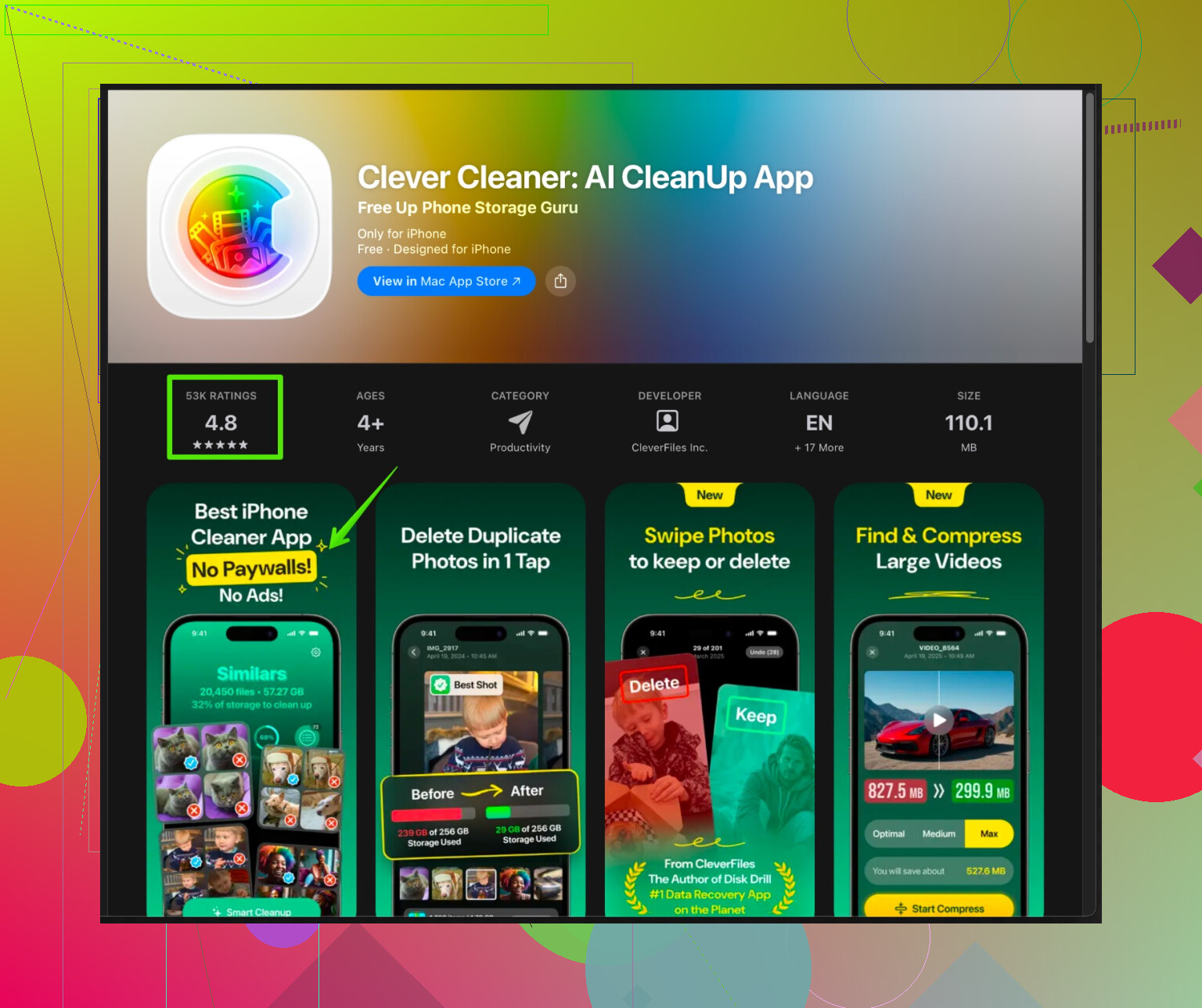
1つの例として、iPhone向けのClever Cleanerアプリがあります。
重複・類似写真や大きなファイルを探したり、連絡先を整理して、アプリ設定に影響を与えずに容量を空けるのに役立ちます。
ダウンロードはこちらから:
iPhone用Clever Cleanerストレージマネージャーメディアや不要ファイルの整理に特化しており、各アプリ固有の設定データに手を加えないため、保存済みアプリデータへのリスクは低めです。
-
最後の手段としてアプリ単位でリセット
あるアプリの「書類とデータ」が5〜10GBなど極端に大きく、アプリ内にも削除オプションがない場合は、次の二択になります:
• 全データを維持して、容量の肥大化を受け入れる
または
• iPhoneストレージからアプリを削除し、再インストールして、再ログイン・再設定するその前に必ず次を確認します:
• アカウントやクラウド同期に対応しているかどうか
• 設定画面をスクリーンショットしておき、再設定時に見ながら戻せるようにする
iOSには、設定アプリ内で各アプリごとに一括でキャッシュだけを消せる「全アプリ共通のボタン」は用意されていません。
そのため、アプリ内の削除機能、iPhoneストレージ画面、メッセージや写真の整理を組み合わせて対応し、本当に容量が大きいアプリだけ、削除と再インストールを検討する形になります。
iOSはこの点についてかなりシビアなので、@kakeruさんの言うとおりな部分が多いのですが、アプリを削除する前にまだ試せることがいくつかあります。
まずは、裏側で「実際に」何が起きていて、自分が「現実的に」できることを整理します。
1. できないことを理解する
Androidにあるような「システム全体のキャッシュ削除」機能はありません。アプリ側が自前で「キャッシュをクリア / ダウンロードをリセット / ストレージ管理」ボタンを用意していない限り、そのアプリのゴミだけを外からピンポイントで消すことはできません。iOSはアプリをサンドボックスで隔離していて、そういう操作の権限を開放していないからです。
つまり、「設定アプリのどこかに全部解決する隠しスイッチがあるはず」と期待しているなら、残念ながらそんなものは存在しません。
2. アプリに自動掃除させる
とくにメディア系やSNS系アプリでたまに効く小技です。
- ストレージをほぼいっぱいまで埋める(大容量ゲームを入れる、長時間4K動画を撮るなど)。
- その状態で肥大化しているアプリを起動して、しばらく普通に使う。
一部のアプリはストレージ逼迫を検知すると、生き残るために古いキャッシュや一時ダウンロードを自動削除します。挙動はバラバラですが、YouTube、Netflix、一部ブラウザなどが静かにキャッシュを捨ててくれることがあります。ログインや設定はそのまま残ることが多いです。
完璧ではありませんが、状況によっては数百MB〜数GBくらい削れることもあります。
3. キャッシュを「回転」させる
多くのアプリが肥大化するのは、何年分もの閲覧済みコンテンツをため込んでいるからです。
-
ブラウザ(Safari, Chrome, Firefoxなど)
・Safari: 設定 > Safari > 履歴とWebサイトデータを消去
これはCookieやWebサイトデータを削除しますが、アプリ本体、ブックマーク、一般設定は残ります。
サードパーティブラウザの場合は、アプリ内の「サイトデータ」「オフラインページ」「ダウンロード」などの項目を探してください。 -
ストリーミングアプリ(Netflix, Prime Videoなど)
すでに「ダウンロードをすべて削除」があっても、加えて
・一時的に「オフラインダウンロード」をオフにする
・画質を下げる
などをすると、今後アプリが保持しようとするキャッシュ量やサイズが減り、同じ問題が再発しにくくなります。
これは@kakeruさんの意見を否定するわけではなく、「画質を下げる」「自動ダウンロードを切る」といった日常的な使い方の工夫で、膨張がかなり防げるという点を少し補足した形です。
4. アカウントは残してローカルだけリセットする
一部のアプリには、アカウントは消さずにローカルのゴミだけ消す「ソフトリセット」のような機能があります。
次のような項目を探してみてください。
- 「ローカルデータをリセット」
- 「オフラインコンテンツを削除」
- 「このデバイスからサインアウト」してから再ログイン
- 「ダウンロード済みメディアを削除」
多くの場合:
- アカウントに紐づいた設定はクラウドに残る
- ローカルキャッシュ(プレビュー、サムネイル、途中までのダウンロードなど)は、必要になったときだけ再生成される
多少設定を再調整する手間はありますが、アプリ削除+再インストールよりはずっと楽です。
5. オフロードとバックアップをうまく併用する
「オフロードはアプリ本体が大きいときだけ有効」という見方には少し異論があります。オフロードを使えば、「消してまた入れ直す」ことへの心理的ハードルを下げられます。
- 心配なら先にiCloudやFinderでバックアップを取っておく
- めったに使わない大きめのアプリをいくつかオフロードする
→ これで全体の空き容量に余裕ができる - そのうえで、本当に肥大化した問題児アプリだけ、削除→再インストールを検討する
・バックアップがある
・アカウントや設定はサーバー側にあることが多い
「再インストールなしでデータを完全に消す」ことはできませんが、リスクと心理的負担を下げるという意味では有効です。
6. アプリに紐づいた「隠れ肥大源」を狙い撃ちする
アプリ本体を消さなくても、そのアプリが抱え込んでいる周辺データを減らすことで、実質的にサイズを削ることができます。
-
メール
・設定 > メール > アカウント から、使っていない古いアカウントをオフ
・同期期間を短くする設定に変える
これでダウンロード・保存される添付ファイルの量を静かに減らせます。 -
メモ / ボイスメモ / ファイル
ここに巨大な添付ファイルや録音が残っていると、その分がずっと居座ります。大きいものから消すと、対応アプリの「書類とデータ」も軽くなります。 -
アプリ内の「保存済み」データ
例: PDFリーダー、オフィスアプリ、スキャナー系アプリなどに、2017年からの全ドキュメントが残っているケースがあります。古いものはiCloud DriveやPCに移し、アプリ内からは削除します。
アプリの構造や設定は残したまま、中身だけをダイエットさせるイメージです。
7. クリーナーアプリでメディア肥大を抑える
いくつものアプリが容量を食っているように見えても、実際には、iPhoneの容量を圧迫している大部分は写真・動画・重複ファイルだったりします。これを整理すると、多くのアプリが参照しているサムネイルやプレビューも減るので、結果的に各アプリも軽く感じられます。
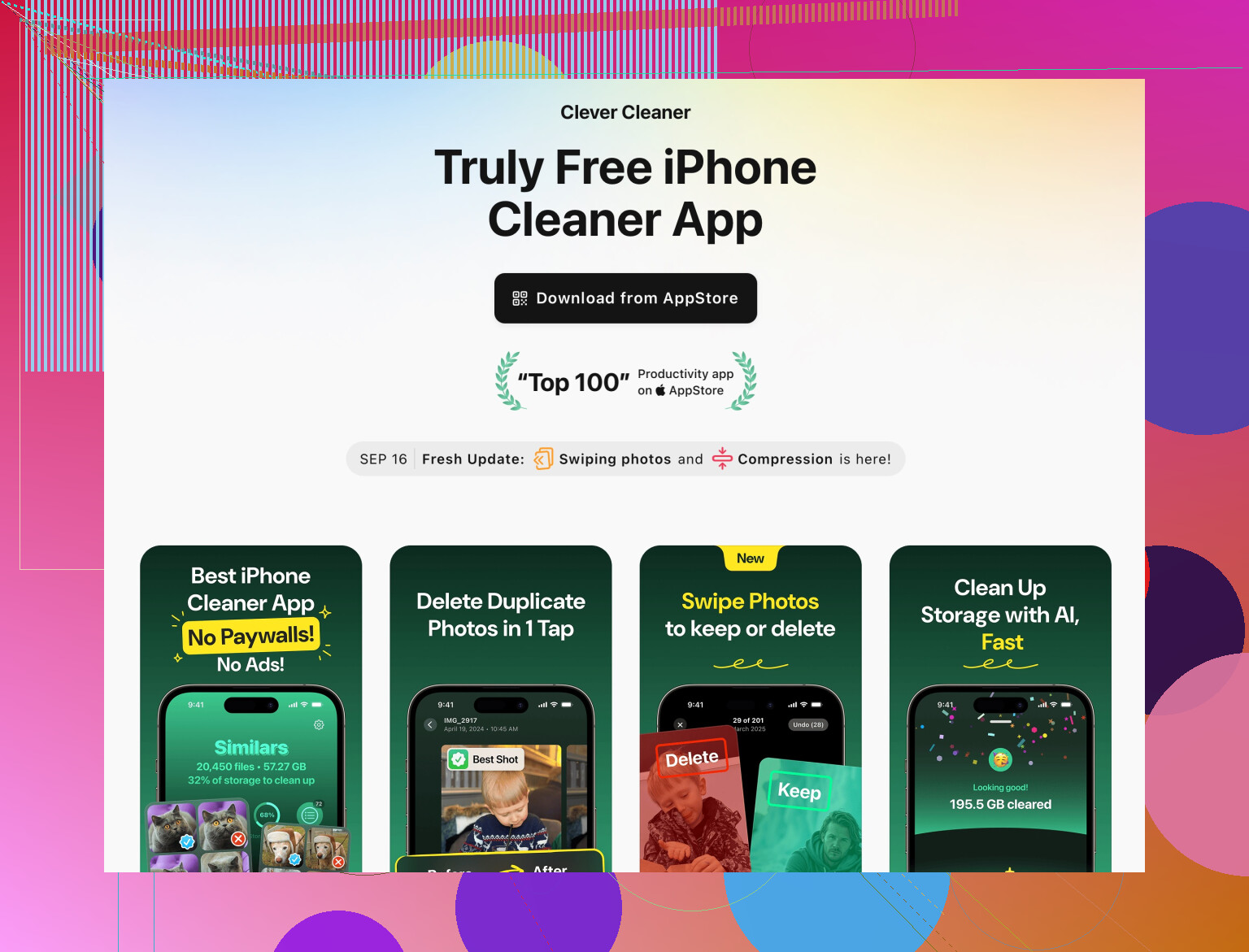
ここでClever Cleaner Appのようなツールは、意外と地味に役立ちます。主な用途は:
- 重複・類似写真の検出
- 超大容量の動画やファイルの特定
- 乱雑な連絡先の整理
個々のアプリの内部データを直接いじるのではなく、アプリが「食いついている」一番重い部分を減らすアプローチです。
気になる場合はここから始めるとよいです:
インテリジェントなストレージクリーナーでiPhoneの空き容量を増やす
この手のツールがアプリ内部のデータベースを魔法のように空にしてくれるわけではありませんが、「アプリを消さないとどうにもならない」という状況になる前に、かなりの空き容量を確保できます。
8. 最終的にアプリを「爆破」するしかないとき
1つのアプリが「書類とデータ」だけで10GB以上など明らかに異常で、しかもクリーンアップ機能が一切ない場合は、もはや逃げ場がありません。安全に進めるには:
- アカウント / クラウド同期があるか確認する
- 重要な設定画面はスクリーンショットを撮っておく
- そのアプリで作成した写真やファイルがあれば、写真アプリやファイルアプリ、PCなどに退避させておく
- そのうえで、アプリを削除→再インストール
面倒ではありますが、設計がよくないアプリでは、それが容量を取り戻す唯一の方法ということもあります。
TL;DR:
iPhoneでは、開発者が「キャッシュクリア」「ストレージ管理」機能を用意していない限り、リスクなしでアプリデータだけを完全に消すことはできません。まずはアプリ内のツールを使い、オフライン機能や画質を控えめにして自動で膨張しにくくする。メール添付やメディアを整理して周辺データを削り、必要ならClever Cleaner Appのようなツールで全体の空きを増やす。そのうえで、本当にどうしようもないアプリだけ、バックアップを取ったうえで削除→再インストールを検討するのが現実的な落としどころです。
すでに @viaggiatoresolare さんと @kakeru さんから「厳しい現実」としてかなり的確な助言が出ていますが、要点はこうです。iOS では、(a) アプリ側に用意されたキャッシュ削除機能を使うか、(b) アプリを削除して再インストールするか、のどちらかをしない限り、システム側からそのアプリのローカルデータを完全に消すことはできません。ここではお二人の手順を繰り返すのは避け、別の観点から補足していきます。
1. 各アプリ内で「部分リセット」を狙う
「全データ削除」ではなく、アプリ内に隠れているピンポイントな削除オプションを探します。
-
ブラウザ
Chrome / Firefox / Edge などでは通常、次のようなものを個別に消せます。- キャッシュされた画像・ファイル
- オフラインページ
- 特定ドメインのサイトデータ
これでギガバイト級の容量を空けられることもありますが、アプリ本体・ブックマーク・全体設定は維持されます。いくつかのサイトのログインは消えるかもしれませんが、アプリレベルの設定までは失われない場合が多いです。
-
地図・ナビアプリ
多くはオフライン地域を保持しています。古いオフライン地図や交通履歴、「ダウンロード済みエリア」などを削除すれば、お気に入りやアカウントには手を付けずに済みます。 -
ドキュメント / スキャナ系アプリ
古い PDF やスキャンデータを iCloud Drive やパソコンに移動してから、アプリ内で削除します。アプリのデータベース容量は縮みますが、設定は残ります。
この点で、「削除&再インストールだけが唯一の解決策」という考え方には少しだけ異論があります。主にファイル(書類・地図・メディア)を抱えているタイプのアプリであれば、アプリ内の慎重な整理だけで効果の 70〜90% くらいは得られることがあります。
2. iCloud や同期を使って「全消し」を安全にする
どうしてもスリム化できないアプリに当たったときは:
- そのアプリが iCloud や独自アカウントで同期しているか確認する
- iCloud 設定で、そのアプリの「iCloud を使用」がオンかどうか見る
- ゲームなら、進行状況が Game Center やパブリッシャーのアカウントと紐付いているか確認する
データがクラウドベースなら、ローカルアプリの削除は「巨大キャッシュのクリア」に近い動きになります。再インストール後にログインすれば、データは戻ってくることが多いです。面倒なのは再ダウンロードと少しの再設定だけで、重要な情報はだいたい生き残ります。
3. 見えにくい「共有」ストレージに注意
一部のストレージは、特定アプリの「裏側」にあるような形で存在します。
-
ファイルアプリ
大きな ZIP ファイル、動画、アプリ専用フォルダの中身などは、そのアプリの「書類とデータ」としてカウントされます。まずはファイルアプリ側でオフロードや削除を行います。 -
メールと添付ファイル
メールアプリで同期日数を減らしたり、巨大な添付ファイルを手動で削除したりすると、アンインストールなしで「Mail の書類とデータ」として見えている領域を減らせます。
これらはアプリごとのストレージ表示からは分かりにくいですが、「書類とデータ」の数字に直接効きます。
4. Clever Cleaner App:便利だが「魔法」ではない
「設定を残したままアプリデータを消したい」という文脈では、Clever Cleaner App のようなツールは関係してきますが、多くの人が期待するのとは少し違う役割になります。
得意なこと
- 重複写真・類似写真・連写など、フォトライブラリを肥大化させるものを見つける
- 非常に大きな動画やファイルを見つける
- ぐちゃぐちゃな連絡先や明らかな不要データを整理する
これらは間接的にアプリの肥大化を抑えるのに役立ちます。
- 写真や動画が減れば、他のアプリが作るサムネイルやキャッシュ、メディア参照も減る
- 空き容量が増えることで、アプリが一時ファイルを自動削除しやすくなり、クラッシュも減る
メリット
- 各アプリの内部 DB に触れずに、かなりの空き容量を生み出せる
- 主にメディアや明らかな不要ファイルを対象にするため、アプリ固有の設定を壊すリスクが低い
- 何千枚もの写真や動画を手作業で整理するより圧倒的に速い
デメリット
- 特定のサードパーティアプリのサンドボックス内部に入り込み、そのアプリだけのキャッシュを掃除するようなことはできない
- 削除前にきちんと見直さないと、残しておきたいメディアも失う可能性がある
- 効果の大きさは、もともとの写真・ファイルライブラリの散らかり具合に左右される
つまり Clever Cleaner App は、「システム全体の圧を抜くバルブ」として見るべきものであって、「このアプリの書類とデータだけを一発で消すボタン」とは考えないほうが現実的です。
5. すでに出ている話との違い
- @kakeru さんの指摘どおり、iOS には全アプリ共通の“キャッシュ全削除スイッチ”はありません。
- @viaggiatoresolare さんは、その中でもシステム設定や使い方の工夫でできることに触れています。
これらを補完する形でまとめると:
- まずはアプリ内部のファイル削除・整理を徹底する
- 可能なものはクラウドやファイルアプリに逃がし、アプリ内の保持量を減らす
- そのうえで、クリーナー系ツールで写真・動画など全体のメディア量を圧縮する
こうして「削除&再インストール」という痛い手段は、本当にどうしようもないストレージ食いアプリだけに限定する、という戦略になります。
代替のかんたん手順:
「Appを取り除く」を使う。アプリ本体だけ消し、書類とデータは保持。
- 設定 > 一般 > iPhoneストレージ > 対象アプリ > Appを取り除く
- 使う時はアイコンをタップして再インストール、設定はそのまま
- 自動化は 設定 > App Store > 使っていないAppを取り除く をオン
重いゲームや地図で効果大。500MB〜数GB空く例が多い。通信量が気になる人はWi-Fiで。操作は数タップ、おすすすめ。