長年のバックアップやインポート、iCloud同期のせいで、iPhoneの写真ライブラリに重複写真が大量にたまってしまいました。ストレージをかなり無駄にしており、1枚ずつ手動で削除するのは現実的ではありません。大事な写真を失わずに、iPhone上の重複写真を素早く見つけて安全に削除できる、無料で使える最適な方法やアプリは何がありますか?
iPhoneで重複した写真を無料で削除するなら、次の方法が最も効果的です。
-
写真アプリの「重複項目」機能を使う
・iOS 16以降が必要です。
・「写真」アプリを開く。
・「アルバム」タブへ進む。
・下までスクロールして「ユーティリティ」を表示。
・「重複項目」をタップ。
・まったく同じ、またはほぼ同じ写真が自動でグループ化されます。
・各ペア/グループの横にある「統合」をタップするか、右上の「選択」でまとめて選び、「統合」をタップ。
・iOSが一番高画質なものだけ残し、残りは「最近削除した項目」に移動します。
・最後に「最近削除した項目」を開き、中身を完全削除してストレージを空けます。 -
Macのスマート機能で整理してから同期する
iCloud写真を使っていてMacがある場合:
・Macの「写真」アプリを開く。
・まずライブラリ全体の同期を完了させる。
・macOS版「写真」にも「重複項目」セクションがあり、iPhoneと同じように使えます。
・Mac側で「統合」すれば、その内容がiPhoneにも同期され、そちらも整理されます。 -
「すべての写真」から並べ替えて一括削除
「重複項目」がない古いiOSの場合:
・「写真」で「ライブラリ」→「すべての写真」を開く。
・問題が出始めたあたり(昔のインポートや古いiTunesバックアップ付近)までスクロール。
・「選択」を使い、指をスライドさせて行単位で広い範囲をまとめて選択。
・少しズームアウトすると、同じ日の3枚セットなど重複のパターンが見つけやすくなります。
・「i」アイコンをタップして詳細を見れば、日付や解像度が同じか確認でき、オリジナルだけを残したいときに役立ちます。 -
パソコンに移して重複削除し、整理後に戻す
・写真ライブラリ全体をケーブルでPCまたはMacにコピー。
・Windowsでは、エクスポートしたフォルダに対してdupeGuruやAntiTwinのような無料の重複ファインダーを使います。
・Macでも同様のツールがあるほか、「写真」アプリに取り込んでアプリ内の「重複項目」を使う方法もあります。
・フォルダやライブラリを整理したら、iCloud、Finder、またはiTunesなど、自分の環境に合った方法で減らした写真だけをiPhoneに同期し直します。
この方法は時間はかかりますが、ファイルをはっきり確認しながら整理でき、何千枚もの画面をタップして進む手間を減らせます。 -
無料で始められるクリーナーアプリを使う
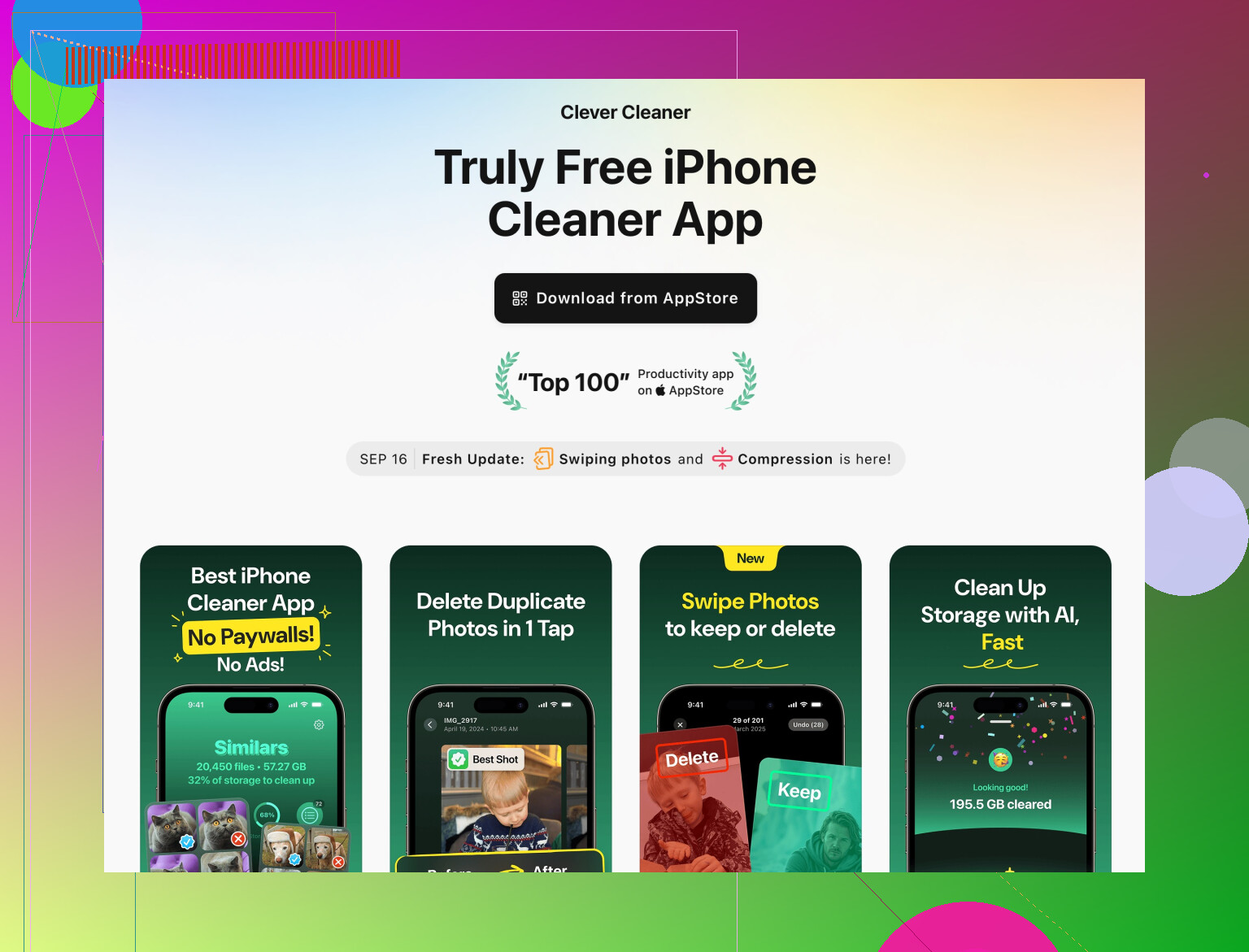
iPhone内で自動化したい場合、重複写真や類似写真、連写などを整理してくれるアプリがあります。その中で意外と見落とされがちなのがClever Cleanerです。
・「Clever Cleaner App for iPhone」は、重複写真、類似写真、スクリーンショットや不要ファイルの削除に特化しています。
・似た写真をまとめてくれるので、ベストショットだけを選びやすくなります。
・操作画面がシンプルで、1枚ずつチェックするのではなく、スワイプして一括で確認・削除していけます。
・課金を考える前に、まず無料で使える機能をしっかり試してみてください。
こちらから試せます:
iPhoneの重複写真や不要データをClever Cleanerで整理
- 重複を生み出している原因を止める
一度きれいにしたら、今後ライブラリがまた散らからないように設定を見直します。
・ケーブル経由の取り込みとiCloudを同時に使って、同じカメラロールを二重に取り込まないようにする。
・古いiPhoneバックアップから復元したあとで、同じライブラリに対してiCloud写真をオンにしない。これをすると古い写真が二重になりがちです。
・写真のメインの同期方法は、iCloud写真か手動インポートか、どちらか一つに絞る。
ストレージ節約の目安
・写真が50GBあり、そのうち15〜25%が重複またはほぼ同じ写真だとすると、しっかり整理すれば7〜12GBほど空きが増えます。
・長年バックアップを溜めている人ほどこの傾向が強く、連写写真やWhatsAppなどメッセージアプリの画像スパムが原因になっていることも多いです。
iOS 16以降なら、最も手早く無料で済ませるなら「写真」アプリの「重複項目」から始めて、「最近削除した項目」を空にするのが効率的です。そのうえで、Clever Cleaner Appのようなクリーナーを使って、人の目では見落としやすい類似写真や細かい不要データを仕上げで整理するのがよいでしょう。
短く言うと: iPhone だけで完全無料・1タップ・100%完璧な解決策はないけれど、お金も週末丸つぶれもなしで「かなり」近いところまでは持っていける。
@stellacadente さんが、重複項目アルバムや Mac でのやり方などの「王道」はすでに説明してくれているので、同じ手順を繰り返すのは省いて、そこであまり触れられていなかった部分と、自分が少しだけ違うと思うところに絞って書く。
1. 検索とフィルタで「隠れ」重複を一気に炙り出す
編集済み・トリミング済み・SNSアプリ経由で再保存されたものなどは、「重複項目」アルバムに出てこないことが多い。それでもかなりの量を拾える。
種類で検索する:
- 写真アプリで 検索 をタップ
- 次のようなワードを試す:
- 「スクリーンショット」
- 「WhatsApp」
- 「Messenger」
- 「Instagram」
- 「Twitter」
- これらのアプリは、転送・保存・スクショなどで同じ画像を何度も保存しがち。
検索結果ごとに:
- 選択 をタップ
- 行単位でドラッグして一気に大量選択
- 本当に残したいものを 1〜2 枚だけ残し、残りを削除
完璧ではないが、驚くほど大量のゴミを一気に片付けられる。
2. ファイルサイズ順に並べて「本物の元データ」とゴミを見分ける (Mac / PC)
Apple の「重複項目」機能だけに頼る点には少しだけ異論がある。便利だが、「どれを残しているか」が見えにくい。
パソコンを使ってもよければ:
- iPhone を Windows PC か Mac に接続
- 写真を (写真アプリではなく) 通常のフォルダに取り込む
- そのフォルダで:
- サイズ順 に並べ替え
- 一般的に、いちばん大きいファイルがカメラで撮った元の画像
- 小さいものは、リサイズ・転送されたアプリ由来の複製であることが多い
そのうえで:
- パソコン側で重複をまとめて削除
- クリーンになった写真だけを iPhone に再同期
単に「結合」を信じて任せるより、自分でコントロールしやすい。
3. 特定の「ぐちゃぐちゃ期」をアルバムに隔離する
重複が特定のイベントやタイミング (昔の機種変更、カメラからの一括取り込みなど) に集中しているなら、その期間だけ切り出すと楽。
iPhone で:
- ライブラリ → すべての写真 へ
- ゴチャゴチャし始めた「だいたいの年」までスクロール
- 選択 をタップして:
- 日付範囲を選ぶ
- 共有 アイコン → アルバムに追加 をタップ
- 「2017 整理用」などのアルバムを作成
そのあと そのアルバムの中だけで 作業する:
- 明らかな重複をまとめて削除
- 人生全部ではなく、「問題の時期」だけを対象にできる
より手作業寄りだが、範囲が絞られるので「終わらないスクロール地獄」感が減る。
4. 画素だけでなく「文脈」で似た写真を仕分ける
Apple の重複項目アルバムやクリーナー系アプリは「見た目」だけを比較しがち。それ自体は便利だが、微妙に表情が違う写真や、文字入れ・加工がされているものまで「まとめていいかも」と提案してくることがある。
旅行やパーティーなど、大量の写真がある場合:
- 年別 → 月別 → 日別 ビューでイベントを開く
- サムネイルをたくさん見渡せるくらいまでズームアウト
- 次のようなものを削除:
- ほぼ同じ構図の自撮りが 10 枚あるなら、1〜2 枚だけ残す
- 連写で撮った中で、本当にいい 1 枚以外
- 次のようなものは残す:
- 写っている人が違うもの
- テキストやマークアップなど編集が入っているもの
これも手作業だが、直近 1〜2 年分だけでもやると、相当な容量が空く。
5. クリーナーアプリは「無料」の範囲をシビアに見る
ここでは @stellacadente さんと部分的に同意・部分的に不同意。
クリーナーアプリは、きちんと「道具」として扱えば強力。ただし多くは:
- 主要機能のほとんどをサブスクでロック
- 広告や「期間限定オファー」の押し売りが激しい
- 安全そうに見える写真を大量自動選択してくることがある
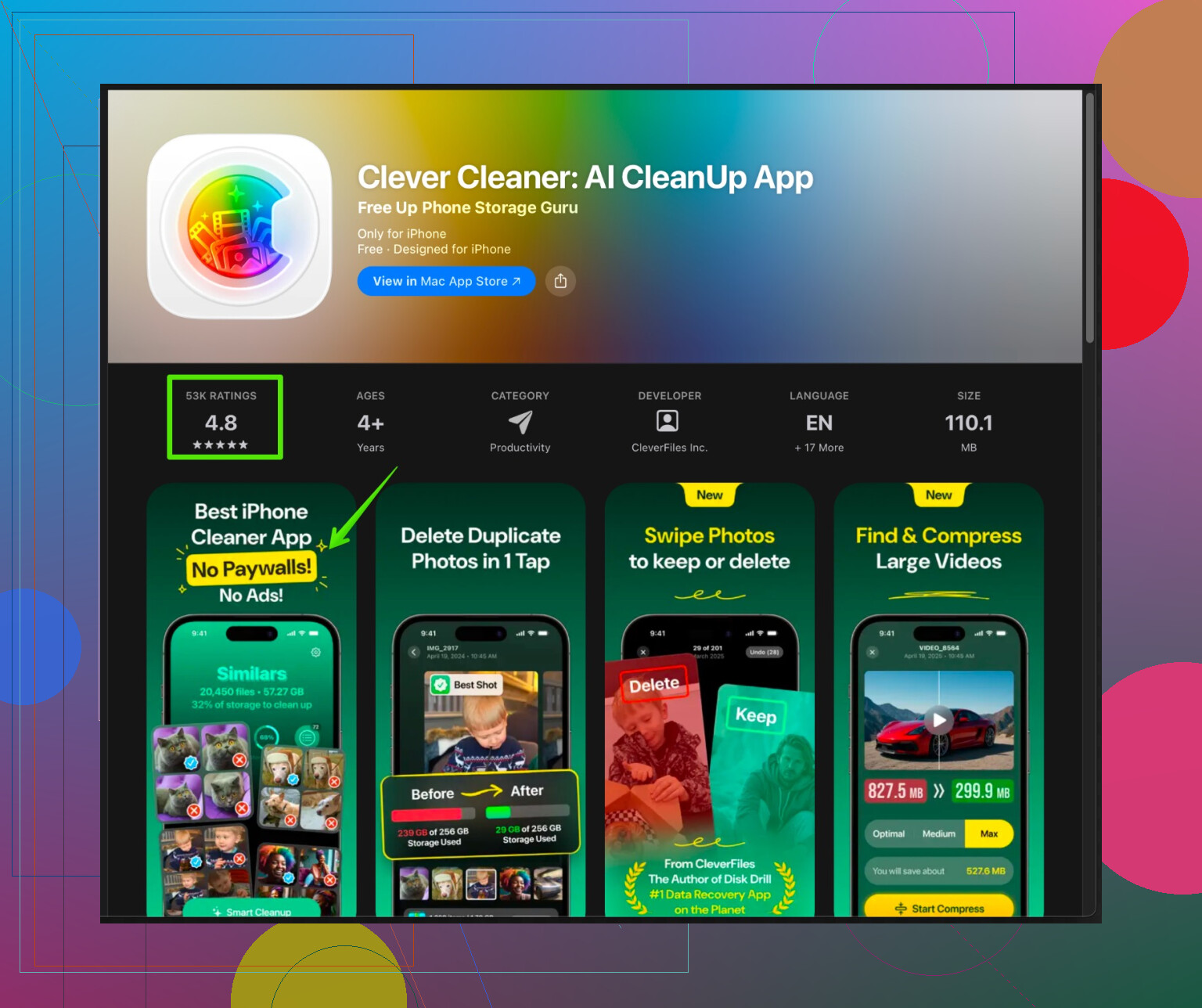
この手を使うなら、例えば Clever Cleaner App のようなアプリを検討してもいい。これは特に:
- 重複写真
- 類似ショット
- スクリーンショット
- ピンぼけ写真や古いミームなどのジャンク
といったものの整理向けに作られている。
利点としては:
- 類似画像をグループ化して、ベストショットをサッと選べる
- サムネイルを何千枚も目で追うよりはるかに速い
- 課金前に「無料版でどこまでできるか」を試せる
詳しく知りたければ、開発元の解説もある:
iPhone の重複写真やジャンクファイルを効率よくクリーンアップする方法
ただし、削除を確定する前に、アプリが選択した内容は必ず目で確認すること。クリーナーアプリは便利だが、完璧ではない。
6. 重複を「増やしている元凶」を潰す
ここは @stellacadente さんと完全に同意で、いちばん大事なところ。これをやらないと、せっかく片付けてもすぐ元通りになる。
- メインの仕組みは 1 つに絞る:
- iCloud 写真 か こまめなケーブル取り込みのどちらかで、両方を毎週並行しない
- 避けたいパターン:
- 古いバックアップから復元したあと、すでに同期済みのライブラリで再び iCloud 写真をオンにする
- 同じカメラロールを、別アプリに何度も一括インポートする
- サードパーティのクラウド (Google フォト、Dropbox など) を使う場合:
- 可能な限り各アプリの「カメラロールに保存」をオフに
- チャットアプリの「自動ダウンロード」もオフに
「一番いい無料のやり方」をざっくりまとめると:
- Apple の 重複項目アルバム で、大きくて簡単なところを一掃
- スクリーンショット / WhatsApp などの出どころ別検索 で一括削除
- 必要なら Clever Cleaner App のようなクリーナーを、選択内容を確認しながら慎重に使う
- 最後に、同期・バックアップの運用を見直して、半年後にまた同じ状態に戻らないようにする
手間は多少かかるが、「一度週末を使って終わらせる」のと、「終わりのないスクロール後悔」を続けるのとでは、最終的なラクさがまったく違う。