iPhoneの動作が遅くなり、一部のアプリがフリーズしたり不安定になったりします。キャッシュを削除すると改善すると聞きましたが、重要なデータやログイン情報を失わずに安全に削除できるものが何か分からず困っています。Safariや個々のアプリも含めて、iPhoneのキャッシュを最も安全かつ効果的に削除する方法を、手順付きで教えてもらえませんか
iOSにはAndroidのようなワンボタンの「キャッシュ削除」はないため、アプリごとに対処し、いくつかのシステム機能を組み合わせて行います。大事なデータやログイン情報を消さずに効く、よく使われる方法は次のとおりです。
- ストレージと容量の大きいアプリを確認
- 「設定」>「一般」>「iPhoneストレージ」を開きます。
- 読み込みが終わるまで待ちます。
- 下にスクロールして「書類とデータ」が多いアプリを探します。
- 特にSNSアプリやブラウザは不要データが溜まりやすいです。
- Safariのキャッシュを削除
ここだけはAppleが明確なキャッシュ削除ボタンを用意しています。
- 「設定」>「Safari」。
- 「履歴とWebサイトデータを消去」をタップ。
- これで履歴、Cookie、サイトデータが消えます。
Safariでログイン中のサイトからはサインアウトされますが、FacebookやInstagramなどのアプリ側には影響しません。
- Appを取り除く(オフロード)か削除するか
「Appを取り除く」は書類やログイン情報をiCloudなどに残し、アプリ本体だけを削除します。
- 「設定」>「一般」>「iPhoneストレージ」。
- 対象アプリをタップ。
- 「Appを取り除く」をタップ。
ホーム画面上にはクラウドマーク付きのアイコンが残り、タップすれば再インストールできます。
ただしアプリの動作がおかしい場合は、完全に「Appを削除」して入れ直したほうが改善しやすいです。アカウント同期していないローカル保存データ(例: Netflixでダウンロードした動画など)は失われます。
- 特定アプリのキャッシュを消す
一部アプリにはアプリ内にキャッシュ削除機能があります。
- そのアプリを開く。
- アプリ内の「設定」メニューに入る。
- 「ストレージ」「データ」「キャッシュ」などの項目を探す。
たとえばInstagramなら、「プロフィール」> メニュー >「設定とアクティビティ」に進み、「メディアの画質」や「ストレージ」関連の項目からデータ削除ができる場合があります。
アプリごとに仕様が違うため、この作業は少し手間です。
- 再起動してRAMを解放
- iPhoneを一度完全に再起動する。
- Face ID搭載モデルでは、ソフトなRAMリセットも可能です。音量を上げるボタンを押して離し、次に音量を下げるボタンを押して離し、その後サイドボタンを画面が消えてAppleロゴが出るまで長押しします。
これはデータを削除しません。メモリ上の動作中データだけを整理するので、アプリのフリーズ対策になります。
- 写真と不要データの整理に集中する
古いiPhoneが重くなる主な原因は空き容量不足です。iOSはストレージの10〜15%程度の空きがあると動作が安定しやすくなります。
128GBモデルで使用量が120GB前後だと、動作がかなり重く感じられます。
次を試してください。
- 「写真」アプリで重複写真、不要なスクリーンショット、画面録画など明らかな不要写真を削除。
- 「アルバム」>「最近削除した項目」に行き、右上の三点メニューから「すべて削除」をタップ、または必要なものだけ復元します。「最近削除した項目」を空にしないと容量は空きません。
- 大量の動画が含まれるメッセージスレッドを削除。
- 「設定」>「メッセージ」で「メッセージの保存期間」を「1年」または「30日」に設定し、古い会話を自動的に整理します。
-
クリーナーアプリでキャッシュや不要データをまとめて整理
メニューをひとつずつ開いて整理するのが面倒な場合は、写真・動画・連絡先などの整理に特化したクリーナーアプリを使うと効率的です。
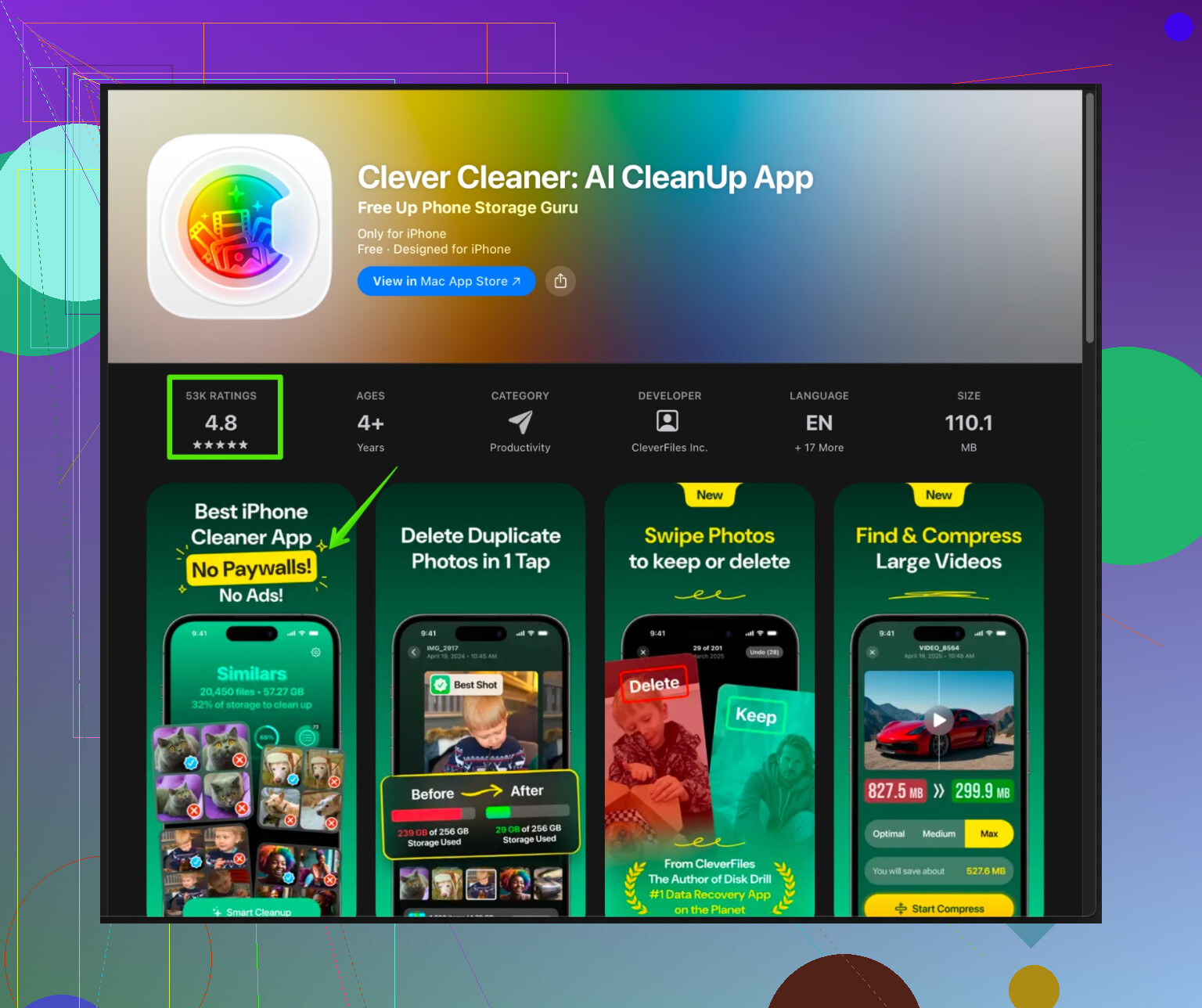
Clever Cleaner App for iPhoneは、不要ファイル、重複写真、大容量動画、散らかった連絡先リストなどを整理することで、動作を軽くするのに役立ちます。
App Storeでのダウンロードはこちらから:
iPhoneを効率よく整理できるClever Cleaner
重要なデータやログイン情報を消さず、重複写真や類似写真、重複連絡先、忘れがちな大容量動画など「通常は不要なもの」を中心に整理します。 -
安全に削除できるもの
安全に消しやすいもの:
- アプリ内設定から行うキャッシュ削除。
- もう見ないオフラインコンテンツ(Netflixのダウンロード動画やSpotifyのダウンロード曲など)。
- 重複写真やピンぼけ写真。
- もう不要な、大きな添付ファイルつきの古いメッセージ。
- まったく使っていないアプリ。
注意が必要なもの:
- データを端末内だけに保存しているアプリ(特定のゲームなど)を削除すること。アカウント連携がないと進行状況が失われます。
- Safariのデータ削除。Webサイトのログイン情報に頼っていて、パスワードを覚えていなかったり、iCloudキーチェーンを使っていない場合は要注意です。
- それでも動作が悪い場合
- 「設定」>「一般」>「ソフトウェアアップデート」でiOSのバージョンを確認し、安定版の最新版に更新します。
- 「設定」>「バッテリー」>「バッテリーの状態と充電」を開きます。「最大容量」が80%を大きく下回り、パフォーマンス管理機能が有効になっている場合、シャットダウンを防ぐためにiPhoneの動作が意図的に遅くなっていることがあります。こうした場合はバッテリー交換で大きく改善することが多いです。
Safariの整理、問題のあるアプリのオフロードまたは再インストール、不要な写真や動画の削除で数GB以上の空きを作る――この組み合わせで、フリーズが収まり、iPhoneの寿命を少し延ばせることが多いです。
iOSの「キャッシュ削除」は、ちょっとした神話みたいなものです。多くの人がキャッシュと呼んでいるものの正体は実はアプリデータで、それを丸ごと消すと、ログアウトされたりセーブデータが消えたりすることがあります。
@caminantenocturno さんが基本的なことはすでに説明してくれているので、ここでは重複しないように、別の角度から話します。
1. まず、本当の問題を確認する:容量とバックグラウンド処理
「キャッシュ探し」を始める前に、次の2つを確認した方が確実です。
A. 空き容量の確認
ストレージがほぼ満杯だと、キャッシュをいくら消しても iOS は重くなり、アプリの動きもおかしくなります。
- できれば 5〜10GB は空きを確保したいところです。
- 効き目が大きいのは、長時間の4K動画、昔のボイスメモ、動画だらけの巨大な WhatsApp / iMessage スレッドなど。
B. バックグラウンドの処理
「キャッシュ」が原因ではなく、アプリやシステムタスクが多すぎて端末を圧迫しているだけのこともあります。
- 明らかに挙動がおかしいアプリを閉じる(画面下からスワイプして、上にスワイプして終了)。
- そのうえで、きちんと再起動する。
すごく単純ですが、15個の設定メニューをいじり回すより、フリーズが直ることが多いです。
2. 気をつけていれば「失わない」もの
再インストールやクリーンアップをしても、基本的に安全で元に戻るもの:
-
オンラインアカウントと紐づいているもの
- SNS(Instagram、TikTok、X など)
- 配信サービス(Netflix、Spotify、YouTube)
- クラウド同期型のメモ/タスクアプリ(Notion、Todoist など)
-
iCloud 絡みのデータ
- iCloud 写真、iCloud メモ、iCloud Drive のファイル
-
Sign in with Apple、Game Center、自前のログインを使うゲームの進行状況
アカウント作成やログインを求めてくるアプリなら、9割方は重要なデータがサーバー側にあって、端末だけには保存されていません。
逆に、失う可能性があるもの:
- ログインなどを一切求めてこない昔ながらのシングルプレイゲーム
- データを端末内だけに保存する「オフライン」アプリ
- アプリ内にだけダウンロードしているメディア(どこにもバックアップされていないポッドキャスト、カスタム地図データなど)
不安なときは、そのアプリを開いて次を確認します:
- 設定に「同期」「バックアップ」「アカウント」などの表示があるかどうか
こういった項目がまったくないなら、そのアプリを削除すると中身もすべて消える可能性があります。
3. ログイン情報を壊さずに「キャッシュっぽいもの」を減らす方法
iOS には全アプリ共通の「キャッシュ削除ボタン」はありませんが、ログイン情報を壊しにくい方法はいくつかあります。
A. iCloud とバックグラウンド同期を見直す
キャッシュを消すより、そもそもアプリが無駄に溜め込まないようにする方が有効な場合があります。
- 設定 > 自分の名前 > iCloud
- 他のデバイスでまったく使っていないアプリの iCloud 利用をオフにする。
これでバックグラウンド同期や無駄なディスク使用が減ります。
- 他のデバイスでまったく使っていないアプリの iCloud 利用をオフにする。
B. 不要な自動ダウンロードを止める
- 設定 > App Store
- モバイルデータでの自動ダウンロードや自動動画再生などをオフにする。
アプリが裏で勝手に容量を増やすのを防げます。
- モバイルデータでの自動ダウンロードや自動動画再生などをオフにする。
C. 調子の悪いアプリで試すべき手順
- 可能なら、アプリ内で一度ログアウトする。
- アプリを強制終了する。
- iPhone を再起動する。
- それでもダメなら、そこで初めて削除→再インストールを検討する。
こうすると、一時データをリセットしつつ、いきなり何かを壊してしまうリスクを減らせます。
不具合のあるアプリを「消して入れ直すのが常にオフロードより良い」とは自分は少し違う意見です。回線が弱い/通信量が限られている場合、まずはオフロードしてから再読み込みしてみて、それで直るかを見た方が軽い選択肢なこともあります。完全削除はその次の手です。
4. 見落とされがちな「隠れ容量食い」
端末が重くなったりアプリがフリーズするとき、「キャッシュ的な扱いをされるけど、実際はそうじゃない」代表例です:
-
メッセージの添付ファイル墓場
- メッセージアプリで大きな会話スレッドを開く
- 上部の名前をタップ > 写真・ビデオ・書類を確認
- もういらない巨大な動画クリップなどを削除
ログイン情報などには一切影響せず、メディアだけが消えます。
-
メールアプリ
メールはメッセージや添付ファイルを大量にキャッシュすることがあります。 -
設定 > メール > アカウント
- もう使っていない古いアカウントを削除
- もしくは同期する期間や量を減らす(対応しているサービスの場合)
-
サードパーティ製キーボード
学習データやメディアを溜め込むものもあります。昔入れたまま使っていないキーボードがあれば削除してしまって大丈夫です。実質的には不要なキャッシュみたいなものです。
5. 掃除しても iPhone が重いとき
この場合、原因はキャッシュやストレージではないことも多いです:
-
バッテリーの状態
- 設定 > バッテリー > バッテリーの状態と充電
- 最大容量が低く、パフォーマンス管理が有効だと、端末が意図的に遅くなります。
その場合、「キャッシュ削除」をどれだけ頑張っても新品のようにはなりません。バッテリー交換の方が効きます。
-
古い端末 + 新しい iOS
古い iPhone だと、最新 iOS は重く感じることがあります。アップデート直後に急に重くなったなら、数日〜数週間のバックグラウンド処理(インデックス作成)が落ち着くと多少マシになることもありますが、それでも遅いならハードウェアの限界に近い状態です。
6. 手作業の掃除が嫌いな人向け
@caminantenocturno さんのようにアプリごとに整理していくやり方が性に合わない場合は、ここでクリーナー系ツールの出番があります。
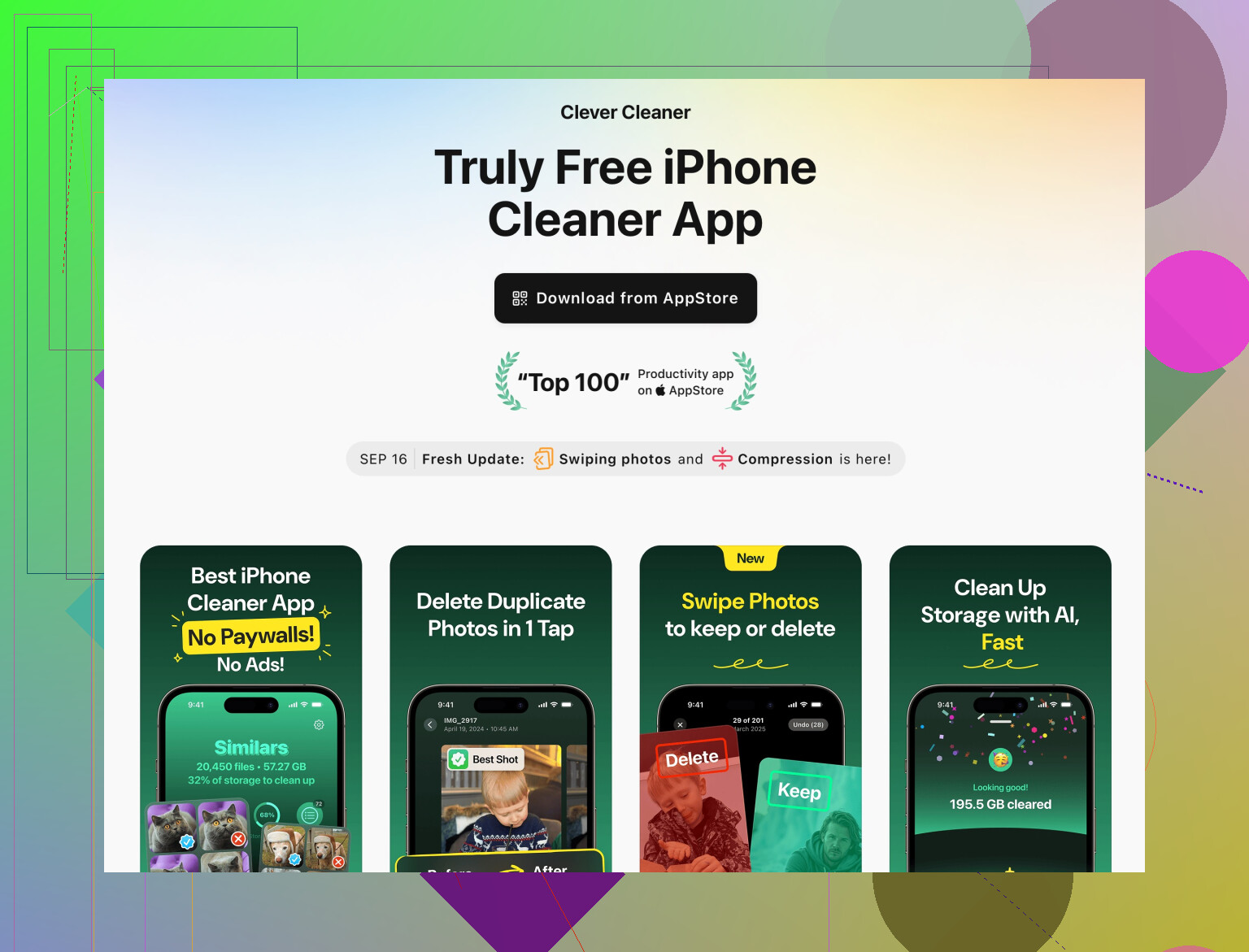
iOS でおすすめできるもののひとつが Clever Cleaner App です。
Apple の制限を破って各アプリの内部キャッシュを丸ごと消せるような「魔法」はありませんが、多くの重さの原因になっている部分にはちゃんと効きます:
- 重複・類似写真の検出
- 放置していた巨大動画の発見
- ごちゃごちゃした連絡先の整理など
- ログイン情報やアカウントデータに触れずに、ギガ単位の空きを作りやすい
「端末の動作を軽くするために、不要なガラクタをまとめて処理したい」という目的なら、この iPhone 向けクリーンアップ&パフォーマンス向上ツール を試す価値があります。重要なアプリデータではなく、ジャンクや重複・巨大ファイルを狙って削除してくれます。
あなた向けの実践的なまとめ:
- まず空き容量確保:動画、メディアだらけの古いチャット、不要な写真を整理。
- そのあと iPhone を再起動。
- それからようやく:
- 不具合のある特定アプリだけ、データが同期されているか確認したうえで再インストール。
- 写真や巨大ファイルを自力で仕分けるのが面倒なら、Clever Cleaner App のようなツールを併用。
この組み合わせなら、ログイン情報や大事なデータを失わずに、フリーズや重さの問題を解消できるケースが多いです。
iOSのキャッシュ系テクニックには限界があるので、@shizuka さんと @caminantenocturno さんがすでに説明してくれた内容を繰り返す代わりに、多くの人が見落としがちな「第二段階」の対処や補足をまとめます。
1. 「全部のアプリを終了させる」にこだわりすぎない
よくあるアドバイスに少しだけ異論があります。アプリ一覧で片っ端からスワイプして消すのはやり過ぎなうえ、電池に悪影響が出ることもあります。iOSはバックグラウンドアプリをRAM上でフリーズさせるのがかなり得意です。本当に閉じた方がよいのは次のようなものです。
- いま実際にフリーズしている・挙動がおかしいアプリ
- 使い終わったナビアプリ(マップ、Waze など)
- 大きな動画を処理した直後のカメラ・編集系の重いアプリ
つまり、調子の悪いアプリだけ終了させればよく、「キャッシュリセット」のつもりでアプリスイッチャーを全部空にする必要はありません。
2. いきなり削除する前に「リセット」系を使う
多くの人がここを飛ばして、いきなり再インストールに走りがちです。システムレベルの不調なら次を試します。
- 設定 > 一般 > iPhoneを転送またはリセット > リセット
- すべての設定をリセット を実行
これはデータや写真、アプリは残したまま、Wi‑FiやBluetooth、キーボード辞書などシステム設定だけを初期化します。単純なキャッシュ問題ではないランダムな重さやUIの不具合には、これで直るケースがあります。
失うもの:
- 保存されているWi‑Fiパスワード
- 壁紙・サウンド・レイアウトなど一部のカスタム設定
残るもの:
- アプリ内データ
- 多くのアプリのログイン状態
- 写真・メッセージ・ファイル
大量のアプリ削除に踏み切る前に、まずこれを試すのがおすすめです。
3. 「容量」だけでなくバックグラウンド負荷を見る
他の回答が触れている「ストレージ容量」も非常に重要ですが、もう一つの観点は「裏でどれだけ動いているか」です。
次を確認します。
- 設定 > 一般 > Appのバックグラウンド更新
- いったんすべてオフにし、その後
メッセージ、銀行、配車アプリなど本当に必要なものだけオンに戻す
- いったんすべてオフにし、その後
これで得られる効果:
- 裏での通信・CPU負荷が減る
- キャッシュを消した直後に、無数のアプリが勝手にキャッシュを作り直す状況が減る
あわせて以下も見直します。
- 設定 > プライバシーとセキュリティ > 位置情報サービス
- 「常に」になっているアプリを、可能なら「このAppの使用中のみ」に変更
これでラグや発熱が減り、「アプリが固まる」ように感じる場面も減らせます。
4. アプリを「完全削除」した方がいいケース
ここは少し他の意見と折衷です。
- サイズが大きいだけで普通に動いているアプリ → まずは Appを取り除く(オフロード) を優先
- アップデート後などに同じ不具合を繰り返すアプリ → 完全削除する価値あり
完全削除が向いているサイン:
- 起動直後に必ず落ちる
- 画面が古い情報のまま更新されない
- そのアプリだけおかしく、他は問題ない
削除前に確認すること:
- アプリ内でアカウントにログインしているか
- 設定画面で自分のメールアドレスやユーザー名が表示されているか
- ゲームなら「Game Center 連携」や「Appleでサインイン」などの表示があるか
どれもなければ、データは端末ローカルだけの可能性が高いので、進行状況が消えてもよいかどうか判断してください。
5. それって本当に「キャッシュ」が原因?
キャッシュ削除ではあまり改善しない例をいくつか挙げます。
- 端末全体でキーボードが重い → ストレージ不足や重いサードパーティ製キーボードが原因のことが多い
- カメラの起動が遅い → ストレージぎりぎり、または本体が高温になっていることが多い
- システムアニメーションがカクつく → アップデート後のSpotlightインデックス作成や、バッテリー劣化による性能制限のことも
設定・電話・メッセージなどシステム系アプリ複数が重い場合は、次を優先して考えます。
- iOSのアップデート
- バッテリー状態の確認
- すべての設定をリセット
アプリごとのキャッシュに延々とこだわるより、こちらの方が筋がいいことが多いです。
6. クリーナー系アプリ:過度な期待ではなく「現実的」に使う
話題に出ていた Clever Cleaner App について。
メリット:
- 見つけやすいもの
- 重複・類似写真
- 忘れられた巨大動画
- 不要な連絡先の整理
- 写真やストレージ一覧を自力で延々とスクロールしたくない人には便利
- コアなアプリデータやログインをあまり触らずに、数GBレベルで空き容量を作れることもある
デメリット:
- iOSの仕様上、他アプリ内部のキャッシュを一括削除することはできないので、FacebookやTikTokなどの「キャッシュ」を直接消してくれるわけではない
- 提案内容は自分でチェックが必要。自動任せだと、残したい写真や動画まで消してしまうリスクがある
- これ自体も1つアプリが増えるので、「常駐させるもの」ではなく、定期的なメンテナンス用ツールとして使うべき
うまく使えば、Clever Cleaner App は「魔法のキャッシュ一掃ボタン」というより、ストレージ整理ツールかつ「大きなゴミファイルをピンポイントで探すスナイパー」くらいに捉えるとよいです。
参考までに:
- @shizuka さんは、システム全体の動きやキャッシュ神話のような話にフォーカス
- @caminantenocturno さんは、Safariやオフロード、再インストール、写真やメッセージ整理といった王道ルートを提示
Clever Cleaner App は、その中の「大きな不要ファイル探し」を楽にする補助ツール、という立ち位置です。
7. データを守りつつできるシンプルなアクションプラン
リスクを抑えつつ実行しやすい順番にすると、次の流れになります。
- iCloudバックアップが最近のものか確認
(設定 > 自分の名前 > iCloud > iCloudバックアップ) - 以下で 5〜10GB 程度を目標に空き容量を作る
- 大きな動画の削除
- メディアが多い巨大なトークの整理
- Clever Cleaner App で重複写真や巨大ファイルをあぶり出す
- 気にしないアプリのバックグラウンド更新をオフにする
- iPhoneを再起動する
- それでも特定アプリだけおかしい場合
- アカウント連携があるか確認
- そのアプリだけ削除→再インストール
- 端末全体のもたつきが続く場合
- バッテリーの状態を確認
- より大きな対策に行く前に「すべての設定をリセット」を検討
この順で進めれば、重要なデータやログイン状態をなるべく保ったまま、古い・散らかったiPhoneのフリーズやカクつきがかなり改善しやすくなります。