iCloud同期やAirDrop、編集内容を新しい画像として保存したことなどが原因で、iPhoneの写真アプリが大量の重複写真でめちゃくちゃな状態です。ストレージの空きも少なくなってきていて、本当に残したい思い出の写真とコピーを見分けるのが大変です。大事な写真を誤って消さずに、iPhone上の重複写真を安全に見つけて削除する一番良い方法やツールは何でしょうか。
時間を無駄にしない、動く簡易版。
- まず内蔵の「重複項目」フォルダを使う
iOS 16以降:
• 写真アプリ
• 「アルバム」タブ
• 下にスクロールして「ユーティリティ」
• 「重複項目」をタップ
「2個のコピー」のように、ペアやグループが表示されます。
それぞれ「統合」をタップするか、右上の「選択」で複数選んでから「統合」。
iOS が最高画質のものと、お気に入りやアルバムなどのメタデータを残します。
これでかなり一気に片付きます。
「重複項目」が見えない場合は、iPhone を電源と Wi‑Fi に接続したままにしてください。写真のインデックス処理がバックグラウンドで動き、表示されるまで数時間〜数日かかることがあります。
- 最近の編集やバーストを整理
• 「アルバム」→下にスクロールして「メディアタイプ」
• 「Live Photos」「バースト」「スクリーンショット」を確認
捨ててよい写真が大量にあることが多いです。
「選択」を押し、指をスライドさせて行をまとめて選択し、一気に削除。
1枚ずつタップするよりずっと速く作業できます。
- iCloud の“ミラー”問題に対処
iCloud写真を使っている場合:
• 設定 → 自分の名前 → iCloud → 写真
• 「iCloud写真」をオン
• 「iPhoneのストレージを最適化」をオン
フル解像度は iCloud に置き、端末には軽いバージョンだけ置くので、ストレージに余裕ができます。
「iCloud写真」のオン・オフを頻繁に切り替えるのは避けてください。他のデバイスで余計なコピーが増えがちです。
- ひどく散らかっている場合はアプリを使う
AirDrop や編集で何千枚も重複していると、「重複項目」タブでは、似ているが微妙に違う写真などが拾われないことがあります。
専用クリーナーアプリなら、次のようにまとめてくれます:
• 完全な重複写真
• バーストや連投スクショなどの類似写真
• サイズの大きい動画ファイル
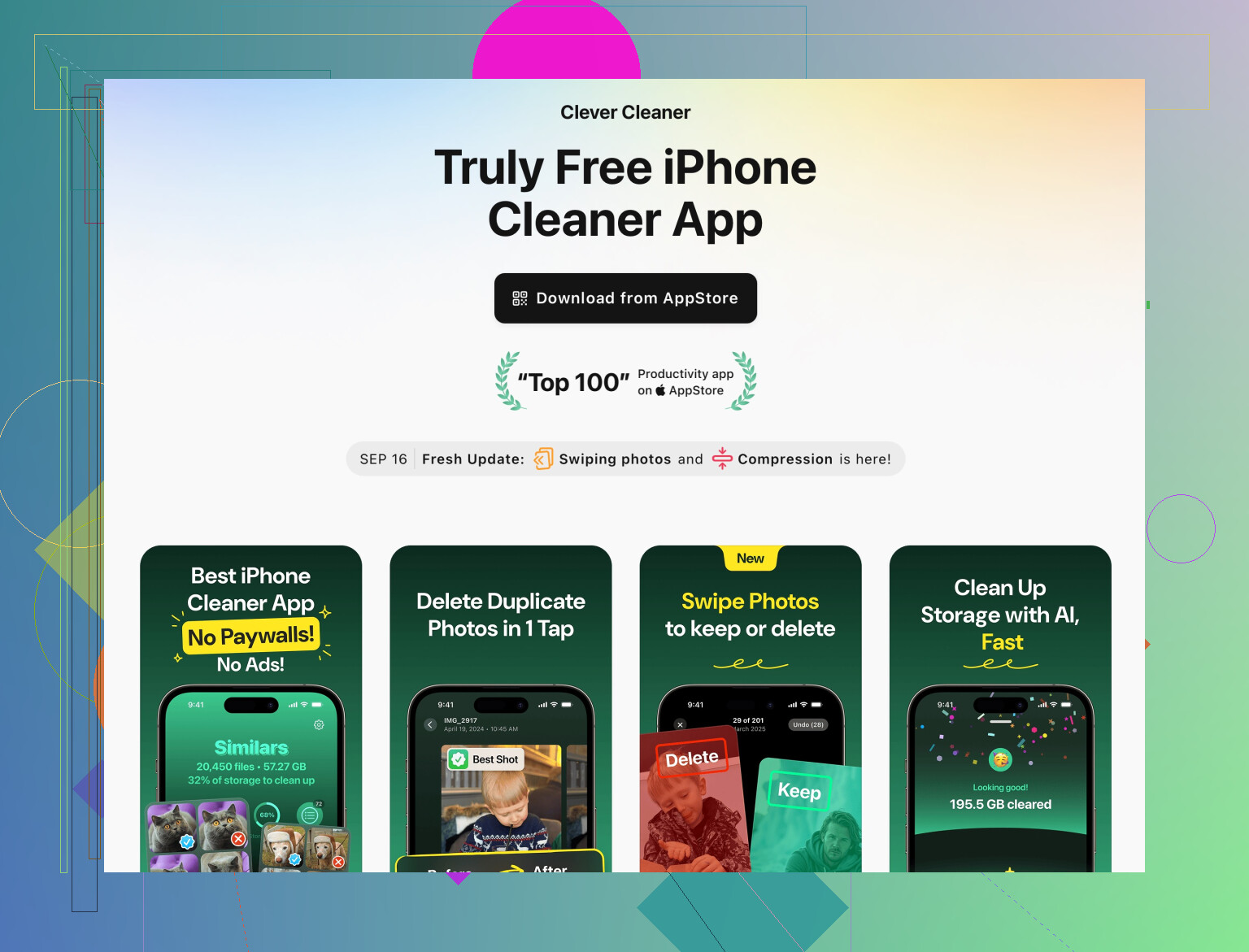
iPhoneで使いやすい選択肢のひとつが Clever Cleaner App です。
不要写真、似た自撮り、大きな動画などを分類します。削除前に確認できるので、大事な思い出を誤って消しにくくなっています。
ダウンロードはこちら:
iPhoneの重複写真や不要写真をClever Cleanerで整理
主な機能:
• 重複・類似写真のスマートスキャン
• 日付・類似度ごとのグルーピング
• ピンボケや暗い写真など、グループ内の“微妙な写真”を一括選択
• 動画やLive Photosの大容量ファイル検出
• 連絡先もぐちゃぐちゃな場合の整理機能
- 大量削除の前に簡単なバックアップ
退屈でも、これは一度やっておきましょう:
• iPhone をパソコンにつなぐ
• macOS なら Finder、Windows なら iTunes を使用
• 暗号化バックアップを作成
大量削除を後悔したら、そこから復元できます。
- これから散らかさない小さな習慣
• 旅行やイベントのあとに「最近の項目」を開き、直近1週間分を見直してゴミを削除。
• 写真を編集したら、両方必要な場合を除き「新規として保存」ではなく「完了」を使う。
• 友だちからミーム画像を大量に AirDrop されたら、不要なものはその場で消す。
「重複項目」を一通り実行し、そのあと Clever Cleaner App で仕上げると、だいたい数GBは空きます。自分は256GBのiPhoneでこの組み合わせを使い、30分足らずで約9GBを解放でき、写真フィードもイライラせずスクロールできる状態になりました。
@caminantenocturno がすでに説明してくれた内容と重ならない、いくつか別の角度のやり方です。
-
まず新しい重複を増やさないようにする
片付けを始める前に、まず「漏れ」を止める:- 設定 → カメラ → フォーマットで「高効率」をオンのままにしておくと、Live Photos や動画のサイズを小さくできる
- 設定 → 写真 → iCloud で、iCloud写真をデバイスごとに頻繁にオンオフしない。これをやると、再アップロード時に変な重複ストリームができやすい
- 編集するときは、よほど両方のバージョンが必要な場合を除き、「新規として保存」ではなく基本的に「完了」を押す
この習慣だけでも、将来のゴミをかなり防げる
-
検索フィルタで明らかな不要分を一気に掃除する
「複製」アルバムは便利だが、「ほぼ同じ」写真は見逃しがち。次を試す:- 写真 → 検索 で「スクリーンショット」「WhatsApp」「Telegram」などと入力して、出てくるかたまりを確認。同じミームやレシートが5枚並んでいることがよくある
- 日付フィルタを使う: たとえば「2023年7月」と検索して、その旅行分を一気に整理し、各シーンにつき1~2枚だけ残す
単調だが、無差別に消すよりはるかに正確に整理できる
-
Macでファイルサイズ順に並べて「容量食い」から片付ける
先に出ていた方法とは少し違うアプローチ:- Mac で「写真」を開く(iCloud写真をオンにしておく)
- 表示 → 並び順 → サイズ で並べ替える(バージョンによっては、ファイルサイズが20MB以上などの条件でスマートアルバムを作成)
- これでサイズの大きい重複をまとめてチェックできる。長い動画、長いLive Photos、4K動画など
こうした数個を消すだけで、何百枚もの小さなスクショを消すより大きく空き容量が増えることが多い
-
「完全一致」だけでなく「類似写真」に対応したクリーナーを使う
iOSの「複製」機能はかなり慎重で、次のようなものをよく無視する:- 少しだけトリミングした写真
- ごく小さな編集をした写真
- ほとんど同じバースト写真の連続
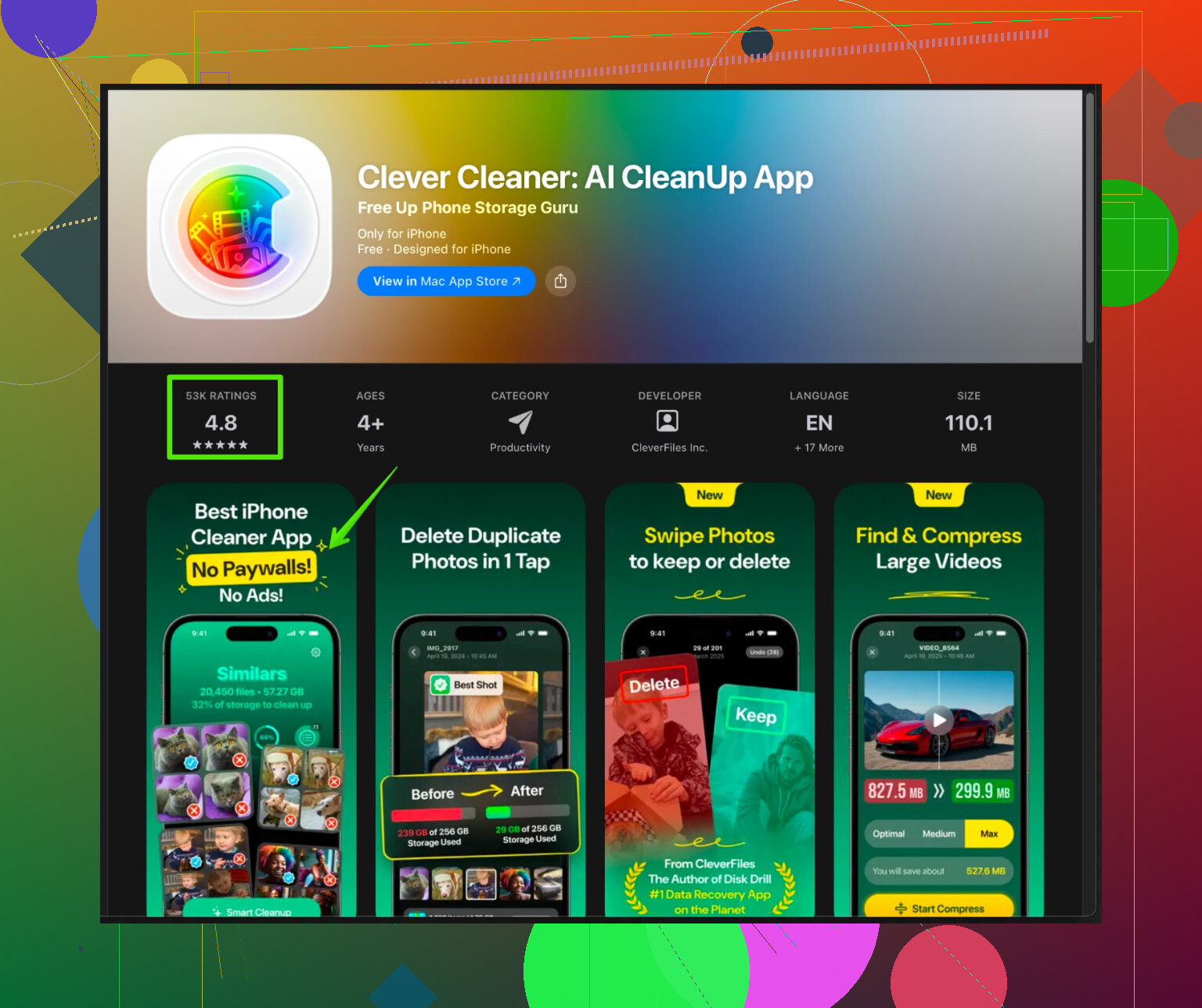
ここで専用クリーナーアプリが役に立つ。前に挙がっていた Clever Cleaner App は、次のようにグループ分けできる: - 完全な重複
- よく似た自撮りやバースト写真
- 大きな動画やLive Photos
各グループからベストな1枚を選ぶだけでよい。
iPhoneの写真整理に特化した、入れやすいものを使いたい場合はここをチェックするとよい:
iPhone内の重複写真や不要写真をすっきり整理iOSの写真の散らかりに合わせて調整されていて、削除前にプレビューでき、連絡先や大きなファイルの整理にも役立つ。ただし、どのアプリであっても「全部自動で削除」ボタンを全面的に信用しないこと。必ず各グループをざっと確認して、本当に残したい思い出を消していないかチェックする。
-
即削除ではなく「隔離期間」を置く運用にする
一般的な「マージしてそのまま進む」流儀に、少しだけ異論があるとすればここ:- まとめて大量削除しても、「最近削除した項目」に30日間は残る
- これをセーフティネットとして使う。大掃除をしたら、そのまま1週間放置し、何か無くなって困ったものがあれば「最近削除した項目」から戻す
1~2週間経って問題なさそうなら、アルバム → ユーティリティ → 最近削除した項目 で完全削除すればよい
-
散らかりを再発させないための最小限ルーティン
維持に効くのは、次の2つの習慣だけでも十分:- 週1回、写真 → 最近の項目 を開いて、その週分だけざっとスクロールし、明らかな失敗写真(ピンぼけ、同じ画面の連打、失敗した書類スキャンなど)を削除
- 誰かからAirDropで大量にもらった直後に、要らないものをすぐ消す。ミームの一括受け取りを放置しない
一度目の大掃除の前に、iCloud か暗号化したコンピュータバックアップでざっとバックアップを取っておき、次を組み合わせる:
- 内蔵の「複製」機能
- 検索/フィルタでの掃除
- Macがあればサイズ順での整理
- Clever Cleaner App のような「類似写真」クリーナー
この組み合わせなら、大量に散らかったライブラリでも1時間以内に「カオスから何とか管理できる状態」までは持っていきやすく、大事な写真を誤って一掃してしまうリスクも抑えられる。