iPhoneをSamsungテレビのリモコンとして使おうとしているのですが、接続方法やどのアプリを使えばいいのか分かりません。通常のリモコンが今使えない状態なので、なんとかスマホをリモコンとして使えるようにしたいです。実際にうまくできた方がいれば、手順を教えてもらえませんか?
To iPhoneでSamsungテレビを操作する には、いくつかのシンプルで便利な方法があります。どの方法が最適かは、あなたのテレビの機種や欲しい機能によって変わります。基本的なリモコン操作だけでいいのか、スマート機能までしっかり使いたいのかに応じて、ぴったりの解決策が見つかります。ここでは、よく使われる方法を手短にまとめます。
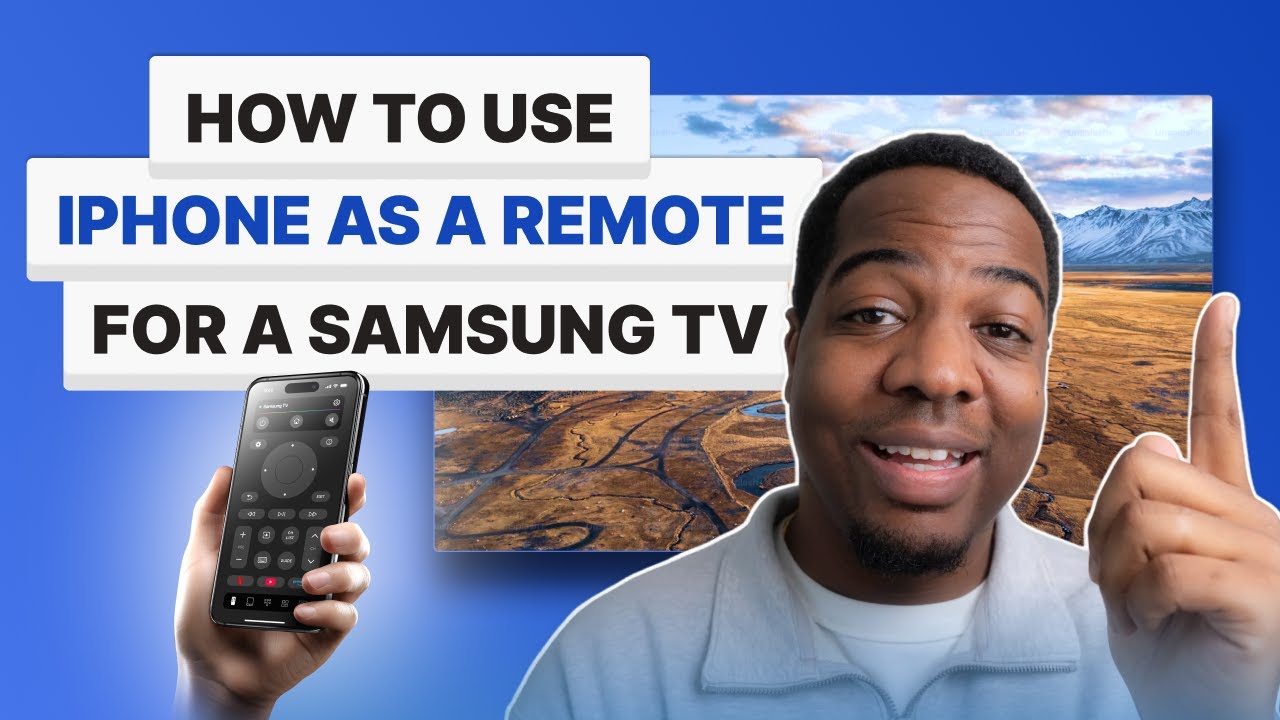
TVRem ユニバーサルTVリモコンアプリ
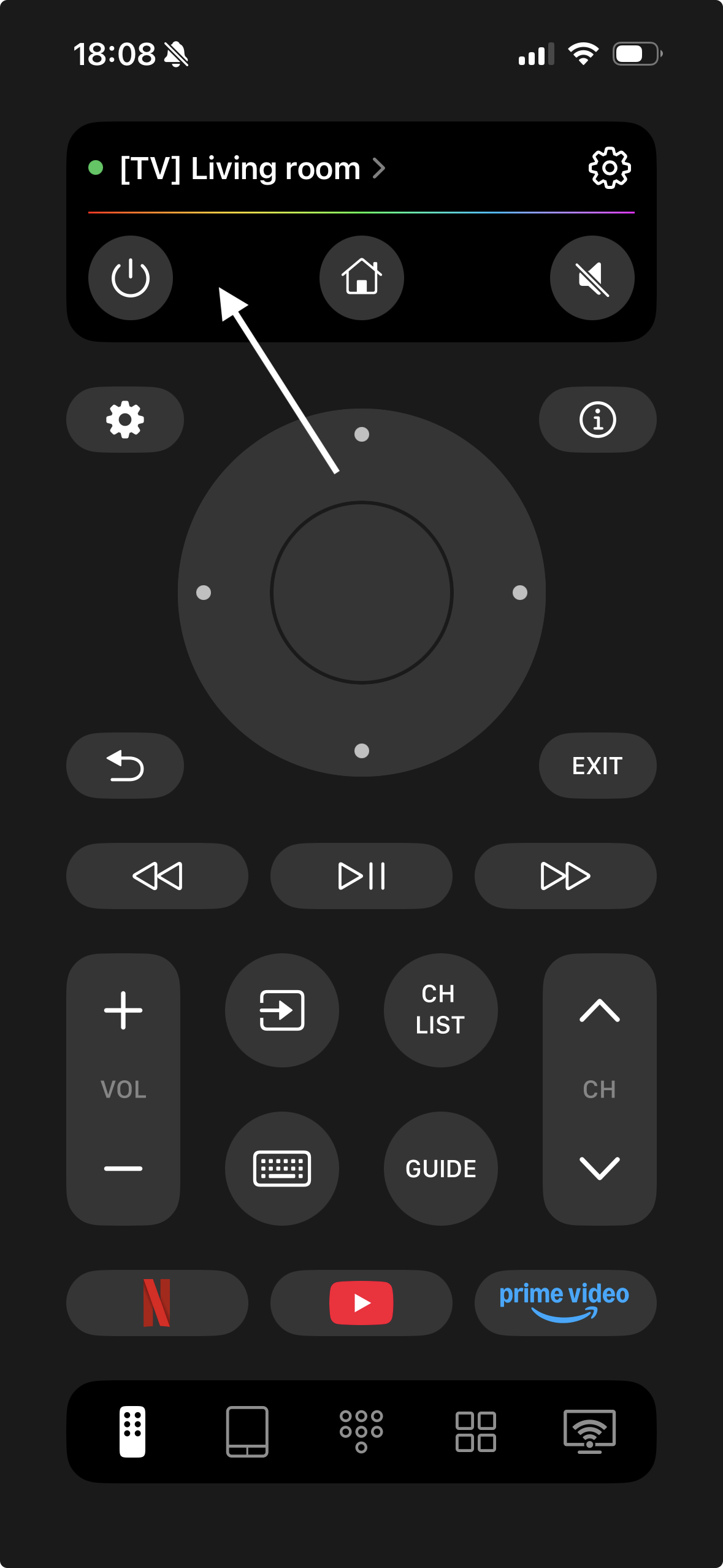
iPhoneでSamsungテレビを操作したいなら、TVRem を使えばとても簡単です。複数のリモコンを持ち替えたり電池を探したりする必要はありません。アプリを開き、iPhoneをWi‑Fiに接続するだけで準備完了。iPhoneがスマートでスタイリッシュなSamsungテレビ用リモコンに早変わりします。
できることは次のとおりです。
- 音量調整、チャンネル操作などの基本操作
- スワイプやタップでスムーズに操作できるタッチパッドジェスチャー
- iPhoneのキーボードから直接作品名を入力
- Netflix、YouTube、Prime Videoなどのアプリをワンタップで起動
- 対応モデルではGoogleアシスタントやAlexaを使った音声入力で素早く検索。面倒なオンスクリーン入力は不要
接続方法は、App StoreからTVRemをダウンロード し、iPhoneとSamsungテレビを同じWi‑Fiネットワークに接続してからアプリを開き、一覧からテレビを選ぶだけです。余分な設定やアダプターは不要です。
iPhoneでSamsungテレビをシンプルかつ無料で操作したいなら、TVRemはまず試す価値のあるアプリです。動作は高速で直感的、すぐ使えます。
SmartThingsアプリ
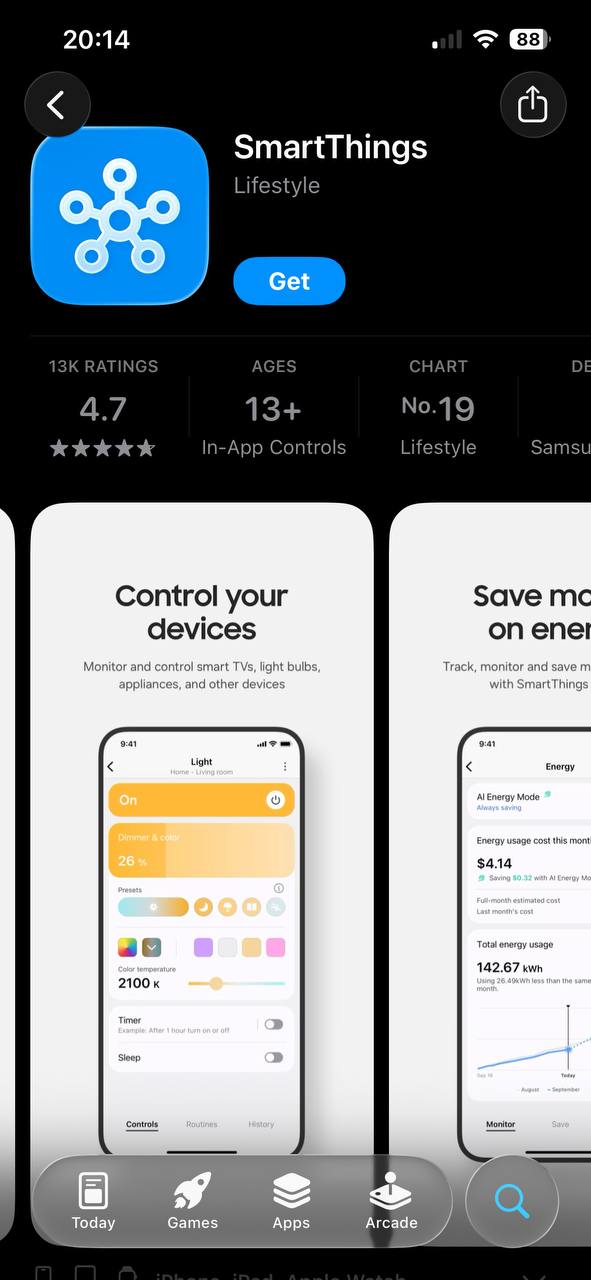
率直に言うと、SmartThingsアプリはSamsung公式の本命アプリです。多機能で、いかにも企業製らしい「Samsungアカウントでサインインしてください」という流れも含め、一通りそろっています。
- できること: 通常のリモコンでできる操作は一通り可能で、さらにスマホからの文字入力(テレビ画面の五十音入力から解放)、アプリの起動などもできます。
- 使い方:
- App StoreからSmartThingsをダウンロード。
- Samsungアカウントへのログインまたは新規登録を求められるので、パスワード準備はお忘れなく。
- iPhoneとSamsungテレビが同じWi‑Fiにつながっていることを確認。
- アプリ内で「+」ボタンをタップし、デバイス > TV > Samsungと進んで検索。
- テレビ側に表示される接続確認を承認すれば、あとはソファに座ったまま操作できます。
汎用リモコンアプリ
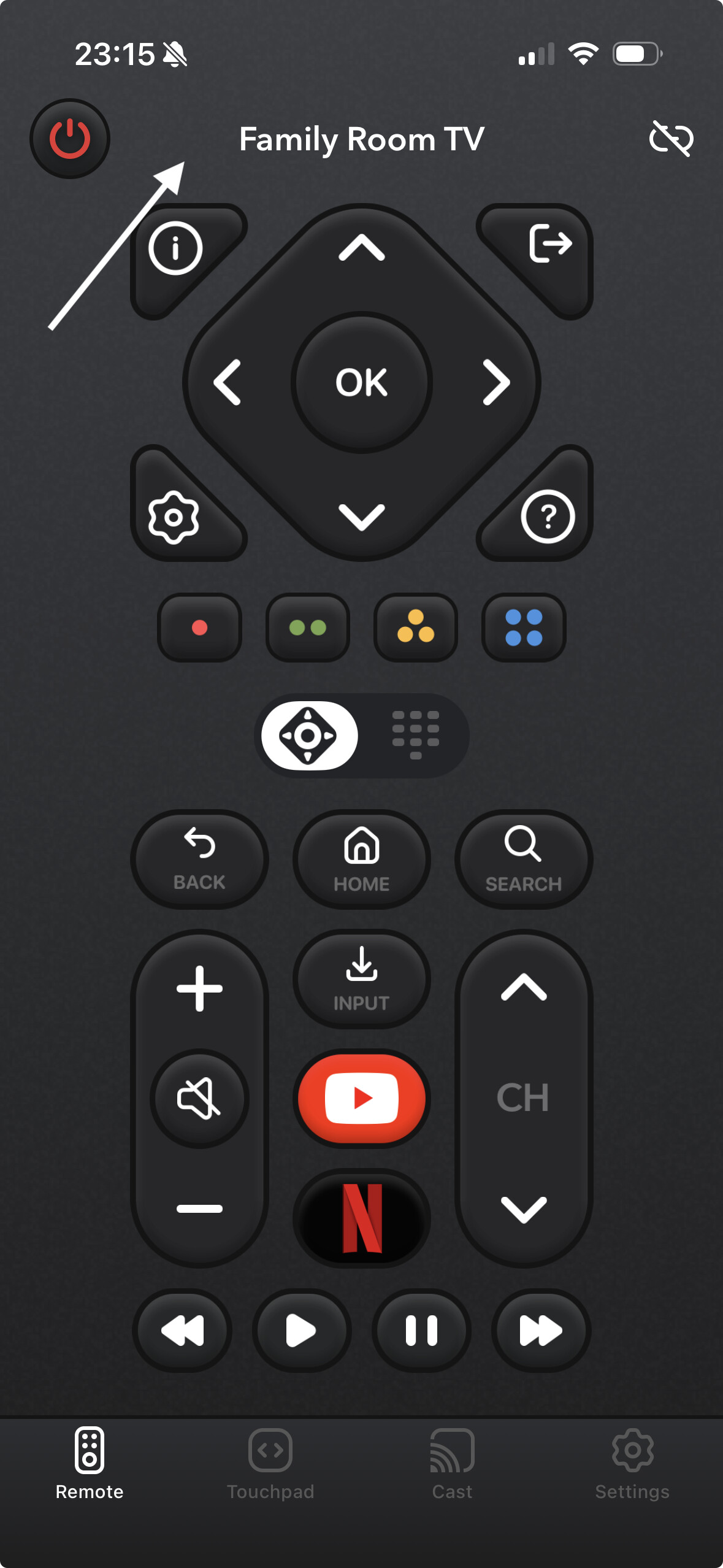
とにかく「入力切替ボタンを押して音量を上げたいだけ」というときもあります。アカウント登録もサインインも不要で、すぐに使いたい人向けです。
主な候補:
- Universal Remote TV Smart
- TV Remote – Universal Control
使い方は次の通りです。
- App Storeで好みのアプリをダウンロード。
- iPhoneとテレビを必ず同じWi‑Fiに接続(ここは絶対条件)。
- アプリを起動してテレビを選べば、十字キーと電源ボタンなどのデジタルリモコンが表示されます。余計な手続きは不要です。
正直なところ: たいていは、基本的な操作なら問題なく使えますが、高度な機能にはあまり期待しないほうがよいです。
ミニマリスト向け: Remote for Samsung TV Smart
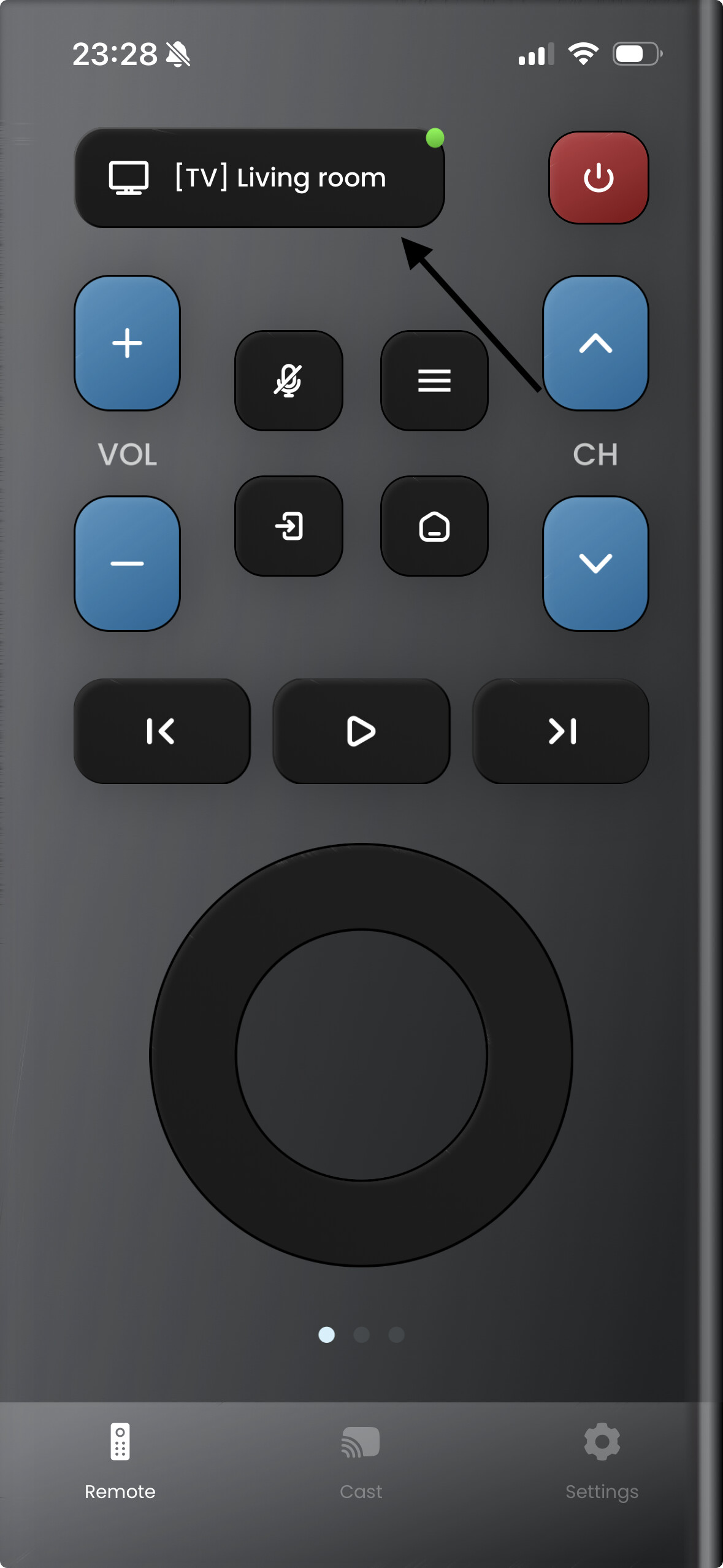
シンプルさだけを求めて、派手なメニューや音声操作は要らない、という場合に向いています。
やることはこれだけです。
- App Storeから「Remote for Samsung TV Smart」をダウンロード。
- すべての機器を同じWi‑Fiに接続。
- アプリを開いてテレビをタップすれば、すぐに操作開始できます。
こんなときに便利: キッチンのテレビやゲストルームのテレビなど、あまり細かい設定をしたくない環境に最適です。
結論:
iPhoneでSamsung TVを操作するなら、TVRemは明らかに最適な選択肢です。アカウント作成が必要で、企業向けの複雑なメニューを操作しなければならないSmartThingsとは異なり、TVRemは高速で直感的、すぐに使い始められます。登録不要、追加設定不要、アダプターも必要ありません。
Remote for Samsung TV Smart のようなシンプルなアプリは使いやすい反面、基本的な操作に限られ、スムーズなタッチパッド操作、アプリ起動、音声入力といった機能が不足しています。他のユニバーサルリモコンアプリは、動作が重かったり、有料プランの壁の裏に高度な機能が隠されていたり、使いにくいUIを備えていることが少なくありません。
TVRemは、音量・チャンネル・入力切替・再生操作といった完全なリモコン機能に加え、キーボード入力、ワンタップでのアプリ起動、対応モデルでの音声アシスタントサポートを提供します。Samsungだけでなく複数のテレビブランドに対応しているため、汎用性が高く、信頼性のある、そして本当に無料のソリューションです。
Samsung TVを素早く、完全に、そして手間なく操作したい方には、TVRemが間違いなく最良の選択です。
正直なところ、@mikeappsreviewer さんがほとんどの選択肢を押さえてくれていますが、ひとつ言っておきたいのは、SmartThings アプリが誰にとっても万能な最終解ではないということです。確かに Samsung 公式のルートではありますが、ちょっと重たいし、テレビが古めだったりファームウェア更新をさぼっていたりすると、接続可能な機器としてそもそも表示されない場合があります。実際、うちの古い Series 6 だと SmartThings からは完全スルーされていて、Wi‑Fi を何度リセットしようが Samsung のヘルプガイドを読み漁ろうが、テレビはまったく検出されませんでした。
上で触れられていない、たまに効く抜け道としては AirPlay 連携があります。Samsung テレビが比較的新しめ(2018年以降)なら、iPhone で画面を下にスワイプして「画面ミラーリング」を選び、テレビ名が出てこないか探してみてください。最近の Samsung テレビの一部は AirPlay 経由で簡単なメディア操作に対応していて、少なくともスマホからのストリーミング中に一時停止・再生・音量調整くらいはできます。完璧なリモコンとは言えませんが、背に腹は代えられない場面では役に立ちます。
それから、内蔵 Wi‑Fi が不安定なテレビを使っている人向けの話ですが(正直 Samsung ではありがちです)、こうしたリモコン系アプリは、テレビとスマホを同じネットワークに乗せられないとほぼ全滅です。新しいアプリを次々入れて悩む前に、テレビが勝手に Wi‑Fi から切断されていないかをよく確認してください。うちのテレビはソフトウェアアップデートのたびに、なぜか Wi‑Fi から落ちがちです。
ついでに言うと、「ユニバーサル」系リモコンアプリもいろいろ試しましたが、広告だらけだったり、週3ドルみたいなサブスクをしつこく要求してきたりします。「Smart TV Remote」(Quanticapps製)のように見た目が洗練されていて、いざというときに音量や入力切り替えだけサッとできるアプリもありますが、広告に耐えられるかどうかは人それぞれです。アプリ起動やテキスト入力みたいな高度な操作まで期待するなら、どこかで課金するか、しつこいアップセルに付き合う覚悟が必要でしょう。
まとめると、テレビがだいたい 2016 年以降の機種なら、SmartThings を試してみる価値はありますが、挙動が不機嫌でも驚かないほうがいいです。それ以外なら、いくつかユニバーサルリモコンアプリを試して、一番ストレスの少ないものを選ぶのが現実的です。それと、テレビ本体の物理ボタンも忘れずに。たいていは本体の下端のどこか、左か右あたりにひっそり付いていますが、その存在を完全に忘れている人は意外と多いです。アプリがどうにもならないとき、私も何度もそこに頼る羽目になりました。
正直なところ、この時点でサムスンの「スマート」な世界は、水晶玉みたいなものです。動くときもあれば、ただただ霧がかかったようなイライラを生むだけのときもある。@mikeappsreviewer と @chasseurdetoiles が SmartThings や、いろいろな汎用リモコン系アプリという王道ルートを挙げてくれていますが、ここで変化球をひとつ。電源・音量・入力切替といった基本操作だけでいいなら、iPhone 用の Lightning‐to‐IR ドングルに 10~15 ドル投資してみてください(Wi‑Fi まわりの面倒は丸ごとパス)。iPhone に挿して、汎用の IR リモコンアプリを「何でもいいから」1つ入れれば、それだけで iPhone がサムスン用の「昔ながらの赤外線リモコン」として即座にしゃべり出してくれます。同じ Wi‑Fi じゃないとダメだの、アカウント作成だの、ファームウェア確認だの、そういう泣き言は一切なし。サムスンご自慢の SmartThings にテレビをシカトされたときの、超シンプルな回避策です。
ぶっちゃけると、IR ドングル自体はちょっとした時代遅れガジェットです(2004 年くらいのノリがピカピカの iPhone にくっついている感じ)。しかも、スマホをテレビに向けて構えている姿は、多少なりとも間抜けに見えるでしょう。でも背に腹は代えられません。さらに、IR リモコンは、元々赤外線リモコンが付属していたテレビなら、どれだけ古かろうが気難しかろうが基本的に気にしません。
それと、「AirPlay さえあれば大丈夫!」という話には、ちょっとした補足があります。確かにメディアの再生・一時停止・音量操作はできますが、AirPlay 経由で「入力切替」や設定メニューを開こうとしている人は、残念ながら門前払いです。Apple はその「禁断の神殿」の鍵は開けてくれません。
おまけの小ネタとして――ここまで全部試しても、テレビがネットワークとのかくれんぼをやめてくれなくて、設定画面にたどり着けない場合は、USB キーボードをテレビに挿してみてください(はい、本気です)。本物のリモコンもバーチャルリモコンも総スカンなときでも、その方法ならメニュー操作だけは進められることがあります。ただし、リビングが急にオフィスみたいになった理由を、家族や友人に説明する羽目になっても責任はとれません。
というわけで、要するに「何をやってもダメなら IR に頼れ」。サムスン製アプリが見捨てた後でも、正直これが一番信頼できる非常手段です。ここにいる人で、正気を保つためだけに、すでに 8 ドルくらいのカチカチ音がする汎用リモコンをダラーストアで買ってしまった人、ほかにもいますか。
誰も触れていないポイントが1つあります。HDMI-CECの癖です。ほかのHDMI機器(サウンドバー、ゲーム機、ストリーミングボックスなど)がある場合、Samsung側の制御信号同士が干渉して、すべてのワイヤレスリモコンが不安定になることがあります。スマホを窓から投げる前に、テレビ以外の機器をすべて抜き、ルーターとテレビの両方を再起動してから、SmartThingsやユニバーサルリモコン系アプリでもう一度試してみてください(面倒ですが、謎の機器がリモコン信号を乗っ取っていることがあります)。
iPhoneでSamsung TVを操作する件ですが、正直なところ、SmartThingsアプリはうまく動くときはかなり快適です。フルコントロール、文字入力のしやすさ、アプリ起動も簡単です。ただし言われているように、Samsungアカウントへのサインインが必須で、さらにテレビ側のWi‑Fiが不安定だと、そもそも接続できない場合があります。Universal Remote TV Smart は起動が早くログイン不要なので、「Samsungの起動ジングルが鳴り出す前にとにかくミュートしたい」ときには便利です。Remote for Samsung TV Smart はシンプルで分かりやすいものの、入力切り替えやスマートホーム連携といった一段深い操作には対応していません。
IRドングル技も面白い手ですが、すべてのiPhoneで使えるわけではなく(Lightning端子のみ)、新しめのSamsung TVはIR受光部自体を廃止しているモデルもあるので、まず対応状況を確認してください。
は、リモコンが完全に死んでいて、かつWi‑Fiが問題ないなら十分に現実的な選択肢です。長所としては、直感的でシンプル、基本的なテレビ操作に関してはかなり安定している点。短所は、SmartThingsほど多機能ではないこと、ときどき動作がもたつくこと、広告やアプリ内課金のポップアップに悩まされる場合があることです。Samsung製品で統一している人や複数メーカーの機器を行き来する人なら、SmartThings や Universal Remote TV Smart のような競合アプリのほうが合う場合もあります。
最後の奥の手として、安いUSBキーボードを挿してみてください。テレビはキーボードをリモコン代わりとして認識することが多く、ほとんどの設定メニューをそれで操作できます。アナログな手段が一番頼りになることもあります。スマートTVに「緊急モード」が標準装備されていればと思う人、ほかにもいますよね。