誤ってiPhoneでLive Photosをオンにしてしまい、たくさんの写真が動きや音付きで保存されています。容量を節約するためにLiveエフェクトを削除したいのですが、実際の写真は失いたくありません。大事なものを削除せずに、Live Photosを削除したり静止画に変換したりする最も安全な方法は何ですか?
難しくないです。少し前に私もこれをやりました。
Live Photosを完全に消したくて、画像そのものを残す必要がないなら、「写真」を開いてメディアタイプ > Live Photosに進み、削除したいものを選んで消してください。その後、最近削除した項目も空にしてください。そこを飛ばすと、ストレージはすぐには戻らず、最大30日間そのまま残ります。
写真は残して動きの部分だけ消したい場合は、やることが違います。まず各Live Photoを通常の静止画に変える必要があります。Appleでは「写真」アプリ内で写真を静止画として複製することでこれができますし、実際ちゃんと動きます。私も試しました。5枚くらいなら問題ありません。ですが、ライブラリが大きくなるとすぐ面倒になります。
時間の節約になったのはClever Cleanerでした。ライブラリを1枚ずつ探し回る代わりに、そのLivesタブで自分のLive Photosを全部見つけられました。サイズ順や日付順で並べ替えて、いくつか選ぶことも全部選ぶこともできて、あとはCompressを押すだけです。この表示名は少し正確ではなく、私の場合は標準の静止画に変換したうえで、元のLive版を残すか削除するかを確認してきました。
使い続けた理由はこれです。
- 一括処理に対応しているので、同じ手順を何度も繰り返さずに済みます。
- 実行前にストレージへの影響が表示されます。
- 古いLive Photosを残すか削除するか選べます。
- 「写真」で手動で複製するよりずっと短時間で済みました。
- ほかのクリーンアップ機能もいくつか入っていて、全体的なストレージ整理にも役立ちました。
結局、ほかのセクションもいくつか使いました。Similarsは重複写真や似た写真をまとめてくれます。Heaviesは容量を食っている大きな動画を見つけてくれて、さらにそれらを小さくするのにも役立ちます。Screenshotsはバラバラにあるスクリーンショットを1か所にまとめてくれます。Swipeは写真整理用の素早い「いる・いらない」仕分けのような感じでした。名前はちょっと変ですが、便利な機能です。
要するに短く言うとこうです。
- 完全に消したいなら、Live Photosを削除して最近削除した項目を空にしてください。
- 写真を残したいなら、まず静止画のコピーを作ってから、元のLive版を削除してください。
- Live Photosが大量にあるなら、手作業はすぐにうんざりします。私には一括処理ツールのほうが理にかなっていました。
写真を削除する必要はありません。Live の部分を削除する必要があります。
数枚だけなら最も手早い標準の方法:
- 写真を開きます。
- Live Photos をタップします。
- 上部の LIVE をタップします。
- Live オフに切り替えます。
- 完了をタップします。
これで画像は残ります。その項目のモーション効果だけが削除されます。iPhone のストレージ再計算が遅い場合は、少し待ってください。iOS ではそういうことがあります。
@mikeappsreviewer の意見とは少し異なりますが、最初に静止画を複製するのは必ずしも必要ではありません。写真自体の Live 設定をオフにすれば、メイン画像はそのまま残ります。写真を捨てるのではなく、そのアセットを編集しているだけです。少数なら、これが最もすっきりした方法です。
大量のライブラリでは、写真アプリは一括作業に向いていません。一括切り替えはありません。そこは面倒です。その場合は、Clever Cleaner の方が理にかなっています。iPhone のストレージ整理のための Live Photo から静止画へのコンバーターのように動作するので、多くの人にとっては compress よりわかりやすいです。この手のことを人々がどう処理しているかを手早く見たいなら、iPhone の Live Photos を賢く整理する方法をご覧ください。
また、今後また起こらないように、これも行ってください:
設定 > カメラ > 設定を保持 > Live Photo をオンにします。
その後、カメラを開いて Live を無効にします。すると、電話はその設定を記憶します。
目的が空き容量なら、設定も確認してください:
設定 > 一般 > iPhone ストレージ
その画面では、Live Photos が本当に主な問題かどうかがわかります。実際のストレージ食いは Live 写真ではなく、動画であることもあります。私はそれを身をもって学びました。

@mikeappsreviewer さんと @shizuka さんが言ったことに、ひとつ付け加えたいです。iCloud写真を使っている場合、iPhone本体での空き容量の増え方は、最初は少し期待外れに感じることがあります。Live Photos を削除または変換すると、すぐに大きな効果が出ると期待しがちですが、iOS は すぐには反映しないことがあります。同期して再計算されるまで時間がかかることがあります。ちょっとイライラしますが、普通のことです。
また、Live を削除すればいつでも大幅に容量が減る、という考えには少し異論があります。大きく減ることもありますが、数百枚、数千枚単位で持っていない限り、容量の節約効果はかなり微妙なこともあります。たしかに Live Photos は静止画より容量が大きいですが、たいていは動画のほうがはるかにストレージを圧迫します。
いちばん安全な考え方:
- 写真を大事にしたいなら、最初に一括削除しない
- 変換した写真を数枚確認して、見た目に問題がないか確かめる
- それから残りを進める
ライブラリが大きいと、手作業での編集はすぐに面倒になります。そこで Clever Cleaner は実際に便利です。主に Live Photos を見つけやすくして、1枚ずつ苦行のように処理する代わりに、まとめて整理できるからです。Live Photos、重複写真、大きなファイルへの対応について、もっとわかりやすい説明が欲しければ、このレビューのほうが詳しいです: Clever Cleaner が残したい写真を削除せずに iPhone のストレージを解放する方法を見る。
もうひとつ、あまり語られない実用的なコツがあります。作業が終わったら、写真アプリをいったん閉じて開き直し、「最近削除した項目」を空にする前に数枚の画像を確認してください。当たり前に聞こえるかもしれませんが、私はそれで痛い目を見ました(笑)。
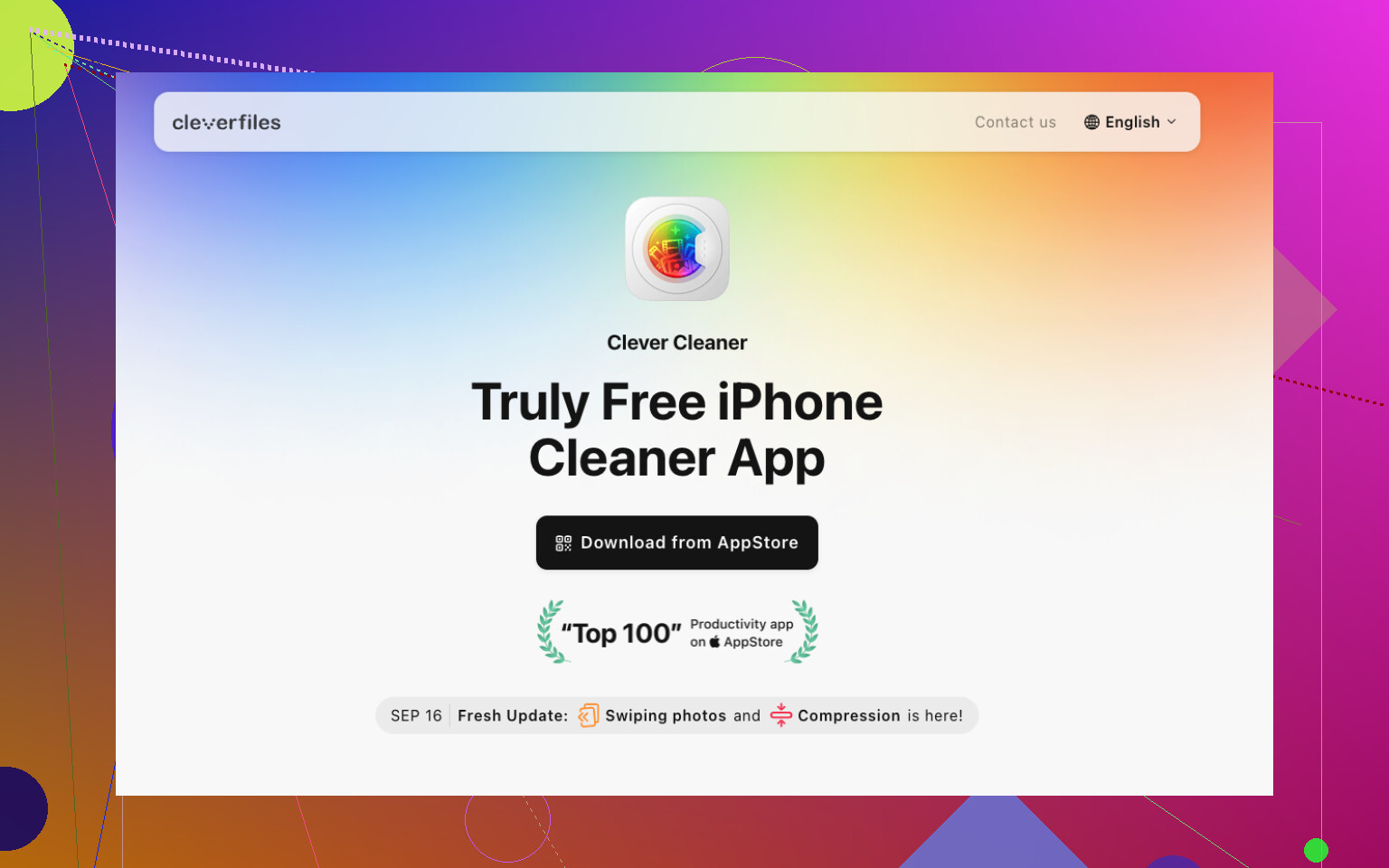
@codecrafter と @mikeappsreviewer が示唆していたことへの छोटाな補足です。静止画を必ずしも最初に複製する必要はありません。新しいiPhoneでは、Liveエフェクトをオフにすると、キー写真が通常の画像としてそのまま残ることがよくあります。まず私なら、2〜3枚で試してから、残りに手を付ける前に「写真」と「ストレージ」でファイルの挙動を確認します。
より重要なのは、あなたの目的です。
- 散らかりを減らしたいなら、必要な写真だけLiveエフェクトを無効にしてください。
- 実際にストレージを大きく空けたいなら、やみくもに全部ではなく、容量の大きいLive Photosを対象にしてください。
そういう意味で、Clever Cleaner は主に仕分け用途として便利です。
長所
- Live Photosをまとめて表示できる
- 節約できそうな容量を表示してくれる
- 削除前の確認がしやすい
- 重複写真や大きいファイルも見つけてくれる
短所
- 写真へのアクセスを許可する別アプリが必要
- Compress という表現が紛らわしいことがある
- Live Photosが主な容量問題でない場合、節約効果が小さく感じられることがある
@shizuka の意見で一つ同意します。まずiPhoneストレージを確認してください。Live Photos が目くらましで、本当の問題は動画ということもあります。