iPhoneからChromecastデバイスへコンテンツをストリーミングしようとしているのですが、やり方が分かりません。iPhoneのギャラリーにある動画をテレビで見たいのと、YouTubeやNetflixのようなアプリからも再生したいです。設定方法を教えてもらえますか?
はい。AirPlay と Chromecast は同じ方式には対応していませんが、いくつかの方法を使えば iPhone から Chromecast にストリーミングすることができます。どの方法を選ぶかは、YouTube や Netflix などのアプリから直接配信したいのか、それとも iPhone 内の写真や動画などのコンテンツをミラーリングしたいのかによって変わります。
方法1 – アプリから直接ストリーミング(YouTube、Netflix など)
主要な動画配信アプリの多くは Chromecast に標準対応しているため、この方法が最も簡単で安定しています。
手順:
- iPhone と Chromecast を同じ Wi‑Fi ネットワークに接続する。
- 対応アプリ(YouTube、Netflix、Disney+ など)を開く。
- キャストアイコン(角ばった四角に Wi‑Fi の波線が付いたマーク)をタップする。
- 自分の Chromecast デバイスを選択すると、コンテンツがテレビに再生される。
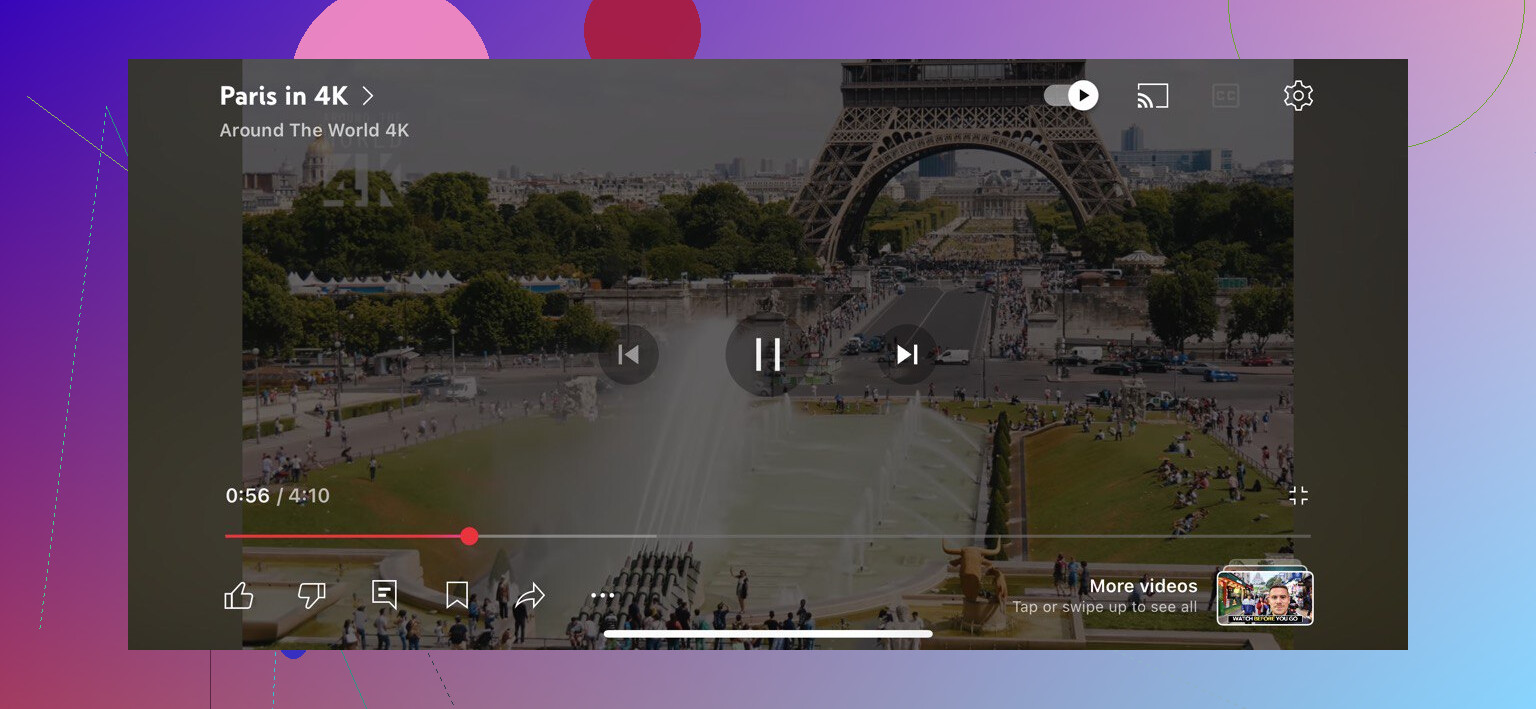
 ヒント: この方法では動画は iPhone からではなく、インターネットから直接 Chromecast に配信されるため、再生が比較的スムーズで高画質になりやすいです。
方法2 – ミラーリングアプリを使う
iPhone の写真アプリにある動画や写真をテレビに映したい場合は、DoCast のようなサードパーティ製アプリが必要になります。
手順:
- iPhone に DoCast をインストールする。
- iPhone と Chromecast の両方を同じ Wi‑Fi ネットワークに接続する。
- DoCast を開き、Chromecast を選択する。
- Photos または Videos を選んで、ストリーミングを開始する。
個人的なちょっとしたコツ
使っていて感じたのは、iPhone と Chromecast はネイティブ連携していないため、基本的なテレビ操作が少しやりづらく感じることがある、という点です。特に Chromecast with Google TV や Google TV 搭載デバイスを使っている場合、メニュー操作や文字入力が面倒に感じることがありました。そういうときは、TVRem のようなユニバーサルリモコンアプリを iPhone に入れて、テレビのメニュー操作や文字入力だけをスマホで済ませることもありました。これはミラーリングやキャスト機能そのものとは関係なく、物理リモコンが手元にないときのちょっとした便利ワザです。
まとめ
iPhone から Chromecast にコンテンツをストリーミングしたいという目的であれば、写真や動画などのローカルメディアには DoCast が実用的で、オンラインコンテンツには YouTube や Netflix などのアプリに備わっている Chromecast 機能を使うのが最適です。
アプリ側のキャスト機能だけに頼る場合と比べると、DoCast を使えば iPhone に保存されている個人の写真や動画を見せるときの自由度が高くなります。また、AirPlay を無理に Chromecast で動かそうとする方法とは異なり、この組み合わせのために設計されているので、より安定していて使いやすいという利点があります。
要点:
- 対応アプリでは、内蔵の Chromecast 機能を使う。
- iPhone 内の写真や動画を映したいときは DoCast を使う。
- iPhone と Chromecast は本来の組み合わせではないため、最初に少し設定や準備が必要。
一度セットアップしてしまえば、iPhone と Chromecast の組み合わせでも意外なくらい快適に使えます。あとは用途に合ったツールを選ぶだけです。
iPhoneからChromecastへストリーミングすることはもちろん可能ですが、AppleのAirPlayほどiOSに親和的とは言いづらいです。iPhoneのギャラリーにある動画を映したい場合や、NetflixやYouTubeなどのアプリをキャストしたい場合、大きく分けて2つの方法があります。
ギャラリー内の写真や動画といった個人コンテンツをキャストしたいなら、@mikeappsreviewer さんが紹介していた、iPhone画面ミラーリング用DoCast のようなサードパーティ製アプリを使うのは、かなり有力な選択肢です。セットアップも簡単で、AppleとGoogleの技術エコシステム間にある不便なギャップを埋めてくれます。ただし、コンテンツの種類やネットワーク環境によっては、ミラーリング中にときどき遅延が発生する可能性があります。致命的というほどではありませんが、頭の片隅に置いておくとよいでしょう。
一方で、YouTubeやNetflixのようなアプリの場合は、あまり難しく考える必要はありません。これらのアプリにはChromecast機能が標準搭載されているので、Chromecastと同じWi‑Fiに接続しておき、画面端にあるキャストアイコンをタップするだけで簡単にキャストできます。この方法は非常にスムーズで、追加のアプリやツールを使う必要もありません。ラグだらけの迂回策にイライラすることも避けられます。
ここで、マイクの意見と少し異なる点を挙げると、個人的には画面ミラーリングは「最終手段」として使うべきで、よほど必要な場合を除いてメインの方法にはしないほうがいいと感じています。ミラーリングは、Chromecastに最適化されたアプリと比べると画質がやや落ちることがあり、後者は動画がスマホ経由ではなくGoogleのプロトコルで直接ストリーミングされるため、その分有利だからです。その方法でイッキ見するなら、多少の画質低下は覚悟しておいたほうがいいかもしれません。
まとめると、YouTubeやNetflixなどのアプリでは、まずアプリ内蔵のキャスト機能を使うのがおすすめです。個人の写真や動画を映したいときは、DoCastのようなミラーリングアプリを試してみましょう。ただし完璧に動くとは限らず、どこまで許容できるかはあなたの忍耐力とWi‑Fiの安定性に左右されます。
iPhoneからChromecastにストリーミング?いわゆる王道のテック版WWF対決、Apple vs Googleだね。AirPlayとChromecastはまったく違う「言語」を話しているから、完全なプラグアンドプレイとはいかない。ただ心配はいらない。iPhoneとChromecastだって、ちょっと変わったバディムービーみたいに共闘はできる。
オプション1:アプリに組み込まれたChromecast対応機能
YouTube、Netflix、Disney+といったアプリを使うなら話は早い。これらのアプリはChromecastと相性抜群:
- iPhoneでアプリを開く(iPhoneとChromecastが同じWi‑Fiに接続されていることを確認)。
- 小さなキャストアイコンをタップする ― 波線付きのテレビのようなマーク。
- Chromecast端末を選択。これで動画がテレビ画面に表示される。追加ツールも不要で、頭を悩ませる必要もなし。
オプション2:iPhone内の写真や動画用のサードパーティアプリ
もし、高校時代のちょっと気まずいダンス発表会の動画(あるいは単にiPhoneの写真アプリの中身)を映したいなら、Appleのエコシステムの壁をうまく回避する必要がある。そこで登場するのが、DoCastアプリ のようなサードパーティ製アプリだ。
DoCastを使う流れはこんな感じ:
- アプリをダウンロードしてセットアップする ― 難しい設定はほとんどなし。
- 両方のデバイスが同じWi‑Fiネットワークにつながっているか確認(本当に、このステップでつまずく人が多い)。
- iPhoneの画面ミラーリングを開始。すると、消せずに残している2018年のピンぼけ写真までテレビにばっちり映せるようになる。
ただし… ミラーリングアプリには小さな不満点もある。いつもなめらかに動くとは限らないし、ネットワーク環境次第で画質が落ちたり遅延したりする。特に自分の写真スライドショーを見せている途中だと、一気にテンションが下がることも。
ワンポイントのコツ: 動画だけを見せたいなら、その動画をGoogleフォトやYouTubeにアップロードしておくのがおすすめ。そこから直接キャストすれば、ミラーリングアプリなしで再生できる。仕組みもずっとシンプルだし、Wi‑Fiへの負荷も軽くてすむ。
最後に、@mikeappsreviewer さんと @waldgeist さんには大きな感謝を。ミラーリングはあくまで第二案にしておくべき、という指摘はまさにその通り。Appleは、こういう面倒な手順を利用者に強いていることを内心ほくそ笑んでいるに違いない。
さて、iPhoneからChromecastにストリーミングしたいということですね。Apple製品で統一された環境のように「タップして即再生」というわけにはいきませんが、少し手間と適切なツールがあれば問題なく使えます。
TL;DR(要約)
YouTube や Netflix などのストリーミングアプリなら、キャストアイコンをタップするだけでOK。
iPhoneの写真や動画など個人データを映したい場合は、DoCast などの回避用アプリが必要です。以下で方法と注意点を解説します。
方法1:Chromecast対応アプリを使う(いちばんスムーズ)
- YouTube、Netflix、Spotify などは最初からChromecast対応。
- やり方:アプリを開き、キャストアイコンをタップしてChromecastを選ぶだけ。
- メリット:追加アプリ不要。遅延も少なく快適。
- デメリット:対応アプリに限定される。写真や個人の動画は直接は不可。
方法2:iPhone画面を丸ごと映すサードパーティアプリ
ここで役立つのが DoCast アプリ で、iPhoneの画面そのものをミラーリングできます。猫動画や旅行写真など、iPhoneに入っているものを何でもテレビに映したい場合に便利です。
手順:
- App Store から DoCast をダウンロード。
- iPhone と Chromecast を 同じWi‑Fiネットワーク に接続。
- アプリを開き、案内に従ってミラーリングを開始。
長所:
- 写真、動画、プレゼン資料など、ほぼ何でも映せる。
- 操作がシンプル。
短所:
- ネットワーク状況によっては 遅延や画質低下 が出る。
- なめらかな高画質動画再生にはやや弱く、本格的なHD再生は期待しにくい。
- Screen Mirror や TV Cast などの競合アプリもあり、比較検討が必要な場合もある。
補足:ミラーリング系アプリは多くが基本無料+有料機能という形で、広告非表示やフルHDなどは課金が必要なことが多いです。
別案:Google フォトやクラウドを使う方法
iPhoneの動画をChromecastで見たい場合は、Google フォトにアップロードしてからキャストする 方法もあります。同期後に Google フォト アプリのキャストボタンから再生すれば、ミラーリングアプリを介さずに済みます。ラグの少ない「Dropbox+Chromecast」のような感覚で使えます。
メリット:
- 動画再生が比較的スムーズ。
- 余計なアプリを増やさずに済む。
デメリット:
- 先にファイルをアップロードする必要があり、その場で即共有とはいかない。
- ちょっとしたその場の見せ合いにはやや不向き。
使い分けの目安
Netflix や YouTube などの視聴が中心なら、アプリ内のネイティブなChromecast機能を使うのがベスト。
一方、個人の写真や、Chromecast非対応アプリの内容を映したいなら DoCast などのミラーリングアプリを試す価値があります。ただし、Apple製品同士のような完璧な連携までは期待しない方が無難です。
なお、ミラーリングでカクつきが気になるときは、まずWi‑Fi環境の見直しを。回線が遅いと、どうしてもキャストも重くなります。