Bildelagringen på iPhonen min har økt uventet, og jeg tror bufrede filer kan ta opp plass. Hvordan kan jeg trygt tømme bildebufferen uten å slette bilder eller videoer?
Tallet under Innstillinger > Generelt > iPhone-lagring > Bilder er hovedsakelig det faktiske bildebiblioteket ditt, ikke en enorm buffer du kan tømme. Det inkluderer bilder, videoer, Live Photos, skjermbilder, redigeringer, miniatyrbilder, indekser og andre filer som iOS bruker til å administrere alt.
Det finnes ingen egen Tøm bildebuffer-knapp på iPhone. iOS håndterer midlertidige Bilder-filer på egen hånd, så for å frigjøre en betydelig mengde plass må du vanligvis redusere størrelsen på selve biblioteket.
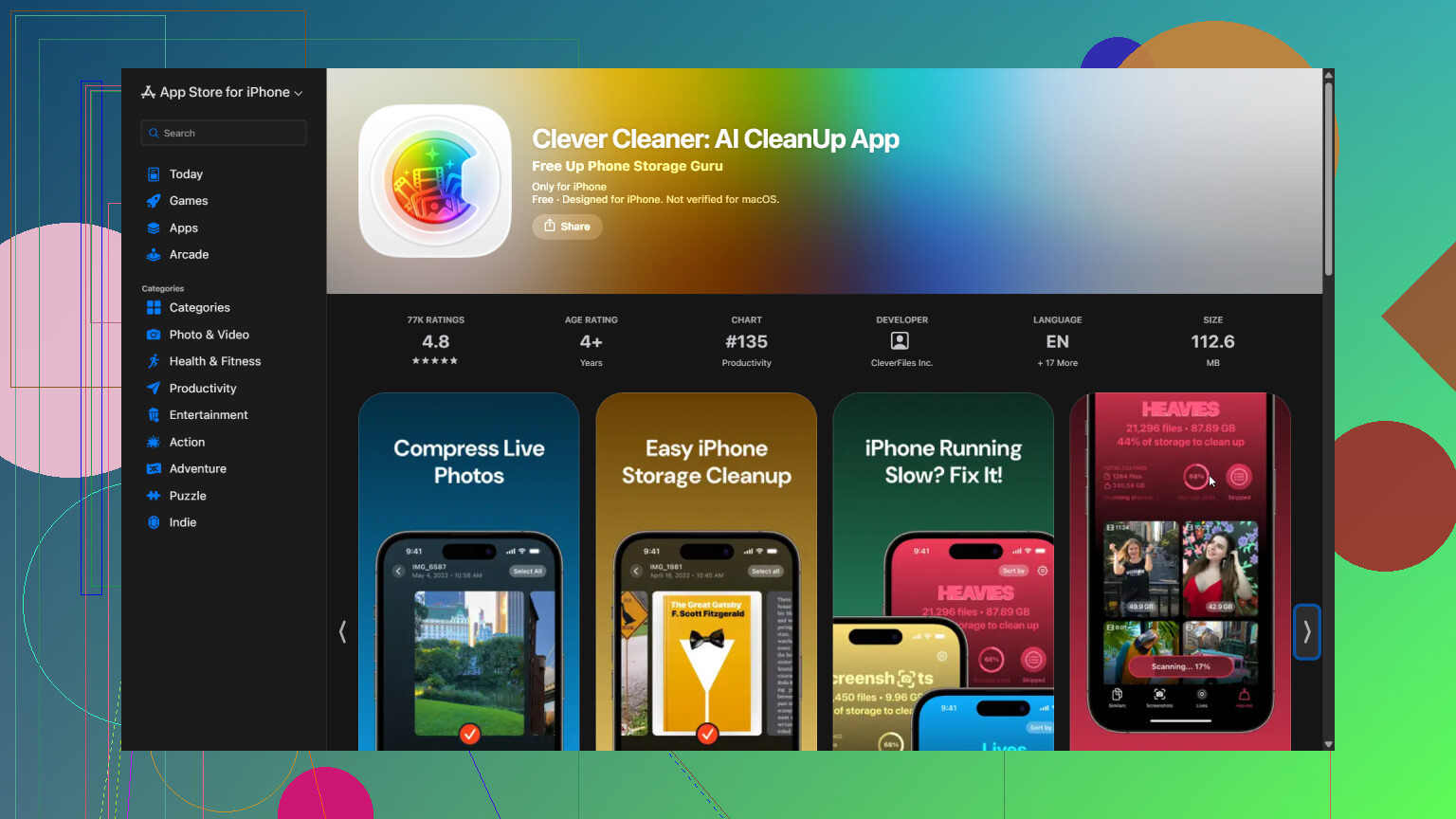
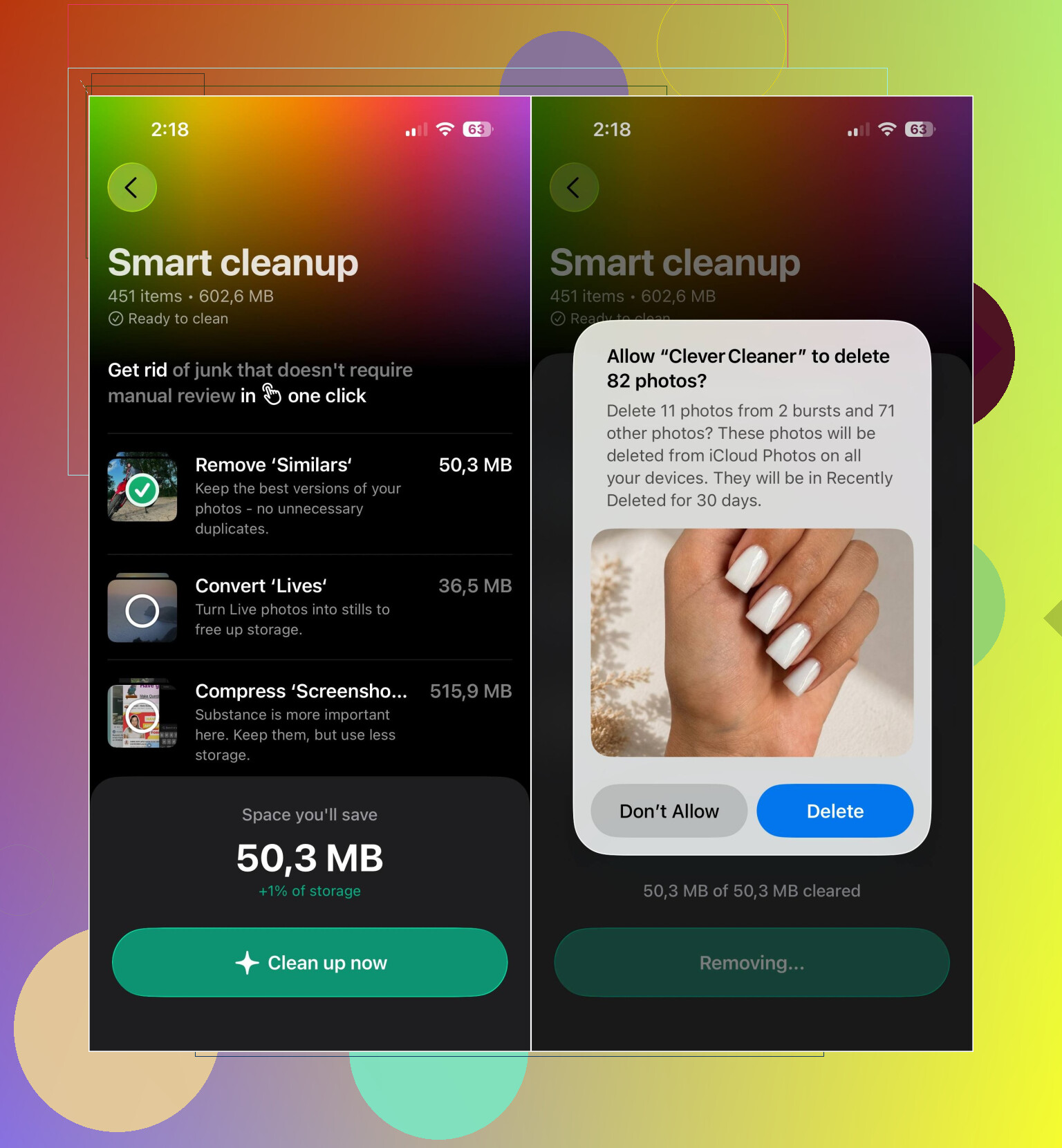
For et stort galleri bruker jeg Clever Cleaner i stedet for å sortere tusenvis av elementer manuelt. Appen kan finne dupliserte eller lignende bilder, dupliserte videoer, Live Photos og skjermbilder. Alternativet Komprimer reduserer størrelsen på store bilder hvis du ønsker å beholde dem. Smart opprydding håndterer flere kategorier samtidig, mens Sveip lar deg gå gjennom bildene enkeltvis.
Prosessen er ganske enkel:
- Åpne Clever Cleaner og gi appen tilgang til bildebiblioteket ditt.
- Vent til skanningen av galleriet er ferdig.
- Gå gjennom det appen finner, og slett eller komprimer det du ikke trenger.
- Åpne appen Bilder og tøm Nylig slettet. Frem til du gjør det, kan de slettede elementene fortsatt bruke lagringsplass.
Hvis du har aktivert iCloud-bilder, slår du på Optimaliser iPhone-lagring under Innstillinger > Bilder. Originalene i full oppløsning blir værende i iCloud, mens telefonen beholder mindre lokale versjoner når det er lite plass. Dette kan spare ganske mye lagringsplass uten å fjerne bilder fra biblioteket ditt.
Nedlastede medier fra WhatsApp, Telegram, Messenger, Instagram, Discord og lignende apper er et separat problem. Disse vedleggene er ikke en del av lagringsplassen til Bilder med mindre du har lagret dem i biblioteket ditt. Du må vanligvis fjerne dem via appens egne innstillinger for lagring eller medier. Hvis appen ikke har dette alternativet, kan det å installere den på nytt fjerne lokalt bufrede filer.
Hvis Bilder bruker plassen, bør du altså rydde opp i eller optimalisere galleriet ditt. Hvis vedlegg fra meldingsapper eller sosiale medier er problemet, må du administrere lagringsplassen i appen som lastet dem ned.
Du kan ikke tømme en separat Bilder-buffer manuelt på iPhone. Hvis lagringsøkningen oppstod etter en iOS-oppdatering, en stor import eller en iCloud-gjenoppretting, lar du telefonen være koblet til strøm og Wi-Fi over natten. Start den deretter på nytt, slik at Bilder kan fullføre indekseringen før du sletter noe.

Før du installerer noe, åpner du Bilder, trykker på Samlinger, deretter på profilknappen din og sjekker om biblioteket fortsatt synkroniseres. Hvis det står at opplasting eller gjenoppretting pågår, eller at synkroniseringen er satt på pause, lar du telefonen ligge til lading og være koblet til Wi-Fi til prosessen er ferdig. Hvis du prøver å «rydde» i biblioteket mens det synkroniseres, kan visningen av lagringsbruken bli enda mer forvirrende.
Jeg vil nyansere forslaget om en oppryddingsapp fra @codeninja4096 litt. Clever Cleaner kan hjelpe deg med å finne duplikater eller komprimere elementer i biblioteket, men det endrer eller fjerner faktiske bilder. Appen kan ikke få tilgang til iOS og tømme en skjult buffer for Apple Bilder. Hvis kravet ditt er at alle bilder og videoer skal forbli urørt, bør du unngå oppryddings- og komprimeringsapper til denne oppgaven.
Den trygge innstillingen du bør kontrollere, finner du under Innstillinger > navnet ditt > iCloud > Bilder. Hvis hele biblioteket er ferdig opplastet, velger du Optimaliser iPhone-lagring. Telefonen beholder mindre lokale versjoner når den trenger plass, mens originalene forblir i iCloud. Dette er ikke en umiddelbar kommando for å «tømme bufferen», så det kan ta litt tid før tallet går ned.
Unngå å logge av iCloud, slå synkronisering av Bilder av og på gjentatte ganger eller gjenopprette telefonen bare for å prøve å redusere tallet for lagringsbruk. Slike handlinger kan utløse en ny nedlasting eller indeksering. En omstart er ufarlig, men den tvinger ikke frem sletting av Bilder-databasen eller miniatyrbildene.
Hvis du trenger plass umiddelbart, bør du først rydde noe utenfor Bilder, for eksempel nedlastede filmer, frakoblet musikk, store spill, nedlastinger i Filer eller meldingsvedlegg. iOS administrerer vanligvis midlertidige filer selv når det blir lite lagringsplass, og det finnes ingen tilgjengelig knapp for å tømme Bilder-bufferen.
Når synkroniseringen er fullført, lar du telefonen ligge tilkoblet strøm over natten og sjekker Innstillinger > Generelt > iPhone-lagring på nytt. Hvis Bilder fortsatt bruker omtrent like mye plass, er denne plassen sannsynligvis opptatt av det lokale biblioteket og tilhørende data, ikke en buffer som kan slettes. Da er optimalisering det eneste innebygde alternativet som bevarer alt i biblioteket.
En telefon der lagringsbruken skjøt i været over natten, og en telefon der den gradvis økte gjennom et helt år, har to helt forskjellige problemer, og løsningene overlapper knapt. Et plutselig hopp betyr vanligvis at iOS holder på med indeksering, eller at noe ble lastet ned på nytt etter en gjenoppretting, så @socket.nerd og @binaryspark4762 har rett i at det smarteste da er å være tålmodig, ikke å rydde. En langsom økning over flere måneder skyldes nesten alltid at selve biblioteket har vokst seg stort etter flere år med Live Photos og 4K-video. Ingen skjult hurtigbuffer kan forklare det.
Der jeg ser annerledes på det: Folk fortsetter å lete etter en «hurtigbuffer» fordi lagringstallet virker feil, men det feilaktige tallet skyldes ofte en forsinkelse i rapporteringen, ikke reell oppblåst lagringsbruk. Hvis du sjekker Innstillinger og Bilder viser ett tall, og så sjekker igjen etter en fullstendig synkronisering og en omstart og ser et lavere tall, ble ingenting slettet. Opptellingen kom bare à jour. Det er det minst tilfredsstillende svaret, og samtidig det vanligste.
Clever Cleaner ble nevnt ovenfor, og det fungerer fint til det det er laget for, nemlig å finne nesten identiske bildeserier og skjermbilder du har glemt. Bare vær ærlig med deg selv om hva målet er. I det opprinnelige spørsmålet sto det at hvert bilde og hver video skulle beholdes urørt. Et verktøy for å fjerne duplikater sletter per definisjon ting, så det oppfyller ikke dette kravet – det endrer kravet. Bruk det hvis du faktisk ønsker et mindre bibliotek. Hopp over det hvis regelen din virkelig er null slettinger.
Én ting ingen nevnte, og som mange overser: Albumet Nylig slettet oppbevarer elementer i 30 dager, og de teller mot lagringsplassen din hele tiden. Hvis du slettet en stor mengde video forrige uke og forventet å få plassen tilbake, men det aldri skjedde, er dette vanligvis årsaken. Tøm albumet manuelt, så reduseres lagringsbruken umiddelbart.
Min ærlige vurdering for noen som ikke vil slette noe: Optimaliser iPhone-lagring er det eneste reelle virkemiddelet ditt, og det fungerer bare hvis du betaler for nok iCloud-lagring til å romme hele biblioteket. Hvis du bruker det kostnadsfrie abonnementet på 5 GB, har optimaliseringen ingen steder å flytte originalene til, så den gjør i praksis ingenting. Få orden på dette først før du gjør noe annet.