Min iPhone-lagerplads er næsten fuld, og jeg er ikke sikker på, hvad jeg trygt kan slette. Jeg har fjernet nogle billeder og apps, men “Systemdata” og andre uønskede filer ser stadig ud til at optage meget plads. Hvad er den bedste måde at rydde uønskede filer på min iPhone og frigøre lagerplads uden at miste noget vigtigt?
Tjek lagerpladsens fordeling, før du begynder at slette tilfældige ting. Gå til Indstillinger > Generelt > iPhone-lagring, og se, hvad der faktisk optager pladsen.
Jeg oplevede det samme efter en rejse. Jeg troede, at der ville være en slags mappe med “uønskede filer”, som man kunne rydde op i ligesom på en pc, men iPhones giver ikke rigtig adgang til lageret på den måde. For mig var problemet primært billeder og videoer, ikke en skjult bunke systemaffald.
De største gevinster kom fra nogle ret enkle ting:
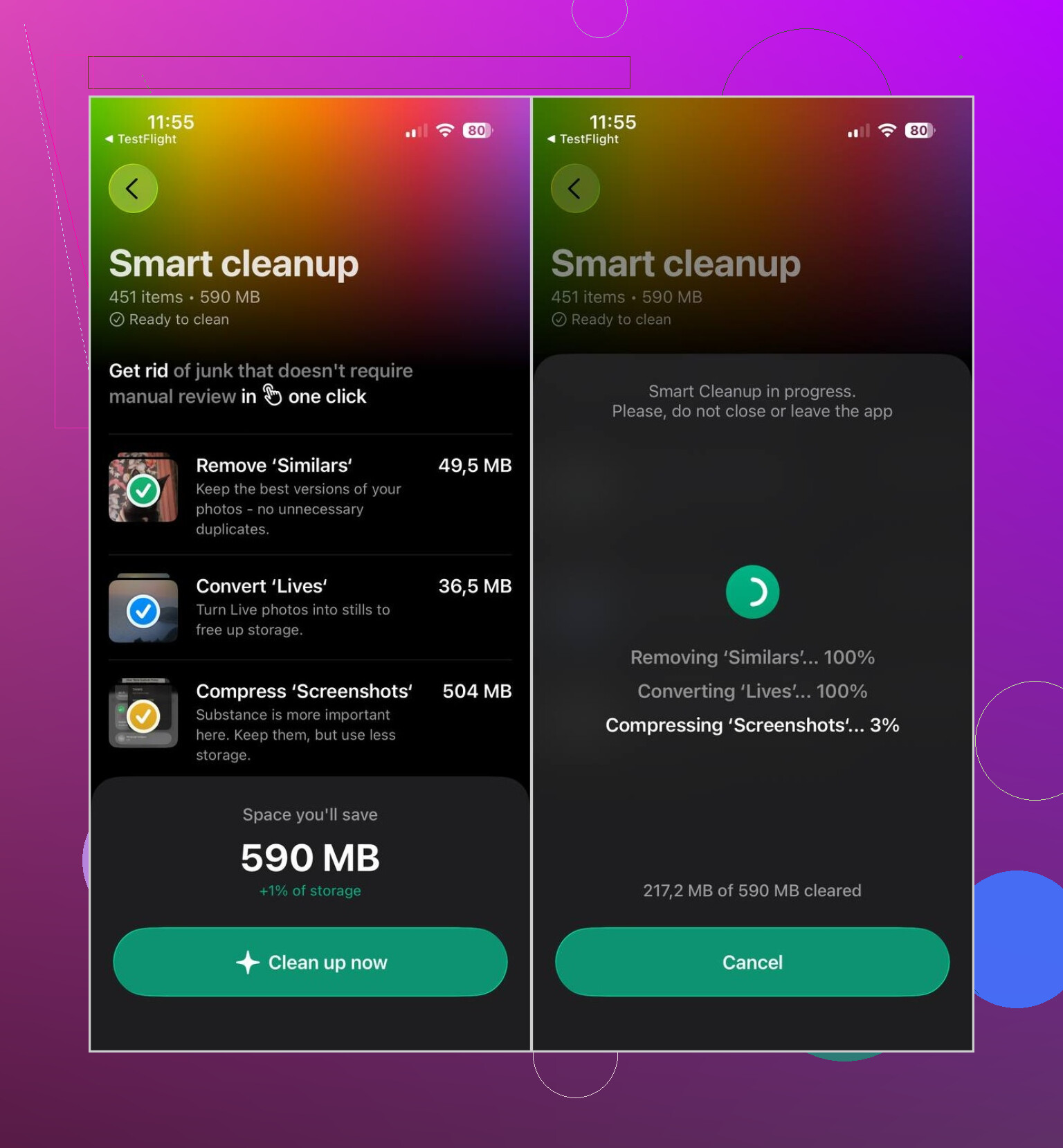
- Ryd først op i billeder og videoer. Apple Fotos kan finde identiske dubletter, men ikke ret meget ud over det. Jeg brugte Clever Cleaner, fordi den også finder lignende billeder, skærmbilleder, store videoer og Live Photos. Den kører lokalt, har ingen reklamer, og gratisversionen var tilstrækkelig til almindelig oprydning. Når du har slettet ting, skal du huske at tømme Slettet for nylig, ellers bliver pladsen ikke frigivet med det samme.
- Slet apps, du ikke længere bruger. Hvis du måske får brug for appdataene senere, kan du bruge Fjern app i stedet.
- Ryd browserdata i Safari eller Chrome. Tjek også apps som Telegram eller Spotify, da de kan gemme cachefiler og downloads.
- Åbn appen Arkiver, og tjek Overførsler. Den mappe kan stille og roligt samle gamle PDF-filer, ZIP-filer og tilfældige filer, som du havde glemt eksisterede.
- Hvis Beskeder optager meget lagerplads, skal du lede efter gamle samtaler med store billed- eller videovedhæftninger og fjerne dem, du ikke har brug for.
Du skal bare ikke forvente, at en oprydningsapp fra App Store kan fjerne iOS-systemfiler eller skjulte appcaches. Apple giver ikke disse apps den slags adgang. Så hvis noget hævder, at det kan “rydde alle uønskede filer”, ville jeg være ret skeptisk.
Det meste af den plads, der reelt kan frigives, kommer som regel fra billeder, videoer, downloadede filer, appcaches, du kan rydde manuelt, og apps, du ikke længere bruger. Start på skærmen iPhone-lagring, og tag udgangspunkt i den største kategori.
Genstart telefonen efter at have ryddet noget, der fylder meget, og giv den derefter lidt tid på Wi-Fi og opladning, før du vurderer lageroversigten igen. iOS opfører sig mærkeligt på det punkt. “Systemdata” kan se ud til at fylde enormt meget lige efter sletning af videoer, appdata eller vedhæftede filer i beskeder, fordi telefonen endnu ikke er færdig med at indeksere på ny og rydde op i midlertidige filer.
Jeg er enig i ovenstående pointe om, at oprydningsapps kan hjælpe med billeder og videoer, men de er ikke rigtigt “oprydningsprogrammer til uønskede filer” på samme måde som på en pc. Hvis Systemdata er det skræmmende tal, virker de kedelige løsninger som regel bedre: Genstart, installer eventuelle ventende iOS-opdateringer, hvis du har plads nok, ryd store offlinedownloads inde i apps, og slet gamle vedhæftede filer fra iMessage via siden iPhone-lagring. Det er også værd at kontrollere streamingapps manuelt, fordi Netflix, YouTube, Spotify, Podcasts, Kort og lignende apps kan gemme meget under downloadet indhold.
Hvis Systemdata stadig fylder urimeligt meget derefter, er den mere grundige, men besværlige løsning at lave en krypteret sikkerhedskopi på en computer, slette telefonens indhold og derefter gendanne den. Det tvinger ofte iOS til at genopbygge lagerstrukturen uden at tage alle midlertidige filer med. Jeg ville dog ikke gøre det som det første. Det er besværligt, og hvis det meste af din plads bruges af billeder, videoer eller appdownloads, ender du bare samme sted igen.

En telefon fuld af offlineindhold er nem at rydde op på; en telefon, der er fuld, fordi iCloud-fotos synkroniserer, kan give problemer, hvis du sletter for hurtigt. Før du rydder billeder, skal du gå til Indstillinger > dit navn > iCloud > Fotos og se, om iCloud-fotos er slået til. Hvis det er tilfældet, vil sletning af billeder fra telefonen normalt også slette dem fra iCloud og dine andre Apple-enheder, så betragt ikke iCloud som en separat sikkerhedskopi. Slå i så fald først Optimer iPhone-lagring til, og fjern derefter åbenlyst skrammel fra Slettet for nylig, vedhæftede filer i Beskeder og appdownloads. Jeg er enig med de andre i, at “Systemdata” normalt ikke er noget, en oprydningsapp kan rydde direkte, men iCloud- og fotoopsætningen er dér, hvor folk ved et uheld mister indhold, når de forsøger at frigøre plads.
Begynd ikke at slette fra tilfældige appmapper eller slå iCloud-funktioner fra, når telefonen allerede er næsten fuld. Det er på det tidspunkt, folk skaber de største problemer, fordi iOS muligvis stadig synkroniserer, indekserer eller forsøger at oprette lokale kopier af ting i baggrunden.
Den hurtigste og sikreste løsning er først at skabe lidt ledig plads, også selvom det kun er midlertidigt. Slet eller aflast en stor app, som du nemt kan geninstallere, f.eks. et spil, og genstart derefter telefonen. Når du har et par GB ledig plads, fungerer skærmen Lagringsplads som regel bedre, og du kan træffe mindre panikprægede valg. Det er frustrerende at forsøge at rydde op på en telefon med kun et par hundrede MB ledig plads, fordi alle handlinger går langsomt, og iOS muligvis ikke straks viser den plads, du har frigjort.
Jeg er enig med de andre i, at “Systemdata” normalt er det forkerte mål. Betragt det mere som et symptom end som en mappe, du kan tømme. De ting, du kan styre, er f.eks. downloadede kort, offlinemusik, podcastafsnit, vedhæftede filer i mails, gemte videoer i sociale apps og gamle downloads i Arkiver. Mange apps skjuler deres oprydningsknap i selve appen og ikke under iPhone-lagringsplads. Hvis du f.eks. sletter en streamingapp, kan det fjerne dens downloads, men hvis du stadig bruger appen, er det bedre først at fjerne downloads inde fra selve appen.
Jeg ville være mere skeptisk over for alt, der hævder at kunne rydde op i iOS-systemaffald med ét tryk. Apps som Clever Cleaner kan være nyttige til at finde rod i fotosamlingen, især lignende billeder og store videoer, men de giver ikke på magisk vis adgang til de interne dele af iOS. Brug den slags app som et sorteringsværktøj til dine egne medier og ikke som et værktøj til systemreparation.
Hvis telefonen stadig er fuld, efter at de mest oplagte ting er fjernet, skal du kontrollere, om du har en gammel iPhone-sikkerhedskopi gemt på telefonen som følge af rester fra Finder-/iTunes-synkronisering eller enorme beskedtråde med vedhæftede filer. Beskeder kan være lumske, fordi én gruppechat med videoer fra flere år kan være mindre iøjnefaldende end en stor app. Når du har slettet vedhæftede filer, skal du tømme Slettet for nylig, hvor det er relevant, genstarte telefonen og derefter vente lidt, før du stoler på tallet. Oprydning af lagringsplads på iPhone bliver nogle gange irriterende forsinket.
Hvis dine systemdata sidder fast på flere titalls GB og ikke vil ændre sig, er den sikkerhedskopiering og gendannelse, som @waldgeist kaldte en sidste udvej, som regel det eneste, der rent faktisk virker, så spild ikke en uge på først at rode med caches. Alt andet i denne tråd er fint til normal oprydning, men en systemdatamængde, der reelt sidder fast, reagerer sjældent på genstarter.