Min iPhones fotolager er vokset uventet, og jeg tror, at cachelagrede filer muligvis optager plads. Hvordan kan jeg rydde fotocachen sikkert uden at slette billeder eller videoer?
Tallet under Indstillinger > Generelt > iPhone-lagring > Fotos er primært dit faktiske fotobibliotek og ikke en stor cache, du kan rydde. Det omfatter billeder, videoer, Live Photos, skærmbilleder, redigeringer, miniaturebilleder, indeksfiler og andre filer, som iOS bruger til at administrere det hele.
Der findes ikke en separat knap til at rydde fotocachen på iPhone. iOS håndterer selv midlertidige filer fra Fotos, så hvis du vil frigøre en betydelig mængde plads, skal du normalt reducere størrelsen på selve biblioteket.
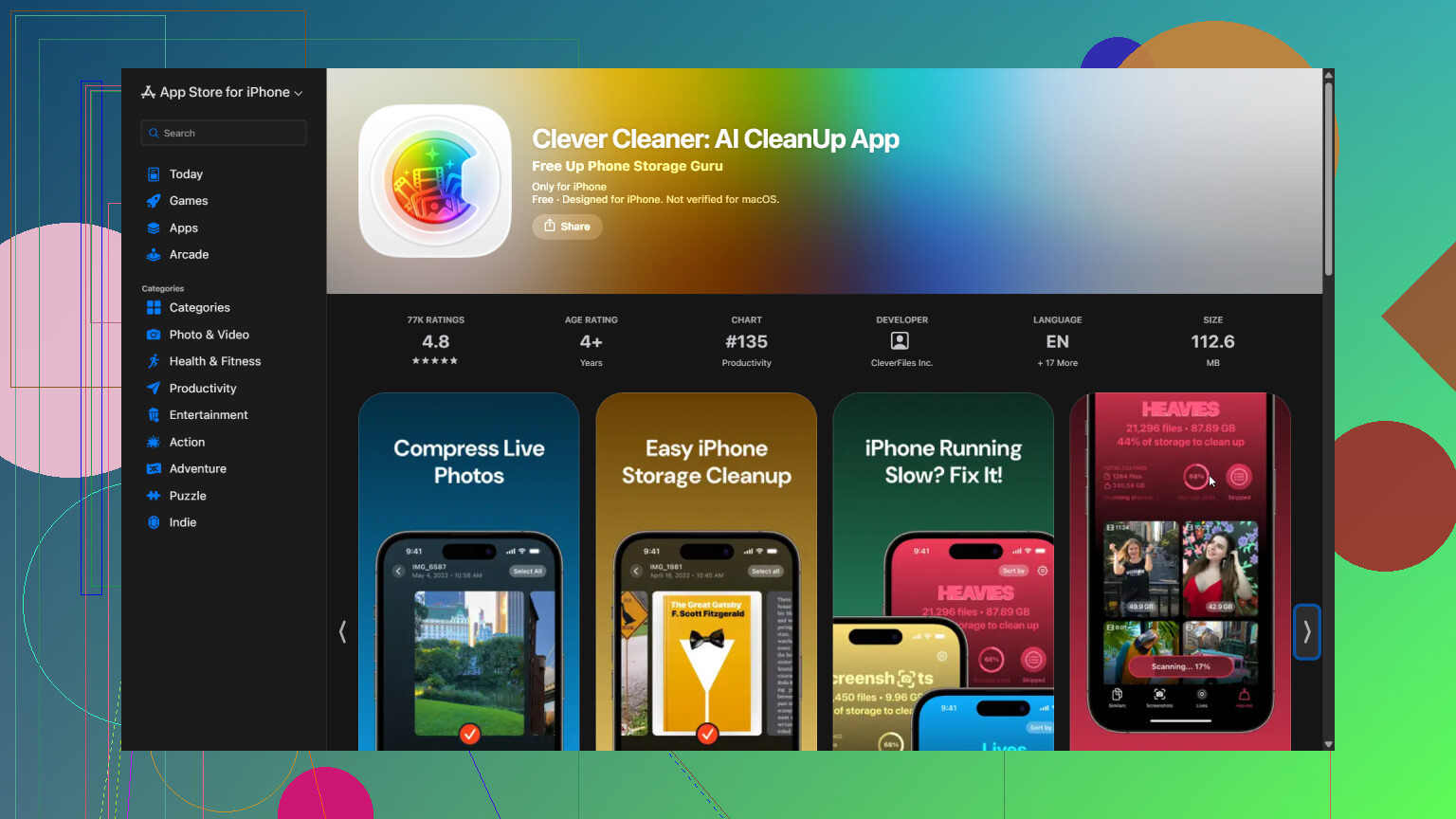
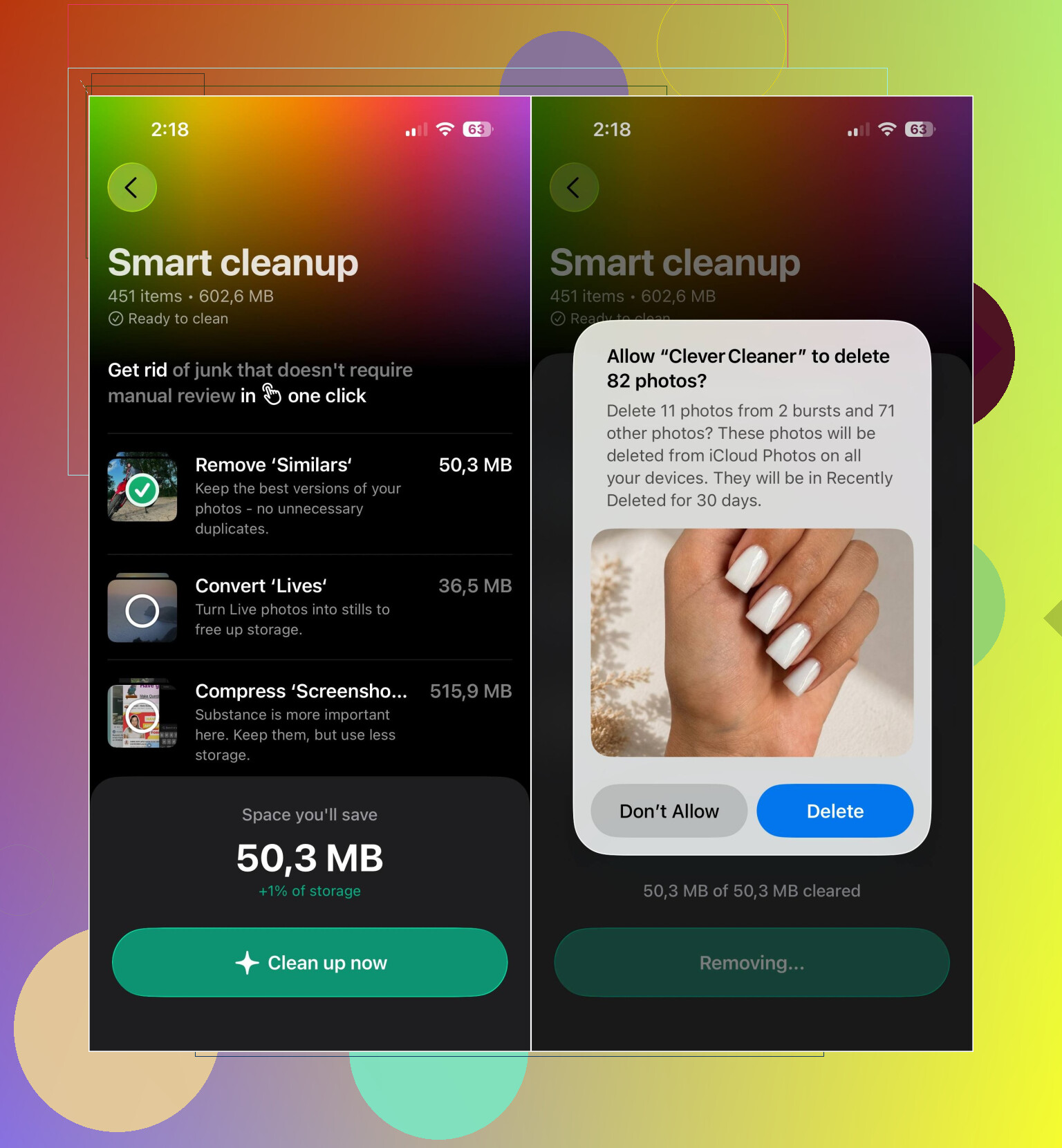
Til et stort galleri bruger jeg Clever Cleaner i stedet for manuelt at sortere tusindvis af elementer. Appen kan identificere identiske eller lignende billeder, identiske videoer, Live Photos og skærmbilleder. Funktionen Komprimer reducerer størrelsen på store billeder, hvis du vil beholde dem. Smart oprydning håndterer flere kategorier på én gang, mens Swipe giver dig mulighed for at gennemgå billederne enkeltvis.
Processen er ganske enkel:
- Åbn Clever Cleaner, og giv appen adgang til dit fotobibliotek.
- Vent på, at scanningen af galleriet bliver færdig.
- Gennemgå det fundne indhold, og slet eller komprimer det, du ikke har brug for.
- Gå ind i appen Fotos, og tøm Slettet for nylig. Indtil du gør det, kan de slettede elementer fortsat optage lagerplads.
Hvis du har aktiveret iCloud-fotos, skal du slå Optimer iPhone-lagring til under Indstillinger > Fotos. Originalerne i fuld opløsning bliver i iCloud, mens telefonen gemmer mindre lokale versioner, når lagerpladsen er begrænset. Det kan frigøre en hel del lagerplads uden at fjerne billeder fra dit bibliotek.
Downloadede medier fra WhatsApp, Telegram, Messenger, Instagram, Discord og lignende apps er et separat problem. Disse vedhæftede filer er ikke en del af lagerforbruget for Fotos, medmindre du har gemt dem i dit bibliotek. Du skal som regel rydde dem via appens egne indstillinger for lager eller medier. Hvis appen ikke har denne mulighed, kan en geninstallation fjerne de lokalt cachelagrede filer.
Hvis Fotos bruger pladsen, skal du altså rydde op i eller optimere dit galleri. Hvis vedhæftede filer fra beskedapps eller sociale medier er problemet, skal du administrere lagerforbruget i den app, der downloadede dem.
Du kan ikke manuelt rydde en separat cache til Fotos på iPhone. Hvis den øgede lagerplads opstod efter en iOS-opdatering, en stor import eller en iCloud-gendannelse, skal du lade telefonen være tilsluttet strøm og Wi-Fi natten over og derefter genstarte den, så Fotos kan afslutte indekseringen, før du sletter noget.

Før du installerer noget, skal du åbne Fotos, trykke på Samlinger, derefter trykke på din profilknap og kontrollere, om biblioteket stadig synkroniseres. Hvis der står, at der overføres eller gendannes, eller at synkroniseringen er sat på pause, skal du lade telefonen oplade via Wi-Fi, indtil det er færdigt. Hvis du forsøger at “rydde op” i biblioteket midt under synkroniseringen, kan lageropgørelsen blive endnu mere forvirrende.
Jeg vil dog være lidt uenig i forslaget fra @codeninja4096 om at bruge en oprydningsapp. Clever Cleaner kan hjælpe dig med at finde dubletter eller komprimere elementer i biblioteket, men det ændrer eller fjerner faktiske billeder. Den kan ikke få adgang til iOS og rydde en skjult buffer for Apple Fotos. Hvis dit krav er, at alle billeder og videoer skal forblive urørte, skal du undgå oprydnings- og komprimeringsapps til denne opgave.
Den sikre indstilling, du skal kontrollere, er Indstillinger > dit navn > iCloud > Fotos. Hvis hele dit bibliotek er blevet overført, skal du vælge Optimer iPhone-lagring. Telefonen beholder mindre lokale versioner, når den har brug for plads, mens originalerne forbliver i iCloud. Det er ikke en øjeblikkelig kommando til at “rydde bufferen”, så det kan tage noget tid, før tallet falder.
Undgå at logge ud af iCloud, gentagne gange slå synkronisering af Fotos fra og til eller gendanne telefonen blot for at få lagertallet til at falde. Disse handlinger kan udløse endnu en download eller indeksering. En genstart er harmløs, men den gennemtvinger ikke sletning af Fotos-databasen eller miniaturebillederne.
Hvis du har brug for plads med det samme, skal du først rydde noget uden for Fotos, såsom downloadede film, offlinemusik, store spil, downloads i Arkiver eller vedhæftede filer i beskeder. iOS administrerer normalt selv midlertidige filer, når lagerpladsen bliver knap, og der findes ingen brugertilgængelig knap til at rydde bufferen i Fotos.
Når synkroniseringen er fuldført, skal du lade telefonen være tilsluttet strøm natten over og derefter kontrollere Indstillinger > Generelt > iPhone-lagring igen. Hvis Fotos stadig bruger omtrent den samme mængde plads, er pladsen sandsynligvis optaget af dit lokale bibliotek og dets understøttende data og ikke af en buffer, der kan slettes. På det tidspunkt er optimering den eneste indbyggede mulighed, som bevarer alt i biblioteket.
En telefon, hvor lagerforbruget steg voldsomt fra den ene dag til den anden, og en telefon, hvor det langsomt voksede over et år, har to helt forskellige problemer, og løsningerne overlapper ikke ret meget. Et pludseligt spring betyder som regel, at iOS er i gang med at indeksere, eller at noget er blevet downloadet igen efter en gendannelse, så @socket.nerd og @binaryspark4762 har ret i, at det klogeste i den situation er at være tålmodig, ikke at rydde op. En langsom stigning over flere måneder skyldes næsten altid, at selve biblioteket er blevet stort efter flere år med Live Photos og 4K-video. Ingen skjult cache kan forklare det.
Her er jeg uenig: Folk bliver ved med at lede efter en cache, fordi tallet for lagerforbruget virker forkert, men det forkerte tal skyldes ofte en forsinkelse i rapporteringen, ikke reel ophobning. Hvis du tjekker Indstillinger, og Fotos viser ét tal, og du derefter tjekker igen efter en fuld synkronisering og en genstart, hvor tallet er lavere, er der ikke blevet ryddet noget. Opgørelsen er bare blevet opdateret. Det er det mindst tilfredsstillende svar, men også det mest almindelige.
Clever Cleaner blev nævnt ovenfor, og det fungerer fint til det, det gør, nemlig at finde næsten identiske billedserier og skærmbilleder, du havde glemt. Du skal bare være helt klar over dit mål. I det oprindelige spørgsmål stod der, at alle billeder og videoer skulle bevares urørte. Et værktøj til fjernelse af dubletter sletter per definition ting, så det opfylder ikke det krav, men ændrer det. Brug det, hvis du faktisk ønsker et mindre bibliotek. Spring det over, hvis din regel virkelig er nul sletninger.
Der er én ting, som ingen har nævnt, og som ofte forvirrer folk: Albummet Slettet for nylig opbevarer elementer i 30 dage, og de tæller med i dit lagerforbrug hele tiden. Hvis du slettede en stor mængde video i sidste uge og forventede at få pladsen tilbage, men det aldrig skete, er det som regel årsagen. Tøm albummet manuelt, så frigøres pladsen med det samme.
Min ærlige vurdering til en person, der ikke vil slette noget: Optimer iPhone-lagring er din eneste reelle mulighed, og det virker kun, hvis du betaler for nok iCloud-lagerplads til at rumme hele biblioteket. Hvis du bruger det gratis abonnement med 5 GB, har optimeringen ingen steder at overføre originalerne til, så den gør stort set ingenting. Få styr på den del først, før du ændrer noget andet.