Min eksterne harddisk vil pludselig ikke åbne i Windows og viser fejlen “Parameteren er forkert.” Der er vigtige filer på den, så jeg prøver at finde ud af, hvordan jeg kan rette fejlen på den eksterne harddisk uden at miste data. Hvad skal jeg prøve først?
Dette er som regel ikke slutningen for drevet, men behandl det heller ikke som en normal Windows-fejl. Ofte betyder “Parameteren er forkert” bare, at Windows kan se enheden, men ikke kan læse filsystemet korrekt. Dataene kan stadig være der.
Det første, jeg ikke ville gøre, er at køre CHKDSK eller formatere det. Det er almindelige forslag, men hvis filsystemet er beskadiget, eller drevet er ved at dø, kan det gøre gendannelsen mere rodet. Få filerne ud først, hvis de betyder noget, og prøv derefter at reparere drevet.
Start med de kedelige ting:
- Skift USB-kablet.
- Tilslut det direkte til en anden USB-port, ikke gennem en hub.
- Prøv drevet på en anden computer.
- Tjek Diskhåndtering og se, om det vises med den rigtige størrelse.
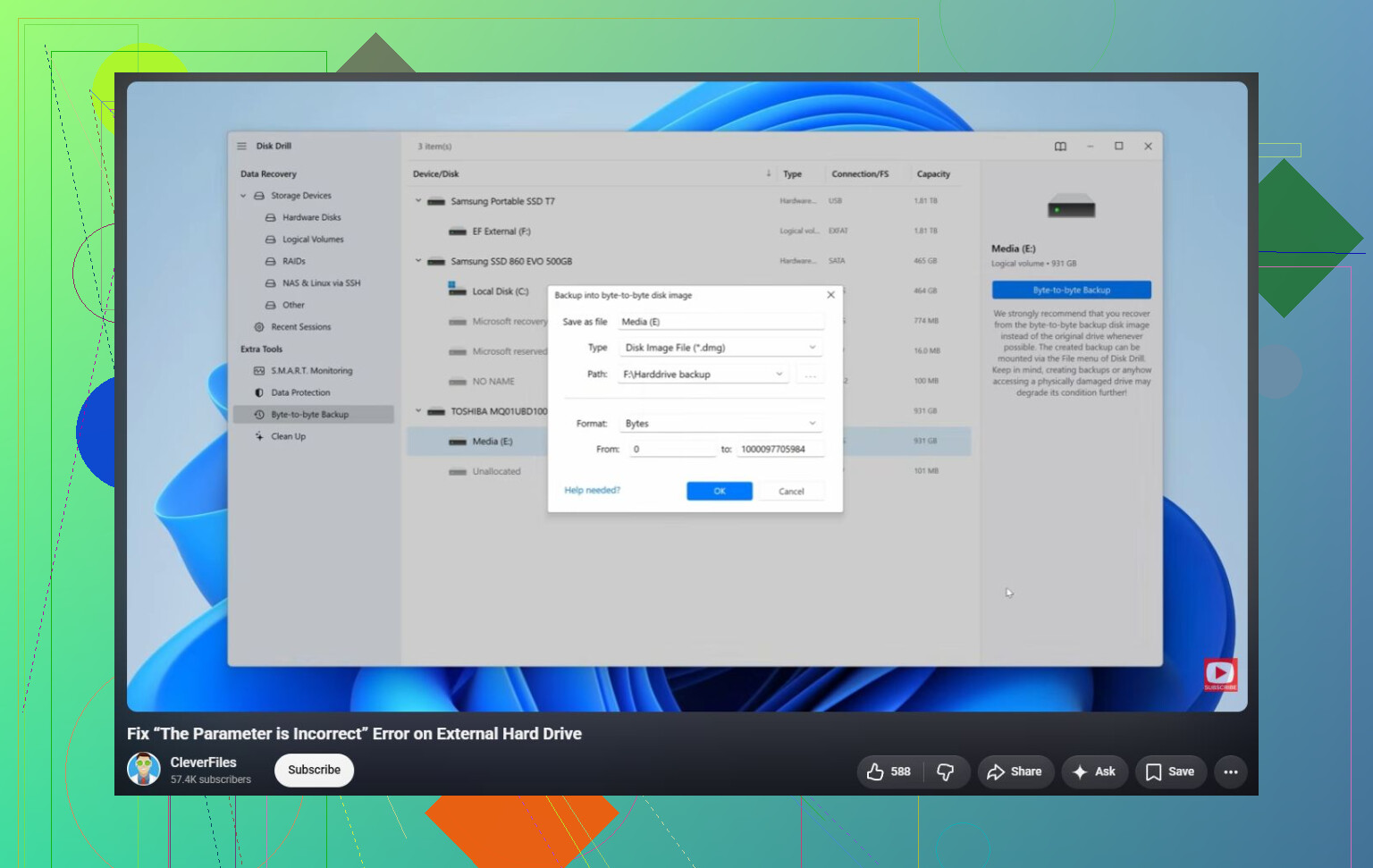
Hvis Windows stadig registrerer det, er gendannelsessoftware det sikrere næste skridt. Disk Drill er en udmærket mulighed til dette, fordi det nogle gange kan læse et drev, selv når Windows nægter at åbne det med den parameterfejl. Hvis drevet virker ustabilt, så lav først et image af det, og scan imaget i stedet for at scanne det fysiske drev direkte. Det giver dig en bedre chance, hvis drevet bliver værre.
Når de vigtige filer er gendannet, kan du derefter prøve at reparere det:
- Brug
chkdsk X: /r, hvis Windows stadig genkender filsystemet. - Hvis partitionen vises som RAW, eller CHKDSK ikke vil køre, så prøv TestDisk. I nogle tilfælde kan det reparere partitionen uden formatering.
- Hvis gendannelsen er fuldført, og reparation stadig mislykkes, rydder en hurtig formatering normalt logisk filsystemkorruption ved at oprette et nyt filsystem.
Der er også en mærkelig Windows-indstilling, som er værd at tjekke. Hvis dette startede lige efter ændring af regionale indstillinger, så sørg for, at decimalseparatoren er sat til punktum (.). Det er usædvanligt, men det kan forårsage denne fejl på nogle systemer.
Hvis drevet klikker, mister forbindelsen, forsvinder fra Diskhåndtering, eller SMART-data viser mange omfordelte eller ventende sektorer, så lad være med at rode mere med det. Det peger mere på hardwarefejl, og et gendannelseslaboratorium er sandsynligvis den sikreste løsning, hvis filerne er vigtige.
Prøv at udelukke USB-kabinettet, før du begynder at reparere filsystemet. Med eksterne harddiske kan den lille USB-til-SATA-bro inde i kabinettet være det, der driller, og Windows kan vise “Parameteren er forkert”, selv om selve disken stadig kan læses. Hvis det er en ekstern disk i desktop-stil, så prøv en anden strømforsyning, hvis du har den rigtige. Hvis det er en bærbar disk, og du er tryg ved at gøre det, kan test af den bare disk i et andet kabinet eller en USB-dock fortælle dig meget. Tving ikke dette igennem, hvis disken er forseglet, under garanti, krypteret af kabinettet, eller hvis du ikke er sikker på, hvilken type det er.
Jeg er enig i advarslen om ikke at formatere den først. Windows får formatering til at lyde som det næste logiske skridt, men det er kun en løsning for drevet, ikke for dine filer. Hvis drevet vises med den korrekte kapacitet i Diskhåndtering, ville jeg fokusere på at kopiere eller gendanne dataene, før du “reparerer” noget. Gendannelsesværktøjer som Disk Drill kan være nyttige her, men scan først, efter du har sikret dig, at drevet ikke afbrydes hvert par minutter. Hvis det bliver ved med at falde ud, kan selv en god gendannelsesscanning udvikle sig til timevis, hvor drevet får det værre.
Når filerne er et andet sted, er reparationsforsøg derefter helt fair. På det tidspunkt er CHKDSK, sletning og genskabelse af partitionen eller formatering langt mindre risikabelt, fordi du ikke længere gambler med den eneste kopi af dataene. Hvis drevet laver kliklyde, spinner op og ned gentagne gange eller viser den forkerte størrelse, så stop med at behandle det som et Windows-problem. Det er dér, softwareløsninger for det meste bare er ønsketænkning.
Der er muligvis ikke en enkel løsning på dette, før filerne er kopieret et andet sted hen. Den fejl kan være et Windows-adgangsproblem, men den kan også betyde, at mappe-/indeksoplysningerne på disken er blevet ødelagt. Hvis du bliver ved med at prøve tilfældige løsninger, skriver hvert reparationsforsøg til det samme drev, som du prøver at redde.
En ting med lav indsats, jeg ville prøve før betalt gendannelsessoftware, er at starte fra en Linux live-USB, som Ubuntu, og se, om drevet kan monteres der. Installer ikke Linux, og lad det ikke reparere drevet. Brug bare prøve-/live-tilstand, tilslut det eksterne drev, og prøv at kopiere de vigtige mapper til en anden disk. Nogle gange nægter Windows at åbne et drev, som Linux stadig kan læse godt nok til at kopiere fra. Det er ikke magi, og hvis drevet er ved at fejle fysisk, kan det stadig fryse eller afbryde forbindelsen, men det er en fornuftig næsten skrivebeskyttet kontrol, før du gør mere omfattende ting.
Hvis du vælger softwarevejen, så sørg for, at du har et andet drev med nok ledig plads. Disk Drill eller lignende værktøjer er meget sikrere, hvis du først opretter et image/en sikkerhedskopi af det defekte drev og scanner det, i stedet for at belaste originalen i timevis. Når filerne er gendannet, så ville jeg være helt okay med CHKDSK, omformatering, ændring af partitionen eller hvad Windows ellers har brug for. Inden da ville jeg behandle det eksterne drev som bevismateriale, ikke som noget, der skal repareres.
Hvis Windows beder dig om at “initialisere” disken, så stop der og annuller. Det er en anden situation end en normal fejl med drevbogstav, og hvis du klikker dig gennem disse beskeder, kan partitionsoplysninger blive overskrevet. Det samme gælder “formatér før brug”. Disse beskeder er Windows, der siger, at det ikke forstår diskenheden, ikke at formatering er et sikkert gendannelsestrin.
En lille detalje, folk glemmer: tjek, om drevet viser den rigtige kapacitet. Åbn Diskhåndtering og se på størrelsen, ikke kun drevbogstavet. Hvis dit 2 TB-drev vises som 2 TB, peger det mere i retning af filsystem- eller partitionsskade. Hvis det vises som 0 byte, 32 MB, “Intet medie” eller en eller anden meningsløs størrelse, er softwaregendannelse langt mindre lovende, fordi USB-broen eller drevets hardware muligvis er ved at fejle.
Jeg ville være mere forsigtig med chkdsk X: /r, end nogle vejledninger på nettet får det til at lyde. Det kan være nyttigt, efter du har en kopi af filerne, men /r er en lang overfladescanning, og den skriver ændringer, mens den arbejder. På et døende eksternt drev kan det forvandle et læsbart rod til et mindre læsbart rod. Hvis dataene betyder noget, bør rækkefølgen være: stabilisér forbindelsen, kopiér eller lav et image, gendan filer, og reparér eller omformatér derefter.
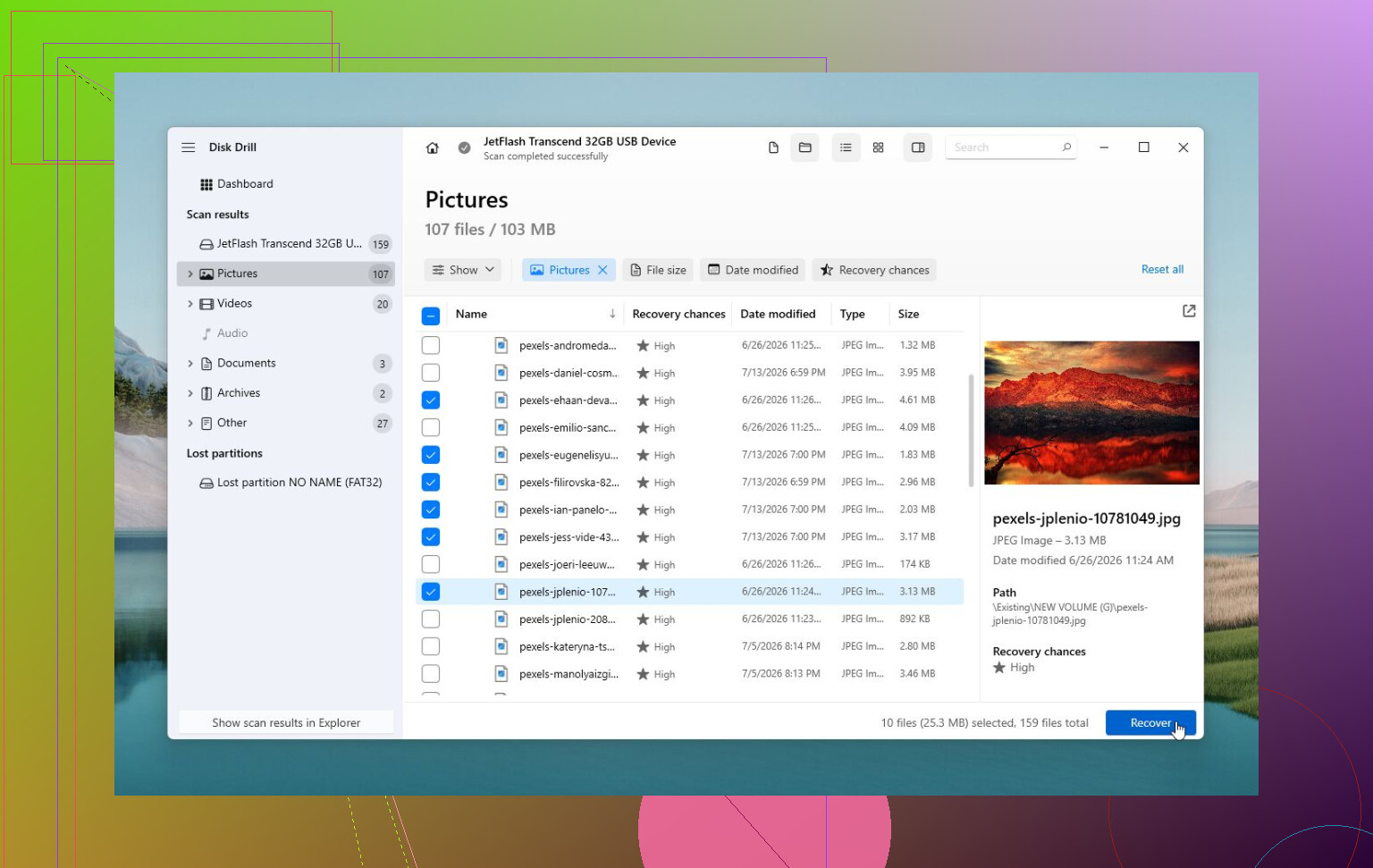
Disk Drill er fin at prøve, hvis drevet forbliver tilsluttet og rapporterer den korrekte størrelse, men bedøm ikke succes ud fra, om Stifinder i Windows kan åbne det. Stifinder fejler ofte først. Et gendannelsesværktøj kan stadig vise mapper eller gendanne filer ved at scanne filsystemet. Gem gendannede filer på dit interne drev eller et andet eksternt drev, aldrig tilbage på det ødelagte.
Hvis du vil have en hurtig og billig kontrol, før du kører gendannelsessoftware, så prøv et andet kabel og en anden port, og tjek derefter SMART-status med noget som CrystalDiskInfo. Hvis det viser advarsel/dårlig status, afventende sektorer, eller drevet bliver ved med at koble fra, ville jeg springe “rettelser” over og enten klone det først eller gå til et gendannelsesværksted. Hvis SMART ser normal ud, og drevet er stabilt, er gendannelsessoftware eller en Linux live-USB et fornuftigt næste skridt. Først når filerne er i sikkerhed, ville jeg bekymre mig om at gøre det eksterne drev brugbart igen.