Mit drev ændrede pludselig til RAW efter en genstart, og nu kan jeg ikke åbne partitionen eller få adgang til vigtige filer, der er gemt på den. Diskhåndtering viser partitionen som RAW, og Windows bliver ved med at bede mig om at formatere den. Jeg har brug for hjælp til at finde ud af, hvordan man reparerer en RAW-partition og gendanner data uden at gøre situationen værre.
En RAW-partition ramte mig engang, og i et minut troede jeg, at drevet var færdigt. Det viste sig, at filerne stadig var der. Windows havde mistet overblikket over filsystemet, så det behandlede partitionen som volapyk og stoppede med at læse den.
Det sker som regel efter noget rod. Pludselig nedlukning. Strømsvigt. Dårlige sektorer. Malware. En beskadiget partitionstabel. Jeg har endda set det ske, efter at nogen trak et eksternt drev ud uden først at skubbe det sikkert ud. Årsagen betyder mindre i starten. Det første er enkelt. Formater det ikke endnu.
Det ville jeg gøre, i denne rækkefølge:
- Stop med at skrive noget som helst til drevet.
- Hent de vigtige filer ud.
- Reparer partitionen, eller slet og opbyg den igen.
- Læg de gendannede filer tilbage.
Gendan filerne først
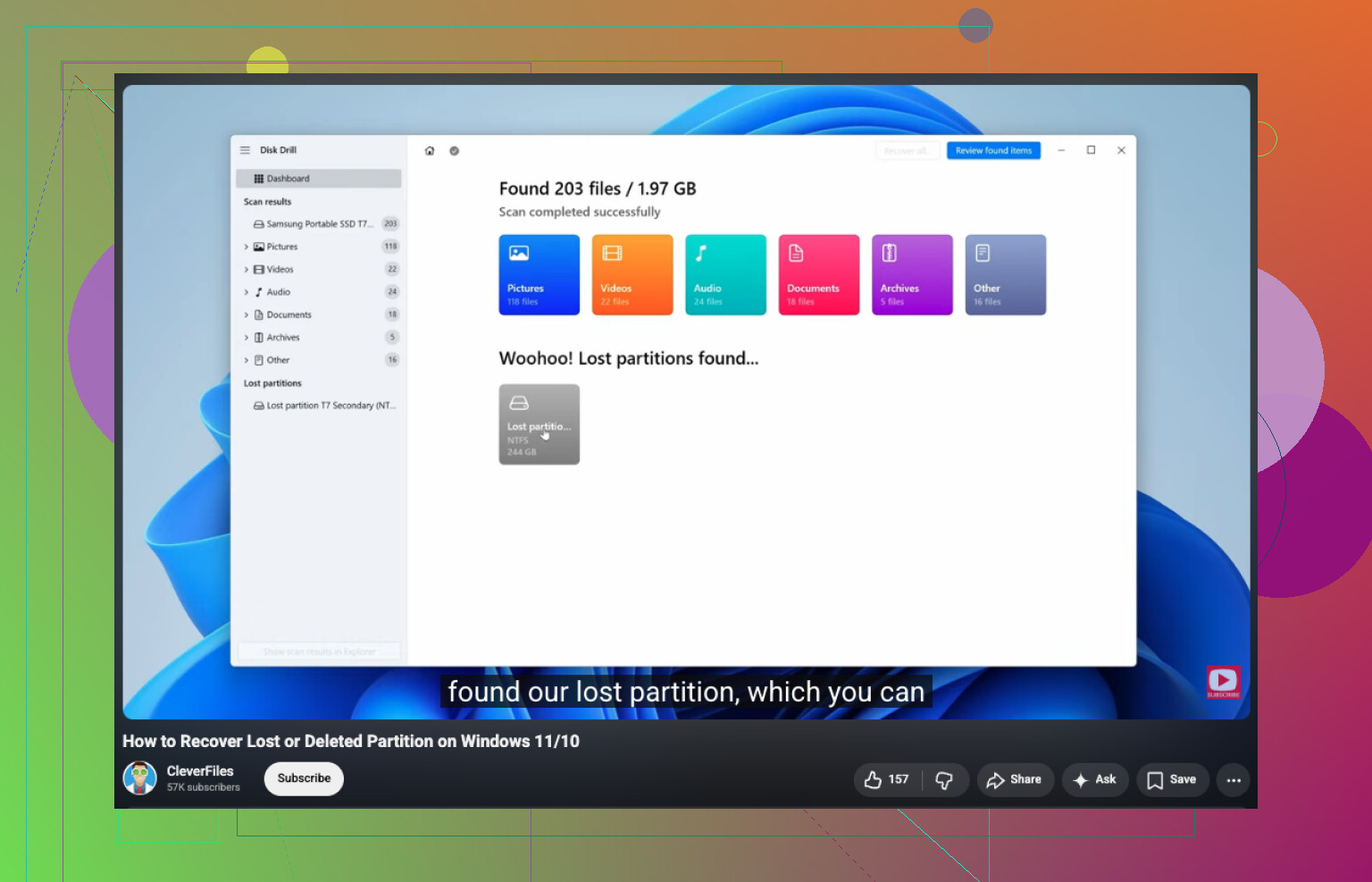
Jeg ville starte med Disk Drill. Jeg har brugt det på en RAW-diskenhed før, og det virkede, fordi det læste disken direkte i stedet for at stole på det ødelagte filsystem. Windows blev ved med at skubbe mig i retning af formatering. Disk Drill ignorerede alt det og scannede dataene alligevel.
Trin:
- Installer Disk Drill på et andet drev, ikke det beskadigede.
- Åbn det, og vælg RAW-partitionen eller hele disken.
- Klik på Search for Lost Data.
- Hvis det beder om en gendannelsestilstand på et eksternt drev, så vælg som regel Universal Scan.
- Hvis kilden er et kamerakort eller droneoptagelser, klarer Advanced Camera Recovery sig som regel bedre med videofiler.
- Lad scanningen blive færdig. Skynd ikke på den.
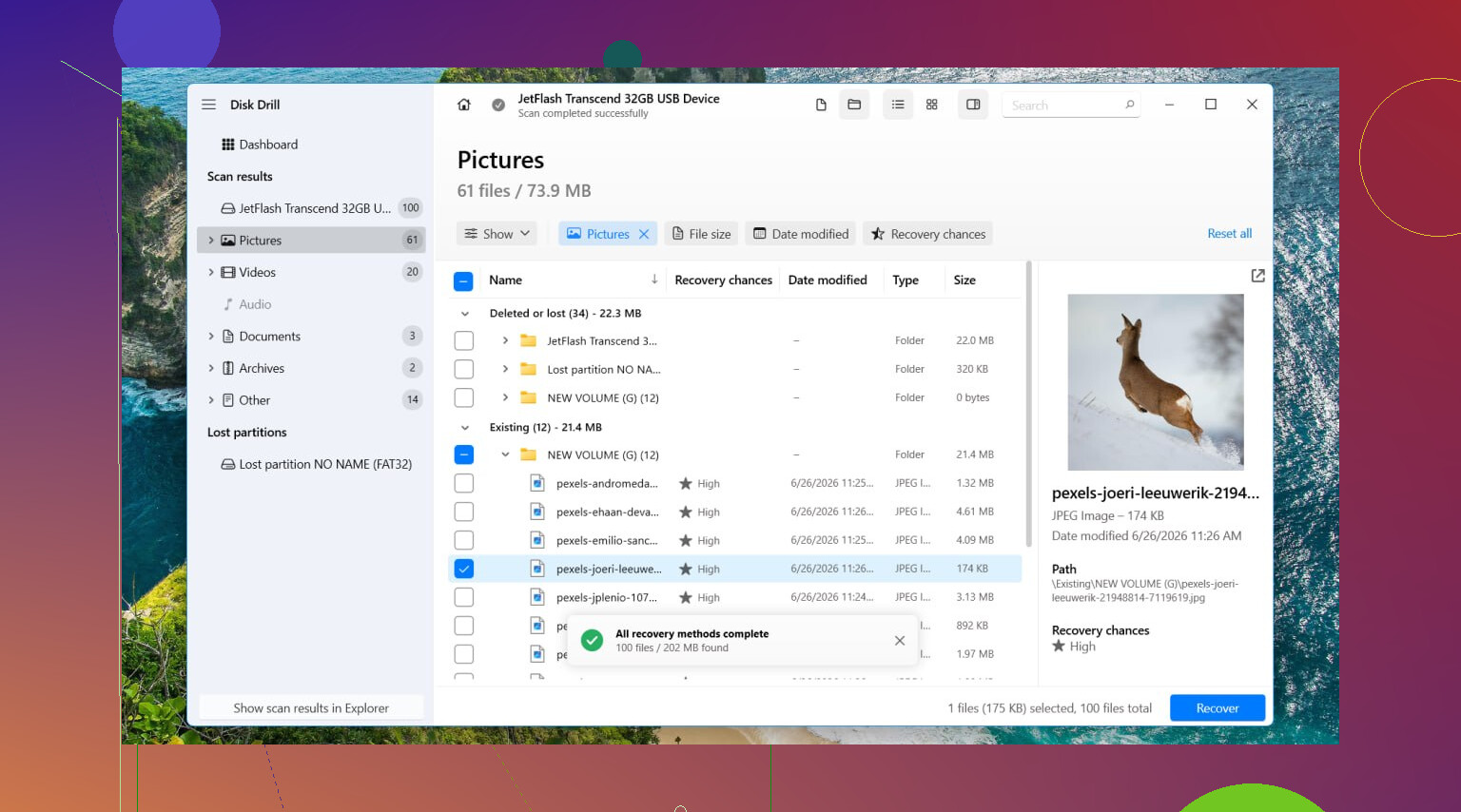
- Åbn Review found items.
- Forhåndsvis nogle filer først. Jeg tester altid et par billeder, dokumenter eller videoer, før jeg stoler på resultaterne.
- Marker det, du har brug for, og klik på Recover.
- Gem alt på et andet drev.
Gendan ikke de gendannede filer tilbage til RAW-partitionen. Det er dér, folk gør det værre.
Hvis drevet opfører sig ustabilt, som langsomme læsninger, tilfældige afbrydelser, mærkelige pauser, ville jeg først lave et komplet byte-for-byte-image og scanne imaget i stedet. Mindre belastning på den originale disk.
Reparer RAW-partitionen
Når dine filer er sikre, så ville jeg begynde at rode med reparation.
TestDisk er det værktøj, jeg ville prøve først, hvis målet er at få den gamle partition tilbage.
Trin:
- Download TestDisk og pak det ud.
- Kør testdisk_win.
- Vælg Create.
- Vælg den berørte disk.
- Lad den registrerede partitionstabeltype være, hvis den ser rigtig ud.
- Gå til Analyse.
- Kør Quick Search.
- Hvis den ikke finder noget nyttigt, så kør Deeper Search.
- Hvis din mistede partition dukker op, så vælg den og vælg Write.
- Genstart pc’en.
Nogle gange virker det problemfrit. Nogle gange gør det ikke. Jeg har oplevet begge dele.
Hvis du er ligeglad med at gendanne den gamle partitionsstruktur, eller hvis TestDisk fejler, så er det hurtigere at opbygge den igen.
Opret partitionen igen
- Åbn Diskhåndtering.
- Slet RAW-partitionen, hvis det er nødvendigt.
- Opret en New Simple Volume.
- Formater den som NTFS eller et andet filsystem, du har brug for.
- Kopiér dine gendannede filer tilbage.
Én ting, jeg ville springe over, er CHKDSK på en RAW-partition. Windows nægter ofte alligevel. Og hvis et reparationsværktøj faktisk lykkes med at skrive ændringer, så rører det ved filsystemet, før dine data er sikret. Jeg bryder mig ikke om at operere, før jeg har taget en backup.
Hvornår jeg ville stoppe og ikke presse den længere
Hvis drevet klikker, går offline, forsvinder fra Diskhåndtering eller kun dukker op en gang imellem, ville jeg stoppe med at bruge det. Ingen flere scanninger. Ingen flere forsøg. De tegn peger på hardware, ikke filsystem. Hver ekstra opstart er et sats.
Hvis filerne betyder noget, er det her punktet, hvor jeg ville overlade det til et gendannelseslaboratorium i stedet for at stable mere software oven på et svigtende drev.
Undlad at formatere det. Den del fra @mikeappsreviewer rammer plet.
Mit ekstra råd ville være dette. Tjek drevets sundhed, før du prøver nogen form for reparation. En RAW-partition efter en genstart peger nogle gange på filsystemskade, men det ses også, når drevet begynder at svigte. Hvis SMART-sundhed viser mange omfordelte sektorer, ventende sektorer eller læsefejl, så stop med først at forsøge at reparere partitionen. Kopiér data ud eller klon disken.
Brug CrystalDiskInfo eller drevproducentens værktøj. Hvis sundheden er dårlig, så arbejd ud fra en klon. Hvis sundheden ser normal ud, giver datagendannelsessoftware som Disk Drill først mening, fordi det læser forbi det ødelagte filsystem og ofte finder dine filer på et RAW-drev uden at kræve en formatering.
Jeg er lidt uenig på ét punkt. TestDisk er fantastisk, men at skrive en fundet partition tilbage til disken er ikke mit første træk, medmindre drevets sundhed er god, og dine gendannede filer allerede er i sikkerhed. Én dårlig skrivning til en svag disk, og tingene bliver hurtigt værre.
Spring også tilfældigt RAW til NTFS-konverteringsskrammel over. De fleste af de værktøjer er skrald.
Simpel fremgangsmåde:
- Tjek SMART-sundhed.
- Hvis den er dårlig, klon drevet.
- Gendan filer til en anden disk, Disk Drill er et solidt valg.
- Når filerne er sikre, så reparer enten eller ryd RAW-partitionen.
- Kør senere en fuld overfladetest, fordi hvis dårlige sektorer forårsagede dette, vil det ske igen.
For folk, der søger efter dette senere, er en bedre formulering fix RAW partition without losing data, eller recover files from RAW drive in Windows.
Hvis du vil have en visuel gennemgang, er denne video om gendannelse af en RAW-partition udmærket:
se denne guide til gendannelse af RAW-partition
Du må ikke forsøge at “rette” det først. Det er dér, folk forvandler et problem, der kunne reddes, til en reel katastrofe.
Jeg er for det meste enig med @mikeappsreviewer og @viajantedoceu, men jeg er lidt mindre ivrig efter overhovedet at skrive noget til partitionen, selv med TestDisk, medmindre dataene allerede er et sikkert sted. RAW kan selvfølgelig betyde et ødelagt filsystem, men det kan også betyde, at drevet er ved at begynde at fejle og opfører sig normalt lige længe nok til at narre dig.
Det, jeg ville tilføje:
- Tjek Event Viewer for diskfejl som dårlige blokke, controller-nulstillinger, I/O-fejl
- Prøv et andet USB-kabel / en anden port / et andet kabinet, hvis det er et eksternt drev
- Hvis det er en HDD, så lyt efter klikken eller mærkelig opstart
- Boot fra en Linux live-USB og se, om partitionen kan monteres skrivebeskyttet dér. Nogle gange giver Windows op hurtigere end Linux gør
Hvis filerne betyder noget, så gendan først til en anden disk. Disk Drill er en solid mulighed til gendannelse af RAW-partitioner, fordi det scanner enheden direkte i stedet for at stole på, at Windows genkender filsystemet. Jeg ville scanne, forhåndsvise og kopiere de vigtigste filer ud, før jeg rører partitionstabellen. Den rækkefølge betyder virkelig meget.
En ting, jeg helt klart ikke ville gøre, er at bruge junkware af typen “konverter RAW til NTFS uden datatab”. Det meste af den slags er højst tvivlsomt.
Efter gendannelse kan du så teste reparation eller bare slette/genoprette/formatere partitionen. Denne Reddit-tråd om gendannelse af filer fra en ekstern harddisk, der blev til RAW er også værd at læse.
Jeg er enig med @mikeappsreviewer i den store regel: formater ikke. Men jeg vil fremhæve en ekstra vinkel, som @viajantedoceu og @stellacadente kun berørte let. Før gendannelsessoftware eller partitionsreparation bør du kontrollere, om partitionsstørrelsen og startoffset stadig ser korrekte ud i Disk Management eller DiskPart. Hvis størrelsen pludselig er forkert, viser ikke-allokerede områder, eller disksignaturen er ændret, kan det være skade på partitionstabellen mere end ren filsystemkorruption. I så fald er blinde reparationsforsøg mere risikable.
Et par ting, jeg ville prøve, som ikke skriver meget til disken:
- Kør
diskpartog derefterlist disk,list volume,detail disk - Sammenlign den rapporterede størrelse med, hvad den burde være
- Tjek, om RAW-diskenheden stadig har den forventede kapacitet
- Hvis den er ekstern, så test drevet i et andet kabinet eller en anden SATA-port
En lille uenighed med det sædvanlige råd: Linux read-only-montering er værd at prøve ret tidligt, hvis du er tryg ved det. Nogle gange kan ntfs-3g læse nok til en hurtig kopiering, når Windows bare kalder det RAW.
Til gendannelse er Disk Drill et rimeligt valg her.
Fordele:
- God til at scanne RAW-diskenheder direkte
- Filforhåndsvisning hjælper med at vurdere, hvad der kan gendannes
- Nemmere end TestDisk for de fleste
Ulemper:
- Dybe scanninger kan miste den oprindelige mappestruktur
- Store gendannelser kan tage lang tid
- Ikke magisk, hvis drevet har alvorlige hardwareproblemer
Hvis Disk Drill finder dine vigtige filer med gode forhåndsvisninger, så gendan dem først et andet sted. Derefter kan du reparere eller genopbygge partitionen. Hvis det mest finder ødelagt skrammel, så stop og revurder drevets helbred, før du belaster disken mere.