Min eksterne harddisk vises plutselig som RAW i stedet for NTFS, og nå kan jeg ikke åpne den eller få tilgang til filene mine. Den inneholder viktige bilder og arbeidsdokumenter, så jeg trenger en trygg måte å konvertere RAW til NTFS på uten å formatere disken eller miste data. Hvilke trinn bør jeg prøve først?
En RAW-etikett på en NTFS-stasjon betyr vanligvis at Windows har mistet oversikten over filsystemet. Jeg har sett det skje etter et strømbrudd, når en ekstern disk blir dratt ut uten å løse den ut, et krasj midt under kopiering, skade på filsystemet, dårlige sektorer eller ustabil USB-maskinvare som kabelen, kabinettet eller kontrolleren. Selve disken har ikke alltid endret seg. Ofte ligger filene dine fortsatt der, men Windows slutter å lese NTFS-strukturen og viser RAW i stedet.
Det første jeg ville gjort, er å holde riktig rekkefølge. Data først. Formatering senere.
- Ikke formater stasjonen, selv om Windows fortsetter å mase om det.
- Prøv stasjonen på en annen PC, en annen USB-port, eller bytt kabel. Jeg har opplevd mer enn én gang at en dårlig kabel fikk det til å se ut som et større problem.
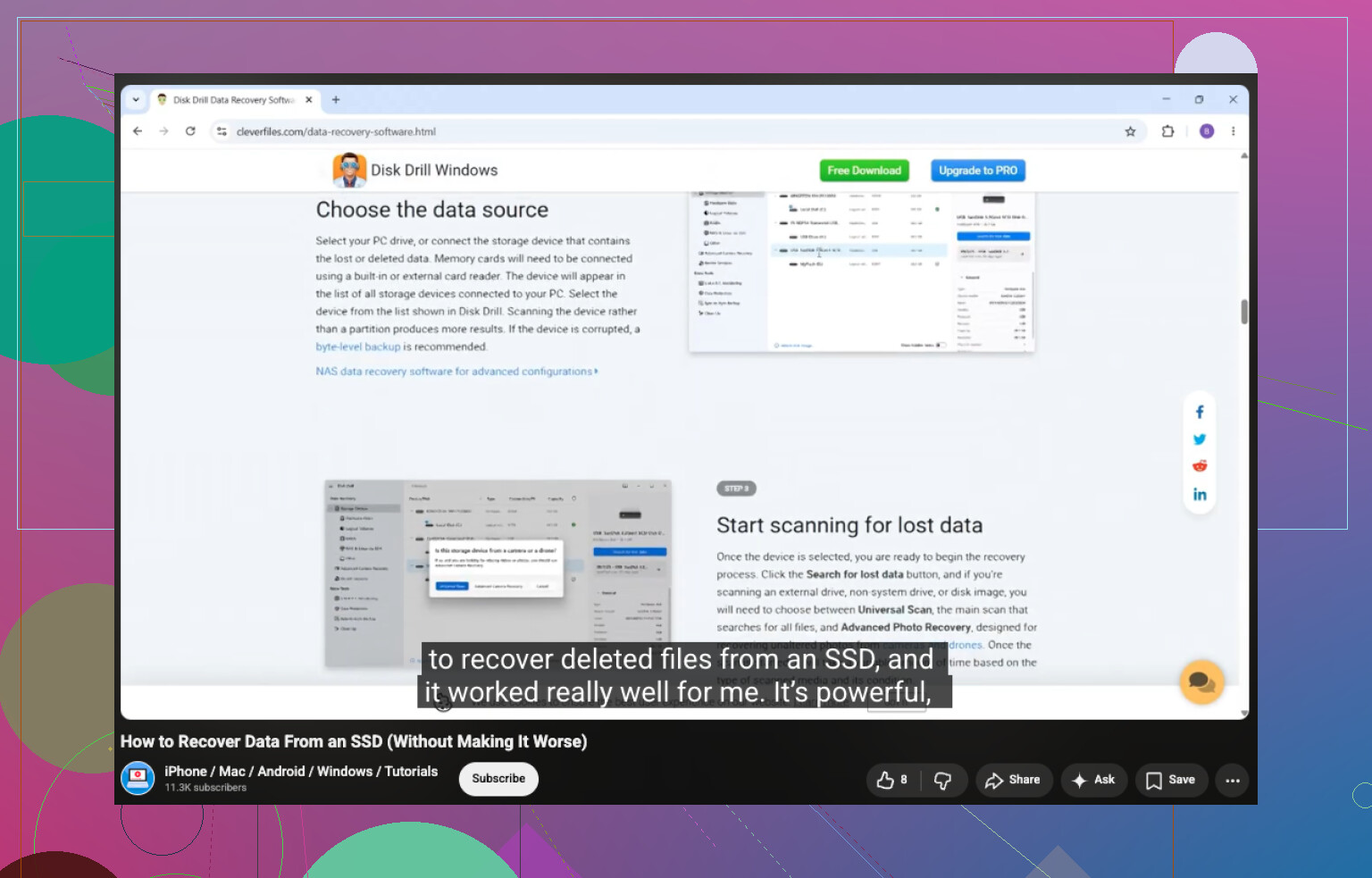
- Hvis den fortsatt vises som RAW, gjenopprett filene før du rører partisjonen. Jeg har hatt greie resultater med Disk Drill siden det håndterer RAW-partisjoner uten særlig styr.
- Hvis stasjonen virker ustabil, tilfeldige frakoblinger, rare lyder, krypende overføringshastigheter, lag et bilde først. I Disk Drill åpner du Extra Tools > Byte-to-byte Backup, lagrer bildet på en annen disk, monterer deretter bildet og skanner det i stedet for å belaste originaldisken.
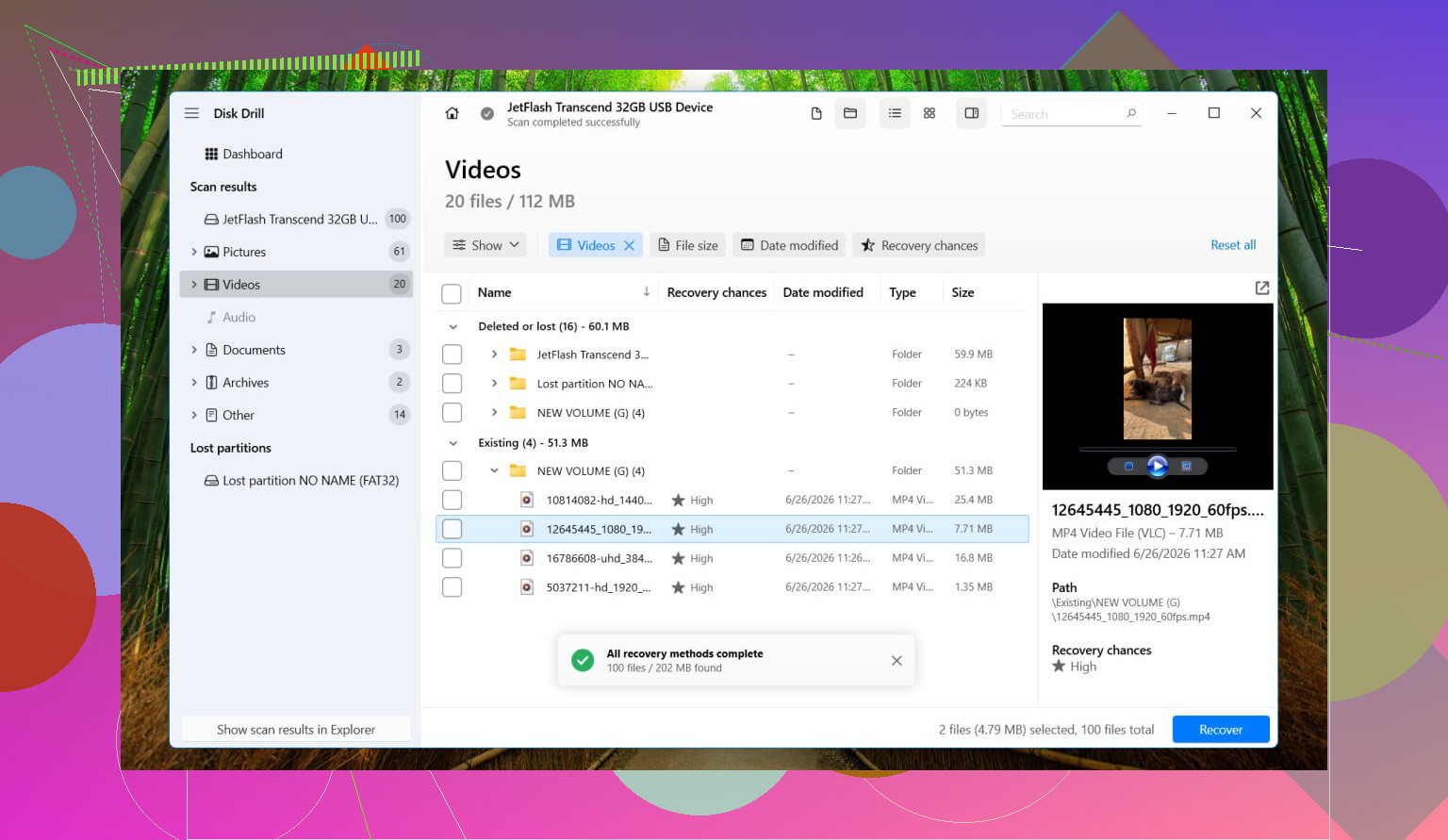
- Kjør en Universal Scan, se gjennom de funne filene, og gjenopprett dem til en annen disk. Ikke skriv dem tilbake til RAW-stasjonen.
- Etter at du har bekreftet at de gjenopprettede filene åpnes fint, formaterer du RAW-partisjonen tilbake til NTFS. Filutforsker fungerer. Diskbehandling fungerer. DiskPart fungerer også hvis du foretrekker kommandolinjeverktøy.
- Deretter kopierer du de gjenopprettede dataene tilbake til den nylig formaterte stasjonen.
Noen ting folk ofte blander sammen:
- RAW betyr ikke alltid død maskinvare. Jeg har sett mange disker bli RAW bare på grunn av filsystemkorrupsjon.
- At SMART viser Good er nyttig, men bare for diskens fysiske helse. Det sier ingenting om hvorvidt NTFS-strukturen fortsatt er lesbar.
- Jeg ville ikke kjørt CHKDSK eller TestDisk før gjenoppretting hvis filene betyr noe. CHKDSK nekter vanligvis å håndtere RAW-volumer uansett. TestDisk hjelper noen ganger, ja, men det skriver endringer direkte til disken. Jeg ville ikke tatt den risikoen før jeg hadde hentet ut dataene.
Så nei, det finnes ikke en ren RAW-til-NTFS-bryter på stedet der filene dine forblir urørte. Den sikre veien er å gjenopprette filene, formatere til NTFS og deretter legge dataene tilbake. Det er den fremgangsmåten jeg ville stolt på med min egen disk.
RAW til NTFS uten datatap er vanligvis ikke en ekte konvertering. Det er en reparasjonsjobb eller en gjenopprettingsjobb.
Jeg er enig med @mikeappsreviewer på ett punkt. Ikke formater først. Men jeg er litt uenig i å unngå alle reparasjonsforsøk i alle tilfeller. Hvis disken er stabil, ingen klikkelyder, ingen frakoblinger, ingen trege frysinger, kan du teste filsystemet før full gjenoppretting.
Dette ville jeg sjekket:
- Åpne Diskbehandling.
- Se om partisjonsstørrelsen ser riktig ut.
- Åpne Enhetsbehandling og sjekk etter USB-feil.
- Les SMART med CrystalDiskInfo. Reallokerte sektorer, ventende sektorer eller CRC-feil er viktige. CRC peker ofte på en dårlig kabel eller et dårlig kabinett, noe som er veldig vanlig på eksterne disker.
Hvis SMART ser bra ut og disken forblir tilkoblet, prøv dette fra ledetekst som administrator:
chkdsk X: /f
Noen ganger sier Windows RAW og CHKDSK nekter. Noen ganger kjører det likevel hvis volumtypen ble feillest. Hvis det står at filsystemet er RAW og avslutter, stopp der. Ikke fortsett å rote med det.
Hvis du trenger filene, gjenopprett dem til en annen disk. Disk Drill er et solid alternativ for gjenoppretting av RAW-disker fordi det skanner etter filsignaturer og funnet partisjonsdata. Lagre gjenopprettede filer et annet sted. Aldri tilbake på den samme eksterne disken. Den delen er veldig viktig.
Etter at filene dine er trygge, formater disken til NTFS og test den. Hvis den blir RAW igjen etter én kopieringsøkt, er problemet maskinvare, ikke NTFS.
En ting til som folk hopper over. Hvis dette er en SSD i et USB-kabinett, svikter kabinettsbrikkesettet mye oftere enn folk tror. Jeg har fikset RAW-disker ved å flytte SSD-en til et annet kabinett. Litt dumt, men det skjer.
For alle som søker, denne tråden dekker hvordan konvertere en RAW-disk til NTFS uten å miste filene dine.
Det finnes egentlig ikke en ekte knapp for å konvertere RAW til NTFS uten å miste data, og det er den delen Windows aldri forklarer. RAW betyr vanligvis bare at Windows sier jeg kan ikke lenger lese filsystemet, ikke nødvendigvis at all data er borte.
Jeg er stort sett enig med @mikeappsreviewer og delvis med @cazadordeestrellas, men jeg er litt mindre optimistisk når det gjelder å prøve reparasjoner først på en ekstern disk med viktige filer. Før noe annet, sjekk én ting folk ofte glemmer: åpne Diskbehandling og se om stasjonsbokstaven mangler eller om partisjonen vises som Frisk men RAW. Hvis størrelsen er feil eller ikke-allokert plass vises der filene dine burde være, peker det mer mot skade på partisjonstabellen enn enkel NTFS-korrupsjon.
Hvis denne disken også noen gang har vært brukt på en Mac, TV, kamera eller NAS, bør du utelukke filsystemforvirring før du antar total skade.
Min vurdering:
- Slutt å bruke disken.
- Sjekk kabel, kabinett og strøm.
- Se på SMART hvis mulig.
- Hvis partisjonsstørrelsen ser riktig ut, gjenopprett filer først.
- Gjenopprett til en annen disk, ikke den samme.
Disk Drill er et solid valg her fordi det håndterer RAW-disker godt og lar deg forhåndsvise filer som kan gjenopprettes før du bestemmer deg. Det betyr noe når du prøver å redde bilder og arbeidsdokumenter, ikke bare tilfeldig ræl. Hvis forhåndsvisningene ser bra ut, kopier alt ut først, og formater deretter disken tilbake til NTFS.
En ting jeg vil legge til som ikke ble nevnt så mye: etter formatering, gjør en full formatering, ikke hurtigformatering, hvis du mistenker dårlige sektorer. Det tar lengre tid, men kan avsløre en sviktende disk. Hvis den blir RAW igjen etter det, pensjoner kabinettet eller disken. Ikke stol på den igjen.
Hvis du vil ha mer hjelp om filgjenoppretting relatert til SSD, er denne guiden om hvordan gjenopprette data fra en SSD på en trygg måte også enkel å følge.