Min eksterne harddisk vises pludselig som RAW i stedet for NTFS, og nu kan jeg ikke åbne den eller få adgang til mine filer. Den indeholder vigtige billeder og arbejdsdokumenter, så jeg har brug for en sikker måde at konvertere RAW til NTFS på uden at formatere drevet eller miste data. Hvilke trin bør jeg prøve først?
En RAW-etiket på et NTFS-drev betyder normalt, at Windows har mistet overblikket over filsystemet. Jeg har set det ske efter et strømsvigt, når et eksternt drev bliver trukket ud uden at blive skubbet ud først, et nedbrud midt under kopiering, filsystemskader, dårlige sektorer eller ustabil USB-hardware som kabel, kabinet eller controller. Selve drevet har ikke altid ændret sig. Ofte ligger dine filer stadig der, men Windows holder op med at læse NTFS-strukturen og viser i stedet RAW.
Det første, jeg ville gøre, er at holde rækkefølgen klar. Data først. Formatering bagefter.
- Formater ikke drevet, selv hvis Windows bliver ved med at plage dig.
- Prøv drevet på en anden pc, en anden USB-port, eller skift kablet. Jeg har oplevet mere end én gang, at et dårligt kabel fik et større problem til at se ægte ud.
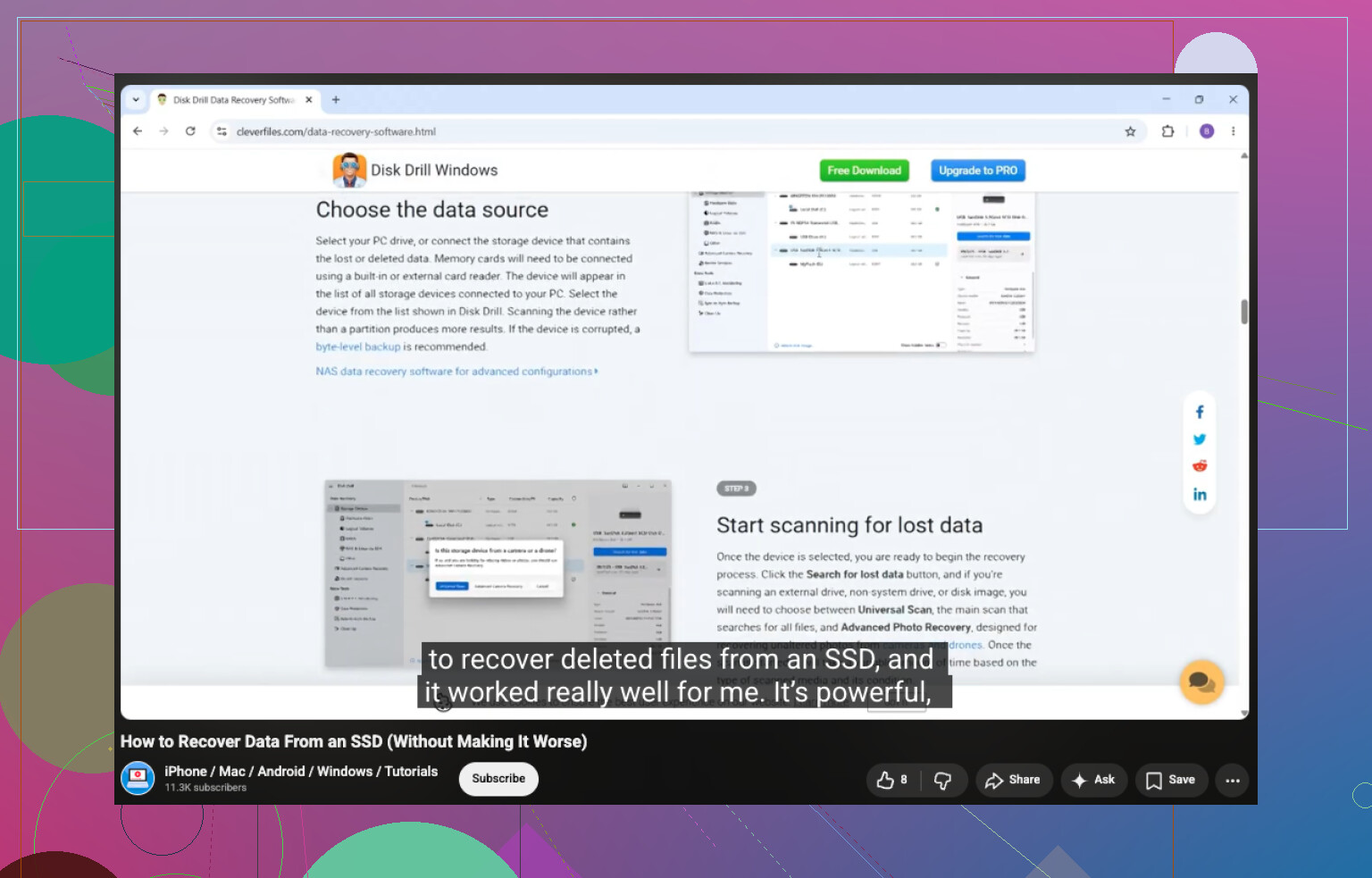
- Hvis det stadig vises som RAW, så gendan filerne, før du rører partitionen. Jeg har haft rimeligt gode resultater med Disk Drill , da det håndterer RAW-partitioner uden det store besvær.
- Hvis drevet virker ustabilt, tilfældige afbrydelser, mærkelige lyde, ekstremt langsomme overførselshastigheder, så lav først et image. I Disk Drill skal du åbne Extra Tools > Byte-to-byte Backup, gemme imaget på et andet drev, derefter montere imaget og scanne det i stedet for at belaste den originale disk.
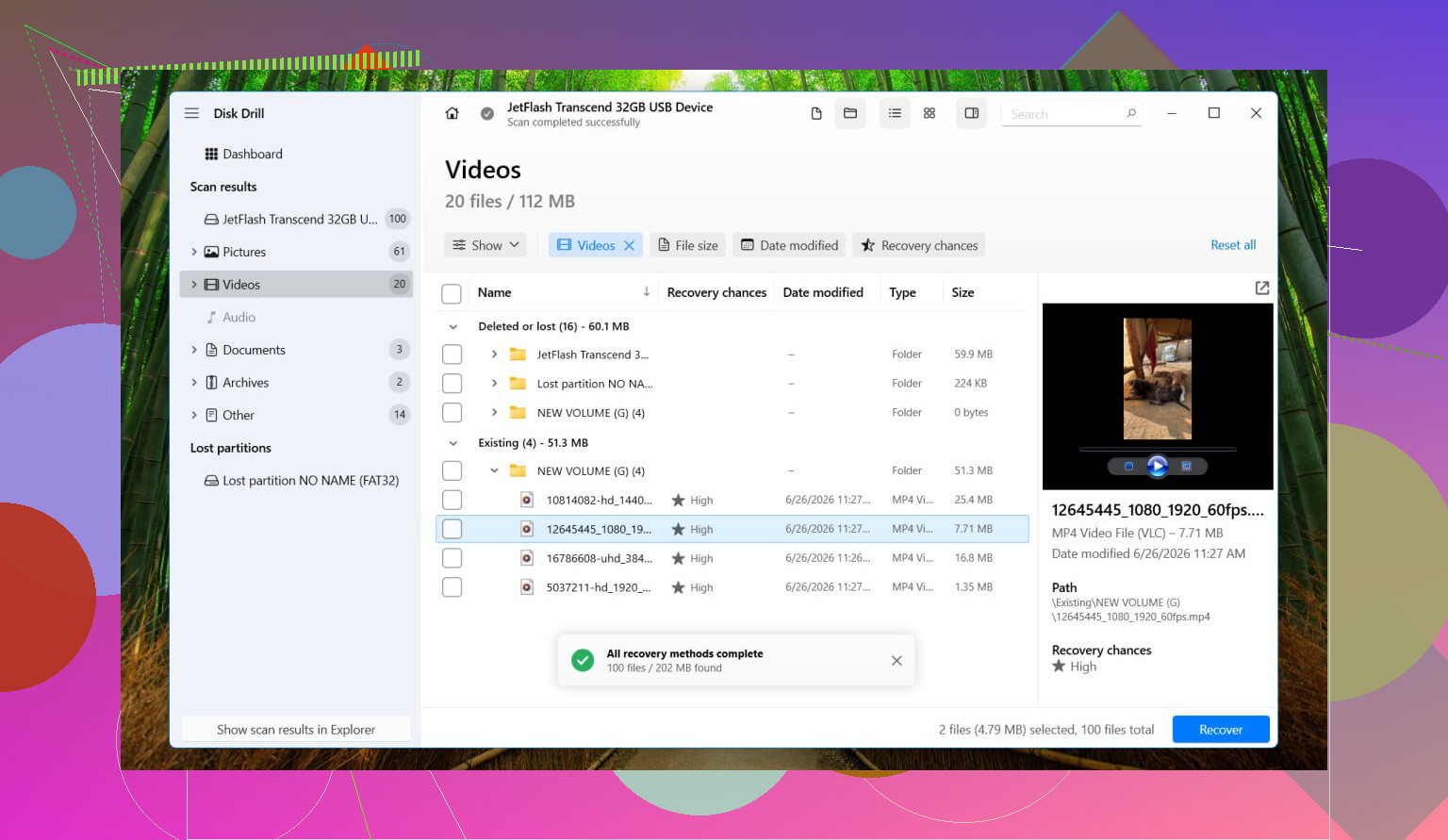
- Kør en Universal Scan, gennemgå de fundne filer, og gendan dem til en anden disk. Skriv dem ikke tilbage til RAW-drevet.
- Når du har bekræftet, at de gendannede filer kan åbnes uden problemer, skal du formatere RAW-partitionen tilbage til NTFS. Stifinder virker. Diskhåndtering virker. DiskPart virker også, hvis du foretrækker kommandolinjeværktøjer.
- Kopiér derefter dine gendannede data tilbage til det nyformaterede drev.
Et par ting, folk ofte forveksler:
- RAW betyder ikke altid død hardware. Jeg har set masser af drev gå til RAW alene på grund af filsystemkorruption.
- At SMART viser Good er nyttigt, men kun for drevets fysiske helbred. Det siger intet om, hvorvidt NTFS-strukturen stadig kan læses.
- Jeg ville ikke køre CHKDSK eller TestDisk før gendannelse, hvis filerne betyder noget. CHKDSK nægter som regel alligevel at arbejde med RAW-diskenheder. TestDisk hjælper nogle gange, ja, men det skriver ændringer direkte til disken. Det ville jeg ikke risikere, før dataene er hentet ud.
Så nej, der findes ikke en ren RAW-til-NTFS-konvertering på stedet, hvor dine filer forbliver urørte. Den sikre vej er at gendanne filerne, formatere til NTFS og derefter lægge dataene tilbage. Det er den løsning, jeg selv ville stole på med mit eget drev.
RAW til NTFS uden datatab er normalt ikke en ægte konvertering. Det er en reparationsopgave eller en gendannelsesopgave.
Jeg er enig med @mikeappsreviewer på ét punkt. Formater ikke først. Men jeg er lidt uenig i at undgå ethvert reparationsforsøg i alle tilfælde. Hvis drevet er stabilt, ingen klikken, ingen afbrydelser, ingen langsomme frysninger, kan du teste filsystemet før fuld gendannelse.
Det ville jeg tjekke:
- Åbn Diskhåndtering.
- Se om partitionsstørrelsen ser korrekt ud.
- Åbn Enhedshåndtering og tjek for USB-fejl.
- Læs SMART med CrystalDiskInfo. Reallokerede sektorer, afventende sektorer eller CRC-fejl betyder noget. CRC peger ofte på et dårligt kabel eller kabinet, hvilket er meget almindeligt på eksterne drev.
Hvis SMART ser fint ud, og disken forbliver tilsluttet, så prøv dette fra en kommandoprompt som administrator:
chkdsk X: /f
Nogle gange siger Windows RAW, og CHKDSK nægter. Nogle gange kører det stadig, hvis diskenhedstypen blev aflæst forkert. Hvis den siger, at filsystemet er RAW og afslutter, så stop dér. Bliv ikke ved med at rode med det.
Hvis du har brug for filerne, så gendan dem til et andet drev. Disk Drill er en solid mulighed til gendannelse af RAW-drev, fordi det scanner efter filsignaturer og fundne partitionsdata. Gem de gendannede filer et andet sted. Aldrig tilbage på det samme eksterne drev. Den del er meget vigtig.
Når dine filer er i sikkerhed, så formater drevet til NTFS og test det. Hvis det bliver RAW igen efter én kopieringssession, er problemet hardware, ikke NTFS.
Én ting mere folk springer over. Hvis dette er en SSD i et USB-kabinet, fejler kabinet-chipsettet langt oftere, end folk tror. Jeg har løst RAW-drev ved at flytte SSD’en til et andet kabinet. Lidt dumt, men det sker.
For alle der søger, dækker denne tråd hvordan man konverterer et RAW-drev til NTFS uden at miste sine filer.
Der findes faktisk ikke en rigtig knap til at konvertere RAW til NTFS uden at miste data, og det er den del, Windows aldrig forklarer. RAW betyder som regel bare, at Windows siger jeg kan ikke længere læse filsystemet, ikke nødvendigvis at alle data er væk.
Jeg er for det meste enig med @mikeappsreviewer og delvist med @cazadordeestrellas, men jeg er lidt mindre optimistisk omkring først at prøve reparationer på et eksternt drev med vigtige filer. Før noget andet skal du tjekke én ting, som folk glemmer: åbn Diskhåndtering og se, om drevbogstavet mangler, eller om partitionen vises som Healthy men RAW. Hvis størrelsen er forkert, eller der vises ikke-allokeret plads dér, hvor dine filer burde være, peger det mere på skade på partitionstabellen end simpel NTFS-korruption.
Hvis dette drev også nogensinde har været brugt på en Mac, et TV, et kamera eller en NAS, så udeluk forveksling af filsystemer, før du antager total skade.
Min vurdering:
- Stop med at bruge drevet.
- Tjek kabel, kabinet og strøm.
- Kig på SMART, hvis muligt.
- Hvis partitionsstørrelsen ser korrekt ud, så gendan filer først.
- Gendan til en anden disk, ikke den samme.
Disk Drill er et solidt valg her, fordi det håndterer RAW-drev godt og lader dig forhåndsvise filer, der kan gendannes, før du beslutter dig. Det betyder noget, når du prøver at redde billeder og arbejdsdokumenter, ikke bare tilfældigt skrammel. Hvis forhåndsvisningerne ser gode ud, så kopier først alt væk og formatér derefter drevet tilbage til NTFS.
Én ting, jeg vil tilføje, som ikke blev nævnt ret meget: efter formatering skal du lave en fuld formatering, ikke hurtig formatering, hvis du mistænker dårlige sektorer. Det tager længere tid, men kan afsløre et svigtende drev. Hvis det bliver RAW igen efter det, så udskift kabinettet eller disken. Stol ikke på det igen.
Hvis du vil have mere hjælp til filgendannelse relateret til SSD, er denne guide om hvordan man gendanner data fra en SSD sikkert også nem at følge.