Min USB-stasjon sluttet plutselig å åpne seg etter at jeg flyttet viktige arbeidsfiler og familiebilder over på den, og nå står det at stasjonen er skadet og må formateres. Jeg trenger virkelig hjelp med datagjenoppretting fra USB fordi jeg ikke har råd til å miste disse filene. Hva er den tryggeste måten å gjenopprette data fra en skadet minnepinne på uten å gjøre situasjonen verre?
Jeg opplevde dette én gang med en minnepinne full av bilder, og den første feilen jeg nesten gjorde var å prøve å fikse den med en gang.
Ikke gjør noe med USB-en ennå. La den være i fred et øyeblikk. Hopp over formatering. Hopp over CHKDSK. Ikke kopier nye ting over på den. Hver skriving gjør gjenoppretting vanskeligere, og noen ganger gjør det et problem som kunne vært gjenopprettet om til en blindvei.
Det jeg ville sjekket først:
- Koble den til en annen USB-port.
- Test den på en annen datamaskin.
- Se om stasjonen vises i Diskbehandling på Windows eller Diskverktøy på Mac.
- Skriv ned eventuell feilmelding du ser, spesielt ting som “Du må formatere disken før du kan bruke den.”
Hvis systemet ditt fortsatt ser enheten i det hele tatt, ville jeg gått rett til filgjenoppretting i stedet for å prøve tilfeldige reparasjonsverktøy.
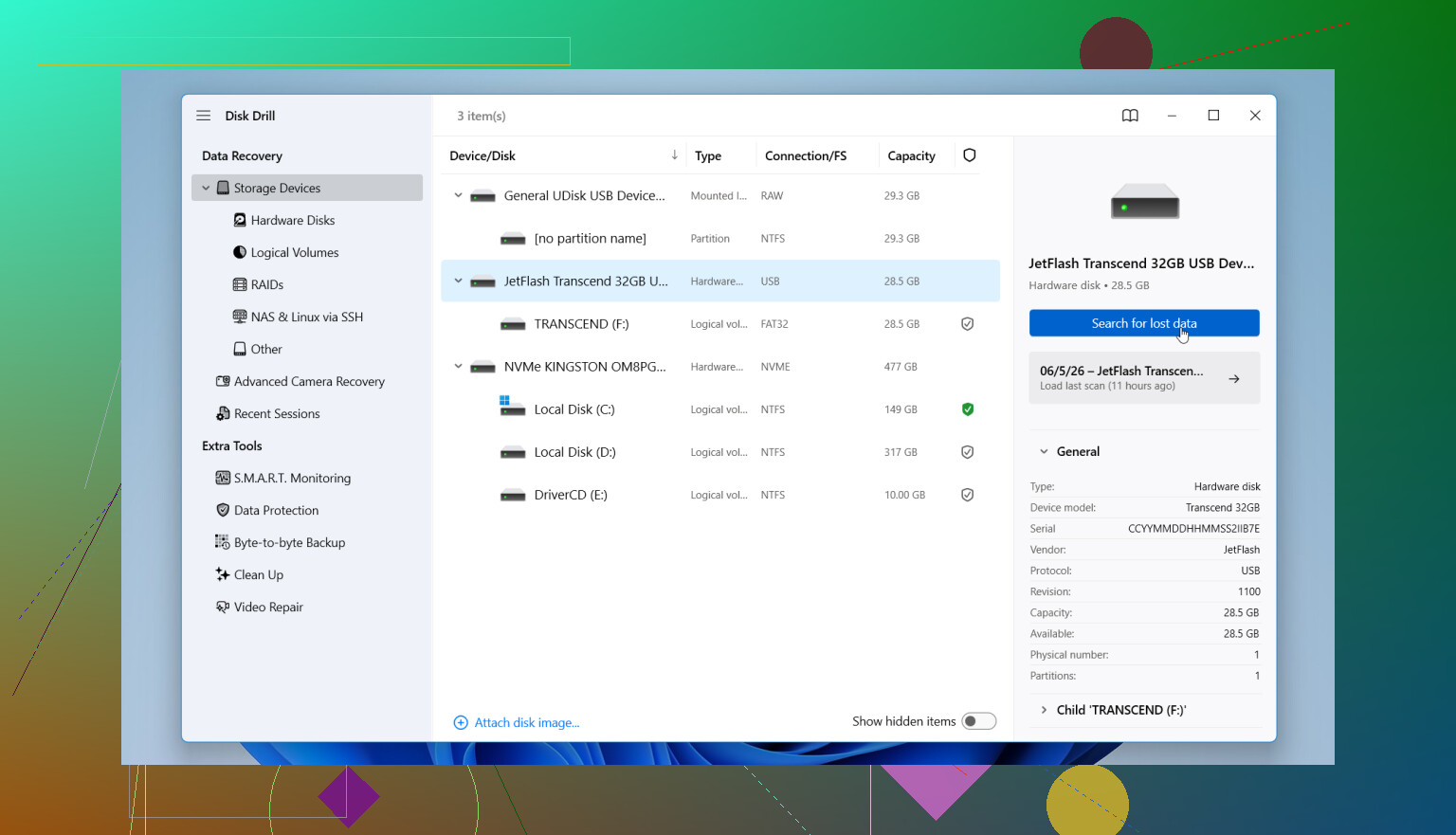
Jeg hadde ganske gode resultater med Disk Drill når Windows kunne oppdage USB-en, men nektet å lese filsystemet. Den skannet likevel stasjonen og hentet ut filer jeg trodde var borte.
Dette ville jeg gjort, steg for steg:
- Installer Disk Drill på hoveddisken din eller en annen frisk disk, ikke på den skadede USB-en.
- Koble til USB-en og åpne Disk Drill.
- Velg USB-en fra enhetslisten.
- Start skanningen og la den fullføre, selv om det føles tregt.
- Forhåndsvis det den finner, så du vet at filene er intakte.
- Gjenopprett alt til en annen disk. Ikke lagre gjenopprettede filer tilbake på den dårlige USB-en.
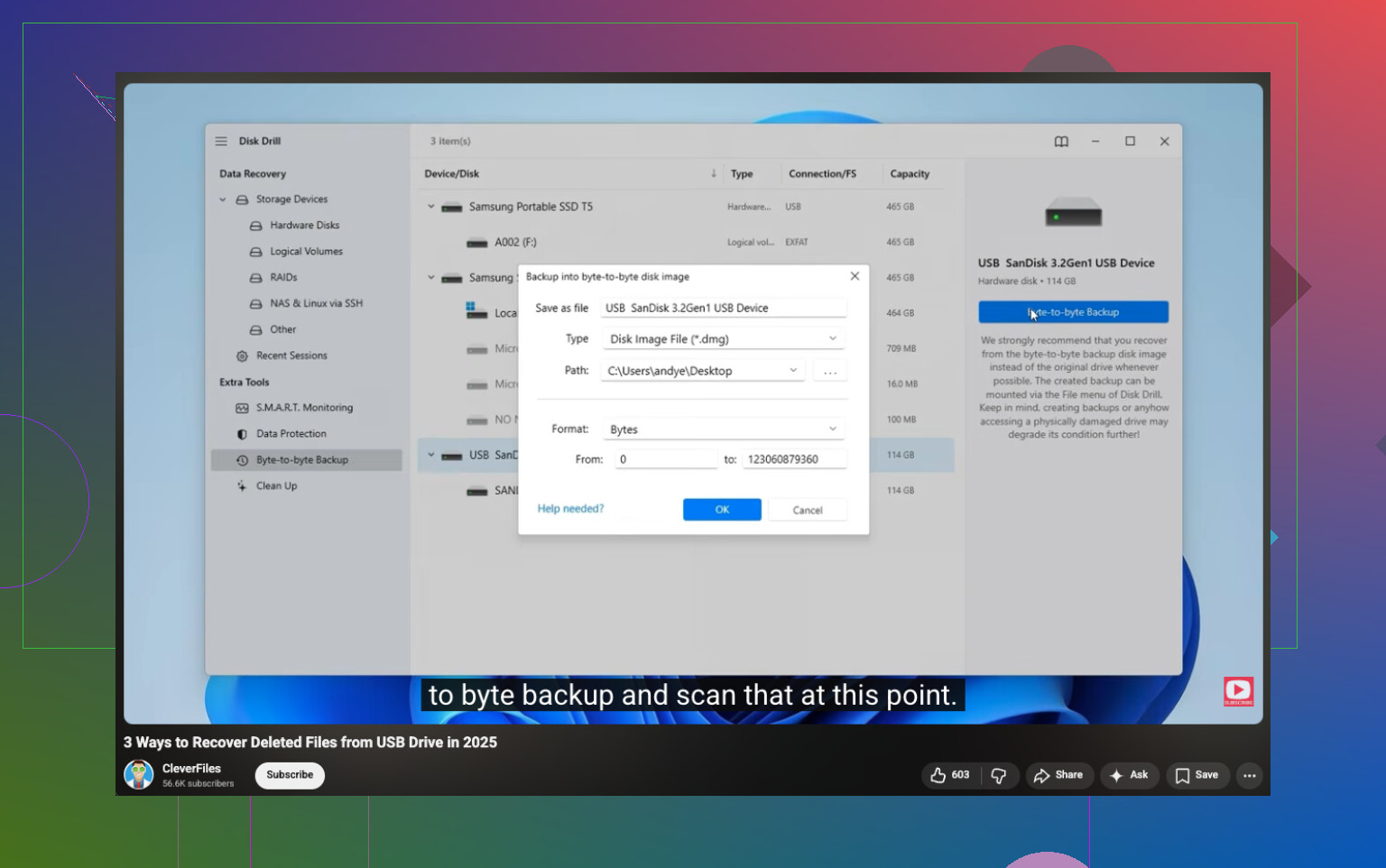
Hvis filene betyr mye, ville jeg vært mer forsiktig og først laget et byte-for-byte sikkerhetskopibilde i Disk Drill, og deretter skannet bildet i stedet for den originale USB-en. Jeg har gjort dette med ustabile disker, og det føltes tryggere fordi jeg ikke belastet den samme sviktende enheten om og om igjen.
Etter at dataene dine er reddet ut, kan du ta for deg selve USB-en. Reformater den hvis du vil teste om det fortsatt er noe liv igjen i den. Gjenoppretting først, reparasjon senere.
Hvis USB-enheten viser feil størrelse, ber om formatering eller forsvinner under lesing, ville jeg først behandlet det som maskinvare som er i ferd med å svikte, og deretter som et filsystemproblem. Der er jeg litt uenig med @mikeappsreviewer. Å skanne minnepinnen om og om igjen er risikabelt hvis flashminnet eller kontrolleren er ustabil.
Min rekkefølge ville vært:
-
Sjekk Diskbehandling.
Hvis den viser “Ingen medier”, stopp. Programvaregjenoppretting vil vanligvis ikke hjelpe. Det peker mot kontrollerfeil. -
Hvis den viser normal kapasitet, lag et image først.
Bruk Disk Drills byte-for-byte-sikkerhetskopi, eller et annet diskavbildningsverktøy du stoler på. Jobb fra imaget, ikke fra USB-enheten. Mindre belastning på stasjonen. -
Hvis USB-enheten monteres i Linux, kopier data med rsync eller ddrescue.
Linux leser noen ganger skadede USB-filsystemer bedre enn Windows. En live-USB hjelper hvis hoved-PC-en din også oppfører seg rart. -
Hvis enheten blir varm, kobler fra eller kobler til igjen av seg selv, stopp egne forsøk.
Det betyr ofte fysisk feil. Et laboratorium er dyrt, men familiebilder er vanskeligere å erstatte enn penger. Trist, men sant. -
Etter avbildning, kjør gjenoppretting på imaget.
Disk Drill er helt fint til dette. Lagre gjenopprettede filer på PC-en din eller en ekstern HDD, aldri tilbake til samme minnepinne.
Hopp også over “reparasjonsverktøy” til etter gjenoppretting. CHKDSK fjerner noen ganger mappestrukturen og gjør en dårlig dag enda verre.
For en enkel veiledning for gjenoppretting av data fra USB, er denne videoen verdt å se:
Trinn for datagjenoppretting fra USB for korrupte flashstasjoner
Hvis du legger ut hva Diskbehandling sier, RAW, Ikke-allokert, Ingen medier, feil størrelse, kan folk her raskt snevre det inn.
Jeg er stort sett enig med @mikeappsreviewer og @chasseurdetoiles, men jeg vil legge til én ting folk hopper over altfor ofte: sjekk om filene faktisk noen gang ble skrevet riktig i utgangspunktet. Mange billige USB-pinner forfalsker kapasiteten, så du kopierer 50 GB, Windows sier done, og halvparten av dataene var aldri ekte. Brutalt, men det skjer veldig ofte.
Hvis USB-enheten fortsatt viser normal størrelse, ville jeg gjenopprettet først med Disk Drill, men jeg ville sortert de gjenopprettede filene etter type og forhåndsvist en god del av bildene/dokumentene før jeg feiret. Noen ganger fungerer gjenoppretting på papiret, og filene er bare ødelagt søppel.
Hvis dette dessuten er kritisk viktige data, slutt å koble den fra og til igjen 20 ganger. Flash-stasjoner kan bli verre raskt. Hvis pinnen oppdages ustabilt, klon eller lag et image av den én gang, og jobb deretter fra den kopien. Der heller jeg mer i retning av @chasseurdetoiles.
En annen vinkel: prøv å lese SMART- eller USB-helsedata med et verktøy som ChipGenius eller USBDeview hvis Windows ser kontrolleren. Ikke alltid nyttig, men noen ganger forteller det deg at stasjonen i praksis er døende.
For alle som sammenligner alternativer, er denne tråden om beste gjenopprettingsverktøy for en korrupt USB-stasjon også verdt å sjekke.
Hvis Diskbehandling sier RAW, kan det vanligvis gjenopprettes. Hvis det står No Media, er det et mye dårligere tegn.
Jeg ville delt dette inn i to muligheter som de andre bare så vidt var inne på: korrupsjon versus forfalsket flashminne.
Hvis USB-en var billig eller uten kjent merke, er det en reell sjanse for at den rapporterte mer plass enn den faktisk hadde. I så fall kan “gjenoppretting” bare redde den delen som faktisk ble skrevet. Derfor er jeg litt uenig i tanken om at en god skanning alltid betyr at dataene var der til å begynne med.
Raske rimelighetssjekker:
- Se på fildatoer og størrelser i eventuelle gjenopprettingsresultater
- Åpne en rekke bilder fra ulike mapper, ikke bare én
- Sjekk om større videoer eller arkiver er nullstilt eller delvis ødelagt
- Test minnepinnen senere med et kapasitetsverifiseringsverktøy først etter at gjenopprettingsforsøkene er ferdige
Når det gjelder verktøy, er Disk Drill et rimelig valg hvis stasjonen fortsatt oppdages konsekvent.
Fordeler:
- enkel forhåndsvisning
- kan gjenopprette fra RAW/korrupte filsystemer
- alternativet for sikkerhetskopibilde er nyttig
- nybegynnervennlig
Ulemper:
- dype skanninger kan ta en stund
- gjenopprettede filnavn/mapper er ikke alltid perfekte
- ikke magisk hvis kontrolleren er i ferd med å svikte
- grensene for gratis gjenoppretting avhenger av plattform/versjon
Jeg er enig med @chasseurdetoiles i å unngå reparasjon først, og med @reveurdenuit i å ikke skrive noe nytt. @mikeappsreviewer kom med et godt poeng om minnepinner med falsk kapasitet, og ærlig talt blir det ofte oversett.
En ekstra ting: hvis USB-en inneholder uerstattelige bilder, slutt å teste den på alle enhetene i huset. Velg én stabil maskin, ett forsiktig forsøk, helst ett image, og gjenopprett derfra. For mye bare prøve litt forskjellig er det som tar knekken på stasjoner på grensen.