Mit USB-drev holdt pludselig op med at åbne, efter at jeg havde flyttet vigtige arbejdsfiler og familiebilleder over på det, og nu siger det, at drevet er beskadiget og skal formateres. Jeg har virkelig brug for hjælp til datagendannelse fra USB, fordi jeg ikke har råd til at miste disse filer. Hvad er den sikreste måde at gendanne data fra et beskadiget flashdrev på uden at gøre det værre?
Jeg stødte engang på dette med et USB-drev fyldt med billeder, og den første fejl, jeg næsten begik, var at prøve at ‘fikse’ det med det samme.
Gør ikke noget ved USB-drevet endnu. Lad det være i et minut. Spring formatering over. Spring CHKDSK over. Kopiér ikke nye ting over på det. Hver skrivning gør gendannelse sværere, og nogle gange forvandler det et problem, der kan gendannes, til en blindgyde.
Det ville jeg tjekke først:
- Sæt det i en anden USB-port.
- Test det på en anden computer.
- Se, om drevet vises i Diskhåndtering på Windows eller Diskværktøj på Mac.
- Skriv al fejltekst ned, du ser, især ting som “Du skal formatere disken, før du kan bruge den.”
Hvis dit system stadig overhovedet kan se enheden, ville jeg gå direkte til filgendannelse i stedet for at prøve tilfældige reparationsværktøjer.
Jeg havde rimeligt gode resultater med Disk Drill, når Windows kunne registrere USB-drevet, men nægtede at læse filsystemet. Det scannede drevet alligevel og hentede filer ud, som jeg troede var væk.
Det ville jeg gøre, trin for trin:
- Installer Disk Drill på dit hoveddrev eller en anden sund disk, ikke på det beskadigede USB-drev.
- Tilslut USB-drevet, og åbn Disk Drill.
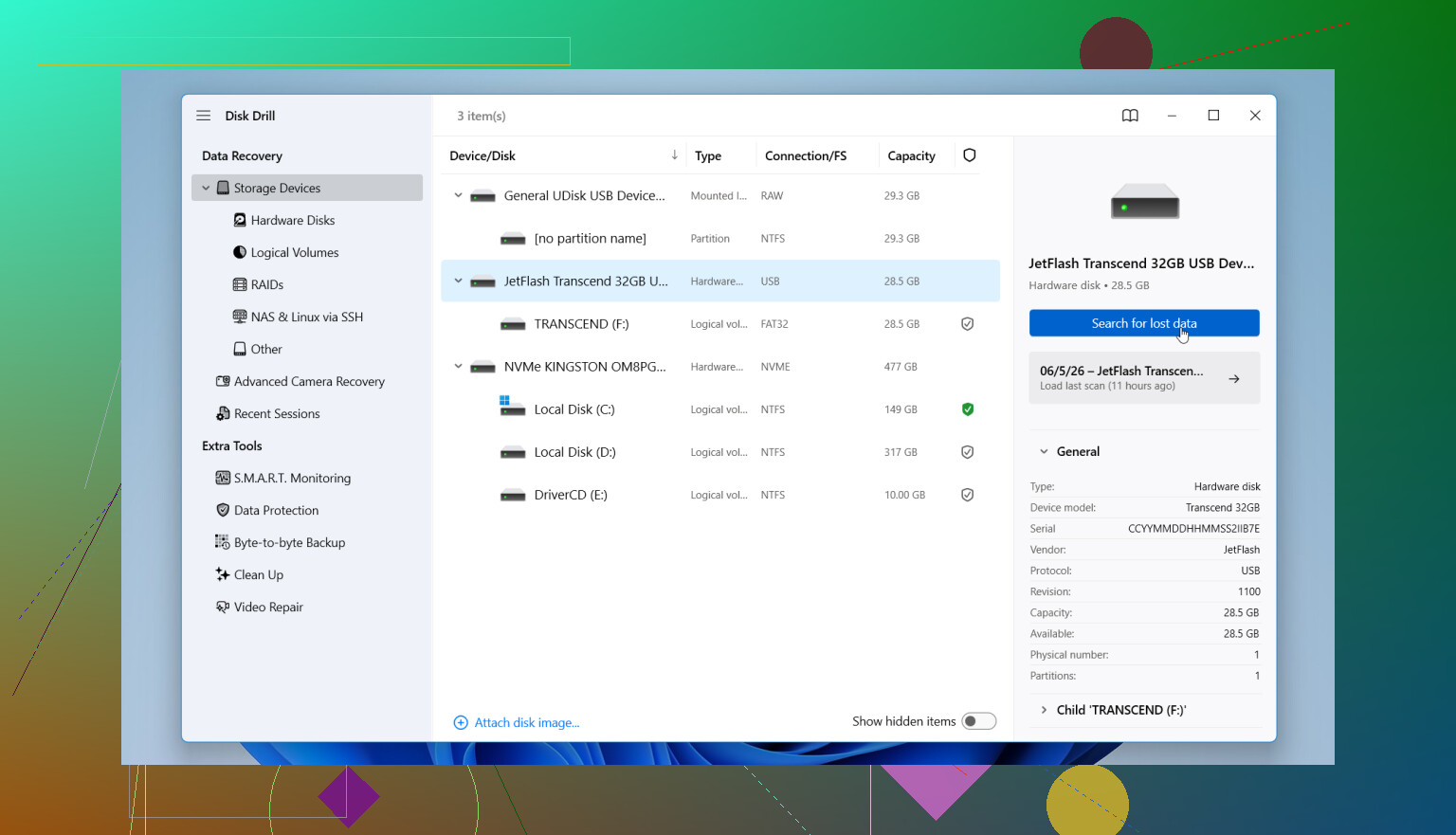
- Vælg USB-drevet fra enhedslisten.
- Start scanningen, og lad den blive færdig, selv hvis det føles langsomt.
- Forhåndsvis det, den finder, så du ved, at filerne er intakte.
- Gendan alt til et andet drev. Gem ikke gendannede filer tilbage på det dårlige USB-drev.
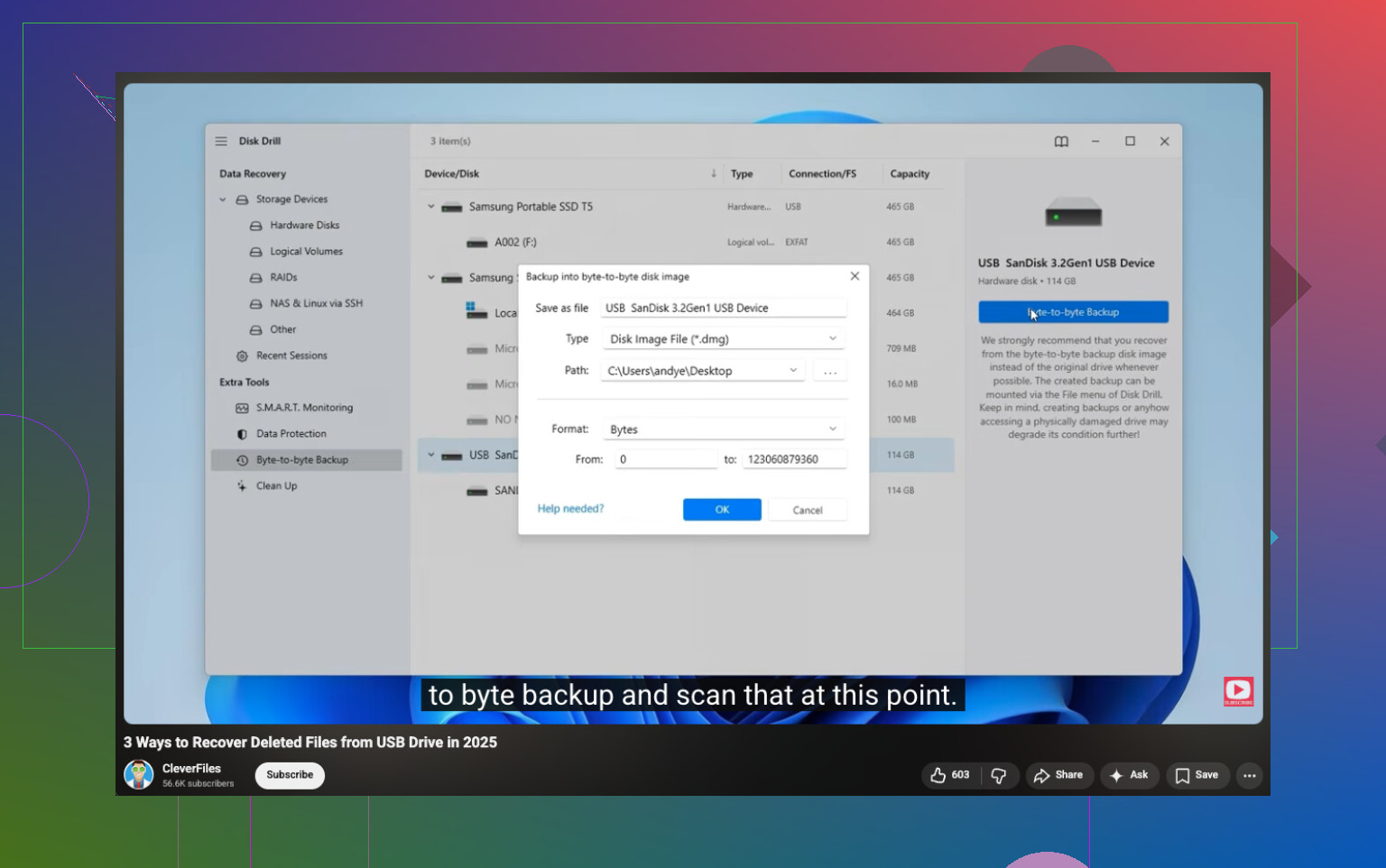
Hvis filerne betyder meget, ville jeg være mere forsigtig og først lave et byte-for-byte-sikkerhedskopiimage inde i Disk Drill og derefter scanne imaget i stedet for det originale USB-drev. Jeg har gjort dette med ustabile drev, og det føltes mere sikkert, fordi jeg ikke belastede den samme fejlende enhed igen og igen.
Når dine data er hentet ud, så tag dig af selve USB-drevet. Omformatér det, hvis du vil teste, om der stadig er lidt liv tilbage i det. Gendannelse først, reparation senere.
Hvis USB’en viser den forkerte størrelse, beder om formatering eller forsvinder under læsning, ville jeg først behandle det som svigtende hardware og dernæst som et filsystemproblem. Det er her, jeg er en smule uenig med @mikeappsreviewer. At scanne drevet igen og igen er risikabelt, hvis flashhukommelsen eller controlleren er ustabil.
Min rækkefølge ville være:
-
Tjek Diskhåndtering.
Hvis den viser “Ingen medier”, så stop. Softwarebaseret gendannelse hjælper som regel ikke. Det peger på controllerfejl. -
Hvis den viser normal kapacitet, så lav først et image.
Brug Disk Drills byte-for-byte-backup eller et hvilket som helst disk imaging-værktøj, du stoler på. Arbejd ud fra imaget, ikke USB’en. Mindre belastning på drevet. -
Hvis USB’en mountes på Linux, så kopiér data med rsync eller ddrescue.
Linux kan nogle gange læse beskadigede USB-filsystemer bedre end Windows. En live-USB hjælper, hvis din primære pc også opfører sig mærkeligt. -
Hvis drevet bliver varmt, afbrydes eller genopretter forbindelsen af sig selv, så stop gør det selv-forsøg.
Det betyder ofte fysisk fejl. Et laboratorium er dyrt, men familiebilleder er sværere at erstatte end penge. Trist, men sandt. -
Efter imaging, kør gendannelse på imaget.
Disk Drill er fin til dette. Gem gendannede filer på din pc eller en ekstern HDD, aldrig tilbage på samme drev.
Spring også “reparations”-værktøjer over indtil efter gendannelse. CHKDSK fjerner nogle gange mappestrukturen og gør en dårlig dag endnu værre.
Hvis du vil have en enkel guide til gendannelse af USB-data, er denne video værd at se:
Trin til gendannelse af USB-data fra beskadigede flashdrev
Hvis du skriver, hvad Diskhåndtering viser, RAW, Ikke-allokeret, Ingen medier, forkert størrelse, kan folk her hurtigt indsnævre det.
Jeg er for det meste enig med @mikeappsreviewer og @chasseurdetoiles, men jeg vil tilføje én ting, som folk alt for ofte springer over: tjek, om filerne overhovedet blev skrevet korrekt i første omgang. Mange billige USB-stik forfalsker kapaciteten, så du kopierer 50 GB, Windows siger done, og halvdelen af dataene har aldrig været reelle. Brutalt, men det sker ret ofte.
Hvis USB-stikket stadig viser en normal størrelse, ville jeg først gendanne med Disk Drill, men jeg ville sortere de gendannede filer efter type og forhåndsvise en masse af billederne/dokumenterne, før jeg fejrer det. Nogle gange virker gendannelse, men filerne er bare ødelagt skrammel.
Hvis dette desuden er missionkritiske data, så stop med at tage det ud og sætte det i igen 20 gange. Flashdrev kan hurtigt blive værre. Hvis stikket registreres ustabilt, så lav en klon/diskafbildning én gang, og arbejd derefter fra den kopi. Her hælder jeg mere i retning af @chasseurdetoiles.
En anden vinkel: prøv at læse SMART- eller USB-sundhedsoplysninger med et værktøj som ChipGenius eller USBDeview, hvis Windows kan se controlleren. Det er ikke altid nyttigt, men nogle gange fortæller det dig, at drevet grundlæggende er ved at dø.
For alle, der sammenligner muligheder, er denne tråd om de bedste gendannelsesværktøjer til et korrupt USB-drev også værd at tjekke.
Hvis Diskhåndtering siger RAW, kan det som regel gendannes. Hvis den siger No Media, er det et meget værre tegn.
Jeg ville opdele dette i to muligheder, som de andre kun berørte let: korruption versus forfalsket flash.
Hvis USB’en var billig eller uden mærke, er der en reel chance for, at den rapporterede mere plads, end den faktisk havde. I så fald kan gendannelse kun redde den del, der faktisk blev skrevet. Derfor er jeg en smule uenig i idéen om, at en god scanning altid betyder, at dataene var der til at begynde med.
Hurtige fornuftstjek:
- Se på fildatoer og størrelser i eventuelle gendannelsesresultater
- Åbn en masse billeder fra forskellige mapper, ikke kun én
- Tjek om større videoer eller arkiver er nulstillet eller delvist ødelagte
- Test først senere sticket med et kapacitetskontrolværktøj, når gendannelsesforsøgene er færdige
Med hensyn til værktøjer er Disk Drill et rimeligt valg, hvis drevet stadig registreres konsekvent.
Fordele:
- nem forhåndsvisning
- kan gendanne fra RAW/korrupt filsystemer
- muligheden for backup-image er nyttig
- begyndervenlig
Ulemper:
- dybe scanninger kan tage et stykke tid
- gendannede filnavne/mapper er ikke altid perfekte
- ikke magisk, hvis controlleren er ved at fejle
- grænserne for gratis gendannelse afhænger af platform/version
Jeg er enig med @chasseurdetoiles i at undgå reparation først, og med @reveurdenuit i ikke at skrive noget nyt. @mikeappsreviewer havde en god pointe om sticks med falsk kapacitet, og ærligt talt bliver det ofte overset.
Én ekstra ting: Hvis USB’en indeholder uerstattelige billeder, så stop med at teste den på alle enheder i huset. Vælg én stabil maskine, ét forsigtigt forsøg, helst ét image, og gendan derefter fra det. For meget bare at prøve forskellige ting er det, der slår skrantende drev ihjel.