Jeg har stået i præcis det her rod med et Canon-kamerahus, og det første skridt er kedeligt, men vigtigt. Stop med at tage billeder nu. Tag ikke ét billede mere. Optag ikke video. Tag SD-kortet ud af kameraet. Hvis kortet har en låsetap, så skift den til skrivebeskyttet.
Grunden er enkel. Når et Canon-kamera sletter billeder, eller når du laver en hurtig formatering, sletter det normalt ikke billeddataene med det samme. Det markerer pladsen som ledig i filsystemet. De gamle filer ligger ofte stadig der, indtil nye billeder bliver skrevet ovenpå dem. Canon-kamerahuse giver dig ikke en papirkurv eller en gendannelsesmappe, så når nye data overskriver de gamle ting, slutter gendannelse som regel der. Jeg lærte det på den hårde måde engang og mistede halvdelen af en weekendoptagelse. Siden da behandler jeg kortet som bevismateriale. Ud af kameraet, urørt.
Før du roder med gendannelsesværktøjer, så tjek de åbenlyse ting, som folk springer over, når de går i panik. Hvis du bruger Canons cloudflow, så kig i image.canon. Nogle uploads bliver der i op til 30 dage. Hvis filerne blev fjernet på din computer efter import, så tjek Papirkurv i Windows eller Papirkurv på macOS. Lyder dumt, det ved jeg. Stadig 20 sekunder værd.
Hvis der ikke dukker nogen backup op, er næste skridt gendannelsessoftware på en computer med en SD-kortlæser. Brug en læser, ikke kameraet via USB. En direkte kortforbindelse giver som regel gendannelsesapps bedre adgang til selve kortet. Jeg har fået renere scanninger på den måde, især på RAW-filer.
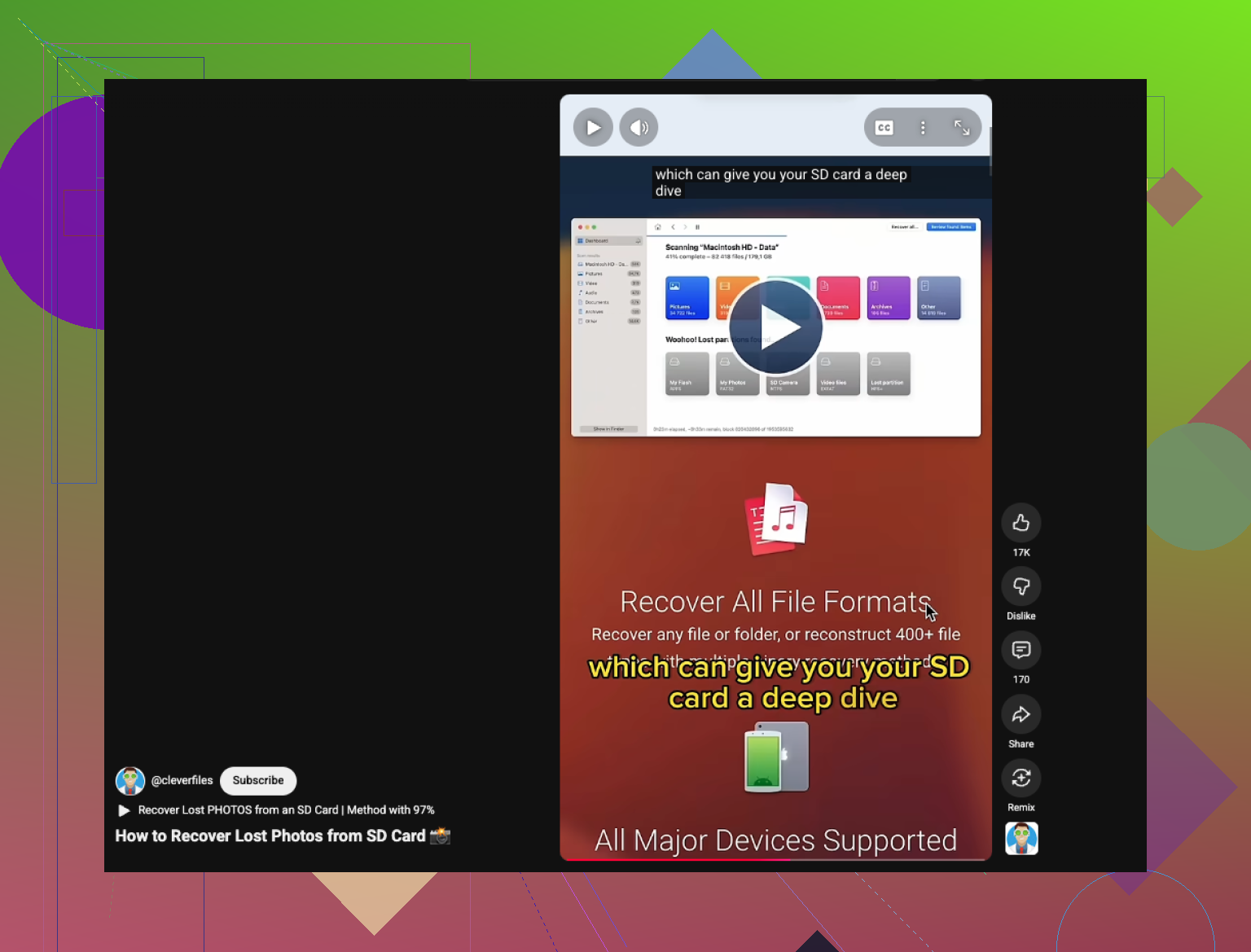
Blandt de sædvanlige muligheder gav Disk Drill mig de bedste resultater på Canon-kort. Det fandt CR2- og CR3-filer uden det store besvær, plus JPEG-filer og videoklip. Forhåndsvisningen hjalp meget, fordi jeg kunne tjekke, om filerne var intakte, før jeg gemte noget. På Windows er der en lille gratis gendannelsesgrænse, som er nok til at teste, om dine mistede billeder er der, før du bruger tid på at sortere resten.
Hvis du vil have en gratis løsning og ikke har noget imod noget mere groft, bliver PhotoRec stadig nævnt af en grund. Det finder filer godt. Ulempen er brugervenligheden. Det kører i et tekstbaseret vindue, og outputtet er rodet. Du mister som regel de oprindelige filnavne og mappestrukturen, så du ender med at sortere en bunke gendannede filer i hånden. Recuva er nemmere på Windows, men på kamerakort syntes jeg, det var svagere til Canon RAW-gendannelse, når scanningen blev dyb.
Processen er stort set den samme, uanset hvilket værktøj du vælger.
Installer gendannelsesappen på din computer, aldrig på det SD-kort, du prøver at redde.
Sæt kortet i en læser, vælg det i appen, og kør derefter en dyb scanning. Store kort tager tid. Lad den blive færdig.
Gem de gendannede filer på din computer eller et andet drev. Skriv dem ikke tilbage til det samme SD-kort. Det risikerer at slette det, du prøver at få tilbage.
Hvis scanningen finder dine billeder, så gendan dem først, og lav derefter en backup et andet sted, før du gør noget med kortet. Bagefter ville jeg formatere kortet i kameraet, før du bruger det igen. Jeg stoppede med at slette filer én efter én for mange år siden, fordi kort ser ud til at opføre sig bedre med en ren formatering i kameraet.
Det er hele planen her. Lad kortet være urørt, scan det fra en læser, gendan til et andet drev, og sorter resultaterne bagefter.