Jeg kom ved et uheld til at slette vigtige filer fra mit USB-drev og opdagede, at de ikke var sikkerhedskopieret andre steder. Jeg har brug for hjælp til at finde den bedste måde at gendanne slettede USB-filer på, før de bliver overskrevet, da nogle af dokumenterne og billederne er virkelig vigtige.
# Slettede filer på et USB-drev, hvad jeg ville gøre først
Ja, jeg har været der. Du sletter noget, trækker drevet ud, og to minutter senere har du brug for filerne tilbage. Det vigtigste er dette.
Slettede filer fra et USB-stik kan ofte stadig gendannes, hvis du stopper med at rode med drevet med det samme.
## Første skridt, lad USB-drevet være
Hvis du vil have den bedste chance for gendannelse, så stop med at bruge drevet nu.
Gør ikke dette:
1. Kopiér nye filer over på det
2. Formatér det
3. Kør oprydnings- eller reparationsværktøjer på det
4. Gem gendannede filer tilbage på det samme USB-drev
På de fleste USB-drev ryger slettede filer ikke gennem den normale Papirkurv i Windows. Filposten bliver fjernet, og lagerpladsen bliver markeret som ledig. De gamle data bliver ofte liggende, indtil noget nyt skriver over dem. Jeg lærte det på den hårde måde efter at have lagt nogle billeder på et flashdrev, før jeg forsøgte gendannelse. Dårligt træk.
## Hurtige tjek, før du scanner
Jeg ville bruge ét minut på disse, før jeg åbner gendannelsessoftware.
1. Slå skjulte elementer til i Stifinder, og tjek derefter USB-drevet igen
2. Se efter mapper med navnene $RECYCLE.BIN, RECYCLER, RECYCLED eller .Trashes
3. Tjek OneDrive, Google Drive, Dropbox eller enhver backup-mappe, du bruger
4. Vent med reparationsværktøjer, medmindre drevet slet ikke kan åbnes, og selv da, gendan først hvis muligt
Nogle gange er filerne der stadig, men skjulte. Jeg har set mærkelige ændringer i attributter, malware-skrammel og tilfældige filsystem-problemer få mapper til at forsvinde, selv om de ikke var væk.
Tricket med papirkurvsmappen virker ikke ofte på flashdrev, men det tager næsten ingen tid, så jeg ville stadig tjekke.
## Hvis filerne er væk, så brug gendannelsessoftware
Hvis filerne virkelig blev slettet, ville jeg gå direkte til gendannelsessoftware.
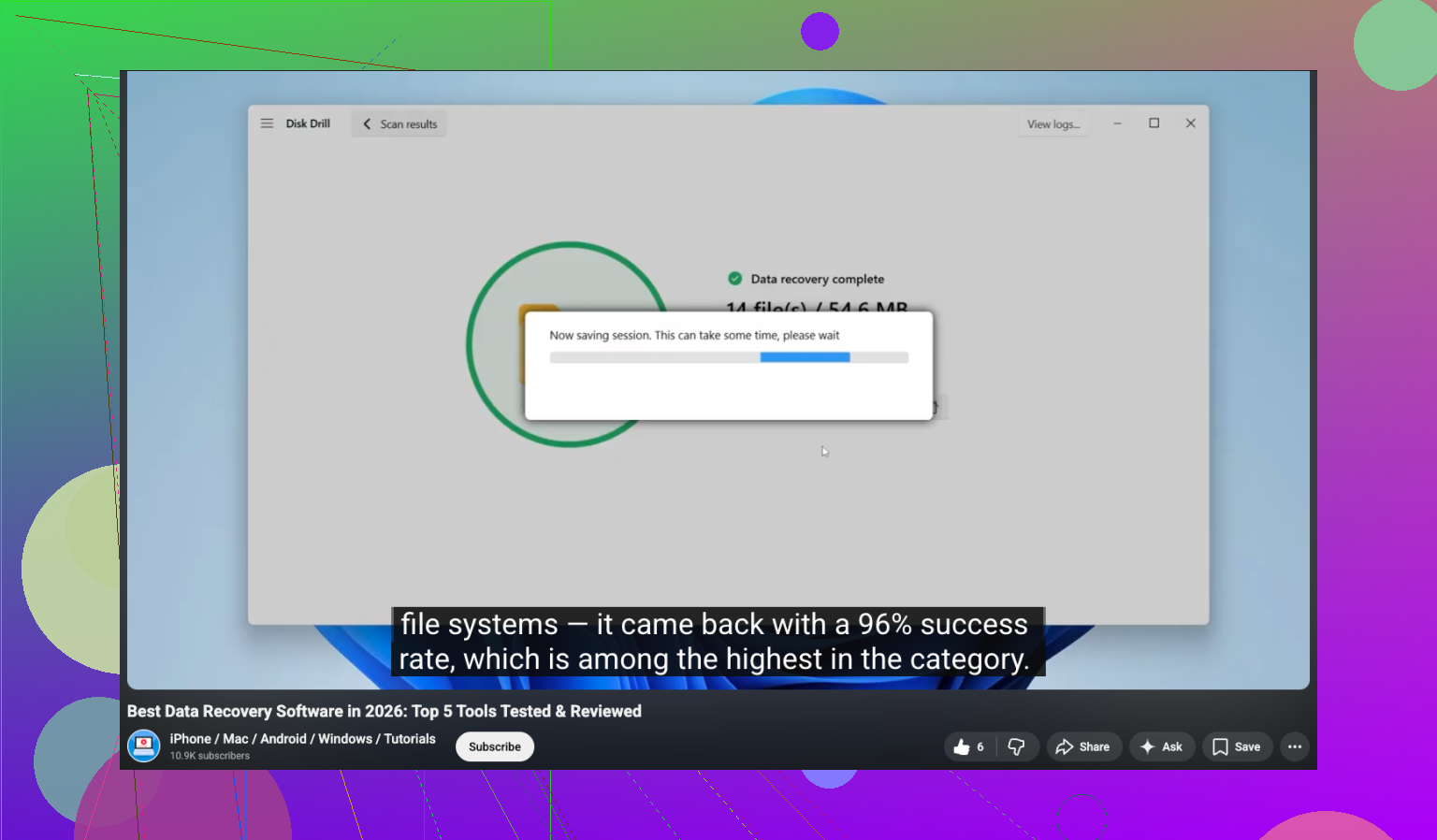
Jeg har haft rimelig held med Disk Drill. Det er nemmere end at kæmpe med kommandolinjeværktøjer, og det håndterer almindelige USB-formater som FAT32, exFAT og NTFS.
## Den gendannelsesproces, jeg ville følge
1. Installér Disk Drill på din computer, ikke på USB-drevet
2. Tilslut USB-drevet
3. Vælg USB-drevet i appen
4. Start en scanning efter mistede filer
5. Forhåndsvis det, der dukker op
6. Gendan filerne til din pc eller et andet eksternt drev
Læs trin 6 to gange. Gendan ikke filer til det samme USB-stik.
Hvis du skriver gendannede data tilbage til den samme enhed, risikerer du at overskrive andre slettede filer, som du endnu ikke har fået hentet ud. Jeg gjorde dette én gang for mange år siden og gjorde en lille fejl til en større. Ikke sjovt.
## Forhåndsvisning betyder mere, end folk tror
Forhåndsvisningsfunktionen er et af de bedste tegn på, at du har noget brugbart.
Hvis en fil åbner i forhåndsvisning, er dine chancer som regel bedre. Hvis du stadig kan se de oprindelige filnavne og mappestruktur, endnu bedre. Hvis scanningen kun viser generiske navne og genskabte filstumper, kan gendannelse stadig virke, men det bliver hurtigt irriterende at sortere det hele.
## Om Windows File Recovery
Du kan også prøve Microsofts Windows File Recovery. Jeg har brugt det én gang. Det virker, men jeg ville ikke give det til nogen, der ønsker en enkel proces.
Det kører i Kommandoprompt, og outputtet føles mere råt. Hvis du er okay med at skrive kommandoer og grave dig gennem mindre ryddelige resultater, fint. Hvis ikke, ville jeg springe det over.
## Jeg ville ikke køre CHKDSK endnu
Denne del er vigtig.
For slettede filer ville jeg gendanne først og reparere senere. CHKDSK er mere rettet mod filsystemproblemer. Nogle gange hjælper det med beskadigede drev. Nogle gange ordner det tingene på måder, du ikke ønskede, mens du stadig prøvede at få dataene ud.
Så hvis dit mål er at få slettede filer tilbage, så start ikke med CHKDSK.
## Den korte version
Hvis dette var mit USB-drev, ville jeg gøre dette:
1. Stop med at bruge drevet
2. Tjek skjulte filer og papirkurvslignende mapper
3. Scan med Disk Drill
4. Forhåndsvis filerne
5. Gendan dem et andet sted
Jo mindre du har skrevet til USB-drevet siden sletningen, jo bedre er dine chancer. Hvis du handlede hurtigt, har du stadig en chance.
Først og fremmest skal du tage USB'en ud og lægge den til side. @mikeappsreviewer har ret i den del. Jeg er kun uenig i én detalje, jeg ville springe over at rode for meget rundt i systemmapper, hvis filerne betyder meget. Hver ekstra handling øger risikoen, selv hvis den er lille.
Det ville jeg gøre i stedet:
1. Sæt USB'en i en stabil PC.
2. Lav først et fuldt image af USB'en med et værktøj som USB Image Tool eller HDD Raw Copy.
3. Kør gendannelse på imaget, ikke på det originale drev, hvis muligt.
4. Hvis du vil vælge den nemmere vej, så kør Disk Drill mod USB'en eller imagefilen.
5. Gendan filer til din computer, aldrig tilbage til USB-sticken.
Hvorfor lave et image først? Hvis flashdrevet er begyndt at fejle, er gentagne scanninger dårlige nyheder. Én ren læsning er mere sikker. Det betyder mere, end folk tror.
Tjek også, om filerne blev slettet af et kamera, en telefon eller en anden enhed. Nogle enheder sletter mappeposter hurtigt på FAT/exFAT-drev, hvilket sænker chancerne for gendannelse.
Hvis USB'en blev formateret efter sletningen, så stop med at prøve tilfældige løsninger. En dyb scanning med Disk Drill er stadig et forsøg værd for billeder og dokumenter, men filnavnene kan være væk.
Denne video er udmærket, hvis du vil have en visuel gennemgang:
Vejledning til gendannelse af USB-data for slettede filer og flashdrev
Én ting mere, hvis drevet beder om at blive formateret, så accepter det ikke. Det snubler folk over hele tiden.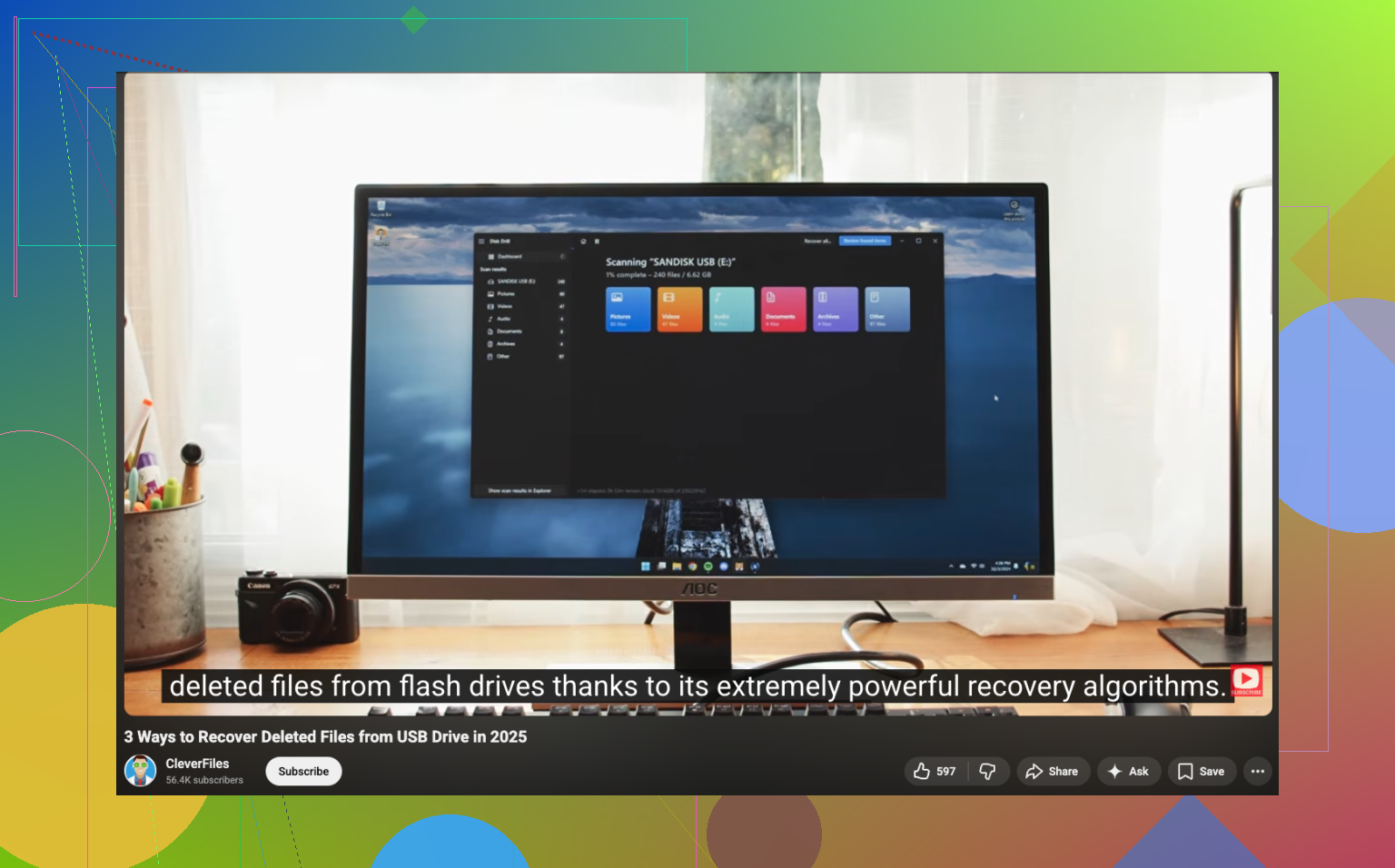
Stor ting, som ingen nævner nok: tjek, om filerne nogensinde blev *flyttet* i stedet for slettet. Windows Stifinder på USB-stik kan halte eller fejle midt i et træk, og jeg har set mapper ende i den forkerte mappe med mærkelige forkortede navne. Brug søgning på USB-stikket efter en del af filnavnet eller filtypen som `.jpg`, `.docx`, `.pdf`, før du gør noget avanceret.
Jeg er for det meste enig med @mikeappsreviewer og @sterrenkijker, men jeg er lidt mindre overbevist om at bruge for meget tid på at lede efter skjulte/systemmapper, hvis filerne er supervigtige. Jeg ville bekræfte, at drevet kan læses, og derefter gå direkte til gendannelse eller imaging.
Hvis USB-stikket også opfører sig fysisk mærkeligt, langsomme læsninger, frakoblingslyde, beder om formatering, fillisten fryser, så stop med at sætte det i igen og igen. Det er dér, folk meget hurtigt gør det værre.
Det, jeg ville tilføje:
- Hvis muligt, brug en skriveblokering, eller slå i det mindste den fysiske låsekontakt til, hvis dit USB-stik har en
- Tjek Event Viewer eller Disk Management kun for at bekræfte drevets status, ikke for at “rette” det
- Sortér gendannede filer efter type først, fordi billeder/dokumenter ofte kommer tilbage, selv når mappestrukturen er ødelagt
- For dokumenter hjælper det at forhåndsvise filstørrelsen. En gendannelse på 0 KB er værdiløs, naturligvis
Hvis du vil have en nem løsning, er Disk Drill stadig sandsynligvis den mest brugervenlige USB-gendannelsesapp til slettede filer på flashdrev. Jeg ville kalde det et solidt valg, hvis du leder efter pålidelig datagendannelsessoftware til USB-drev og slettede dokumenter, ikke bare den bedste datagendannelsessoftware i generelle termer.
Hvis du vil have en visuel guide, er denne ganske fin:
se denne gennemgang af gendannelse af USB-filer
En sidste ting: hvis filerne blev slettet for et stykke tid siden, og du fortsatte med at bruge stikket, så vær realistisk. Noget kan være væk for altid. Men hvis du stoppede hurtigt, har du stadig en chance.