Den eksterne harddisken min åpnes plutselig ikke i Windows og viser feilen “Parameteren er feil.” Den inneholder viktige filer, så jeg prøver å finne ut hvordan jeg kan fikse feilen på den eksterne harddisken uten å miste data. Hva bør jeg prøve først?
Dette er vanligvis ikke slutten for stasjonen, men ikke behandle det som en vanlig Windows-feil heller. Ofte betyr “Parameteren er feil” bare at Windows kan se enheten, men ikke kan lese filsystemet riktig. Dataene kan fortsatt være der.
Det jeg ikke ville gjort først, er å kjøre CHKDSK eller formatere den. Det er vanlige forslag, men hvis filsystemet er skadet, eller stasjonen er i ferd med å dø, kan de gjøre gjenopprettingen mer rotete. Få ut filene først hvis de er viktige, og prøv deretter å fikse stasjonen.
Begynn med det kjedelige:
- Bytt USB-kabelen.
- Koble den direkte til en annen USB-port, ikke via en hub.
- Prøv stasjonen på en annen datamaskin.
- Sjekk Diskbehandling og se om den vises med riktig størrelse.
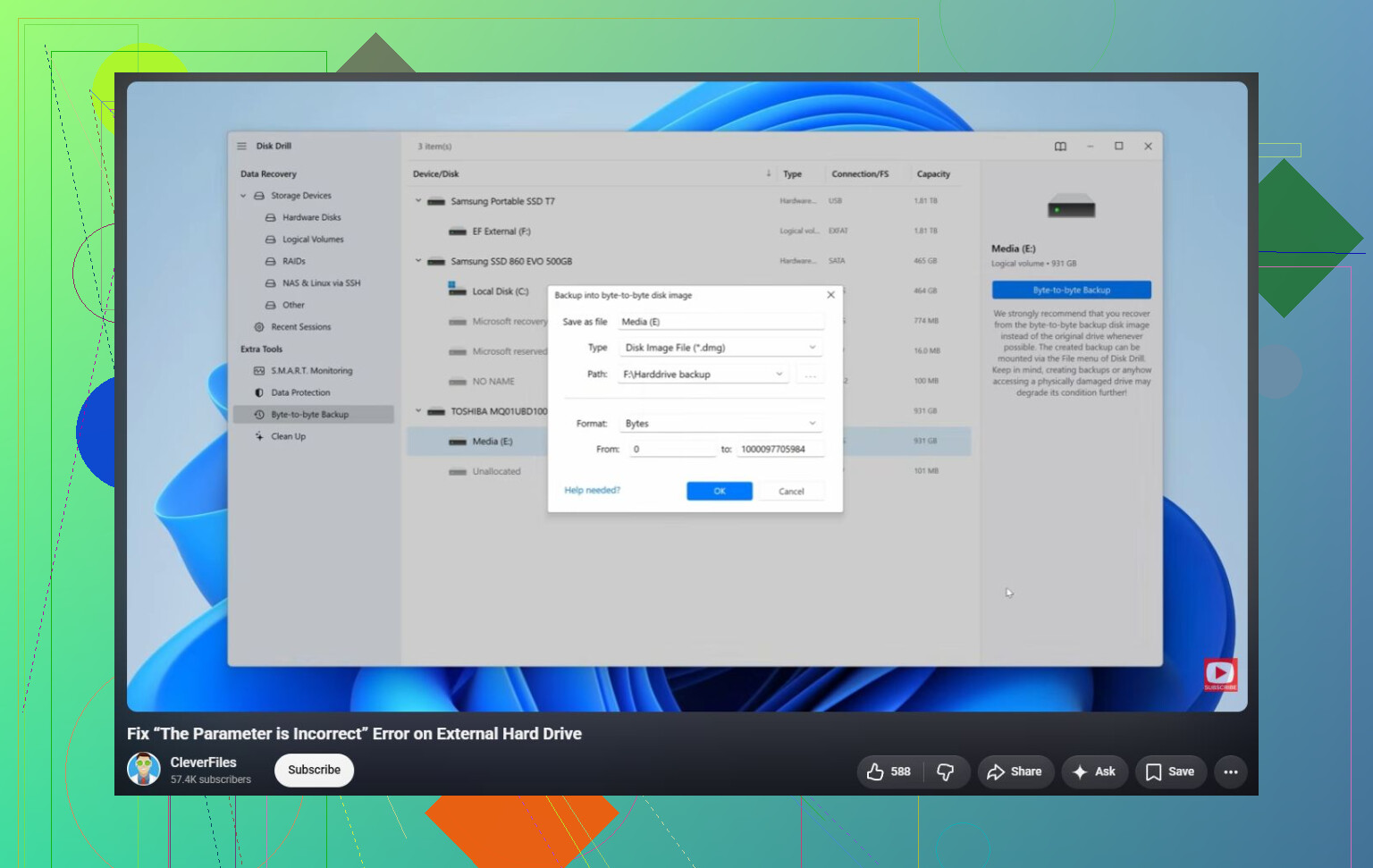
Hvis Windows fortsatt oppdager den, er gjenopprettingsprogramvare det tryggere neste steget. Disk Drill er et greit alternativ for dette fordi det noen ganger kan lese en stasjon selv når Windows nekter å åpne den med denne parameterfeilen. Hvis stasjonen virker ustabil, lag først et diskbilde av den og skann bildet i stedet for å skanne den fysiske stasjonen direkte. Det gir deg en bedre sjanse hvis stasjonen blir verre.
Etter at de viktige filene er gjenopprettet, kan du prøve å reparere den:
- Bruk
chkdsk X: /rhvis Windows fortsatt gjenkjenner filsystemet. - Hvis partisjonen vises som RAW, eller CHKDSK ikke vil kjøre, prøv TestDisk. I noen tilfeller kan det reparere partisjonen uten formatering.
- Hvis gjenopprettingen er ferdig og reparasjon fortsatt mislykkes, vil en hurtigformatering vanligvis rydde opp i logisk filsystemkorrupsjon ved å opprette et nytt filsystem.
Det finnes også én merkelig Windows-innstilling som er verdt å sjekke. Hvis dette startet rett etter at du endret regionale innstillinger, må du sørge for at desimalskilletegnet er satt til punktum (.). Det er uvanlig, men det kan forårsake denne feilen på noen systemer.
Hvis stasjonen klikker, mister forbindelsen, forsvinner fra Diskbehandling, eller SMART-data viser mange omallokerte eller ventende sektorer, slutt å tukle med den. Det peker mer mot maskinvarefeil, og et datagjenopprettingslaboratorium er sannsynligvis den tryggeste veien hvis filene er viktige.
Prøv å utelukke USB-kabinettet før du begynner å reparere filsystemet. Med eksterne harddisker kan den lille USB-til-SATA-broen inni kabinettet være det som skaper problemer, og Windows kan vise «Parameteren er feil» selv om den faktiske disken fortsatt er lesbar. Hvis det er en ekstern disk av stasjonær type, prøv en annen strømadapter hvis du har den riktige. Hvis det er en bærbar disk og du er komfortabel med å gjøre det, kan testing av den bare disken i et annet kabinett eller en USB-dokk fortelle deg mye. Ikke tving dette hvis disken er forseglet, under garanti, kryptert av kabinettet, eller du ikke er sikker på hvilken type den er.
Jeg er enig i advarselen om å ikke formatere den først. Windows vil få formatering til å høres ut som neste logiske steg, men det er bare en løsning for disken, ikke for filene dine. Hvis disken vises med riktig kapasitet i Diskbehandling, ville jeg fokusert på å kopiere eller gjenopprette dataene før du «reparerer» noe. Gjenopprettingsverktøy som Disk Drill kan være nyttige her, men skann først etter at du har forsikret deg om at disken ikke kobler fra hvert par minutter. Hvis den fortsetter å falle ut, kan selv en god gjenopprettingsskanning bli til mange timer der disken blir verre.
Når filene er lagret et annet sted, er reparasjonsforsøk greit. På det tidspunktet er CHKDSK, sletting og oppretting på nytt av partisjonen, eller formatering mye mindre risikabelt fordi du ikke lenger gambler med den eneste kopien av dataene. Hvis disken lager klikkelyder, spinner opp og ned gjentatte ganger, eller viser feil størrelse, slutt å behandle det som et Windows-problem. Det er da programvarefikser stort sett bare er ønsketenkning.
Det finnes kanskje ikke en enkel «løsning» på dette før filene er kopiert et annet sted. Den feilen kan være et Windows-tilgangsproblem, men den kan også bety at mappe-/indeksinformasjonen på disken er blitt ødelagt. Hvis du fortsetter å prøve tilfeldige løsninger, skriver hvert reparasjonsforsøk til den samme disken du prøver å redde.
En enkel ting jeg ville prøvd før betalt gjenopprettingsprogramvare, er å starte opp fra en Linux live-USB, som Ubuntu, og se om disken kan monteres der. Ikke installer Linux, og ikke la den reparere disken. Bruk bare prøve-/live-modus, koble til den eksterne disken, og prøv å kopiere de viktige mappene til en annen disk. Noen ganger nekter Windows å åpne et volum som Linux fortsatt kan lese godt nok til å kopiere fra. Det er ikke magi, og hvis disken er i ferd med å feile fysisk, kan den fortsatt henge seg opp eller koble fra, men det er en grei nesten skrivebeskyttet sjekk før du går løs på tyngre tiltak.
Hvis du går programvareveien, må du sørge for at du har en annen disk med nok ledig plass. Disk Drill eller lignende verktøy er mye tryggere hvis du først lager et image/en sikkerhetskopi av den dårlige disken og skanner det, i stedet for å belaste originalen i timevis. Etter at filene er gjenopprettet, ville jeg vært komfortabel med CHKDSK, reformatering, endring av partisjonen eller hva enn Windows trenger. Før det ville jeg behandlet den eksterne disken som bevis, ikke som noe som skal fikses.
Hvis Windows ber deg om å “initialisere” disken, stopp der og avbryt. Det er en annen situasjon enn en vanlig feil med stasjonsbokstav, og å klikke seg gjennom disse meldingene kan overskrive partisjonsinformasjon. Det samme gjelder “formater før bruk”. Disse meldingene er Windows som sier at det ikke forstår volumet, ikke at formatering er et trygt gjenopprettingstiltak.
En liten detalj folk glemmer: sjekk om stasjonen viser riktig kapasitet. Åpne Diskbehandling og se på størrelsen, ikke bare stasjonsbokstaven. Hvis 2 TB-stasjonen din vises som 2 TB, tyder det mer på skade på filsystem eller partisjon. Hvis den vises som 0 byte, 32 MB, “Ingen medier” eller en annen meningsløs størrelse, er programvarebasert gjenoppretting langt mindre lovende fordi USB-broen eller maskinvaren i stasjonen kan være i ferd med å svikte.
Jeg ville vært mer forsiktig med chkdsk X: /r enn noen nettguider får det til å høres ut. Det kan være nyttig etter at du har en kopi av filene, men /r er en lang overflateskanning og det skriver endringer mens det arbeider. På en ekstern stasjon som holder på å dø, kan det gjøre et lesbart rot til et mindre lesbart rot. Hvis dataene er viktige, bør rekkefølgen være: stabiliser tilkoblingen, kopier eller lag et image, gjenopprett filer, og reparer eller reformater deretter.
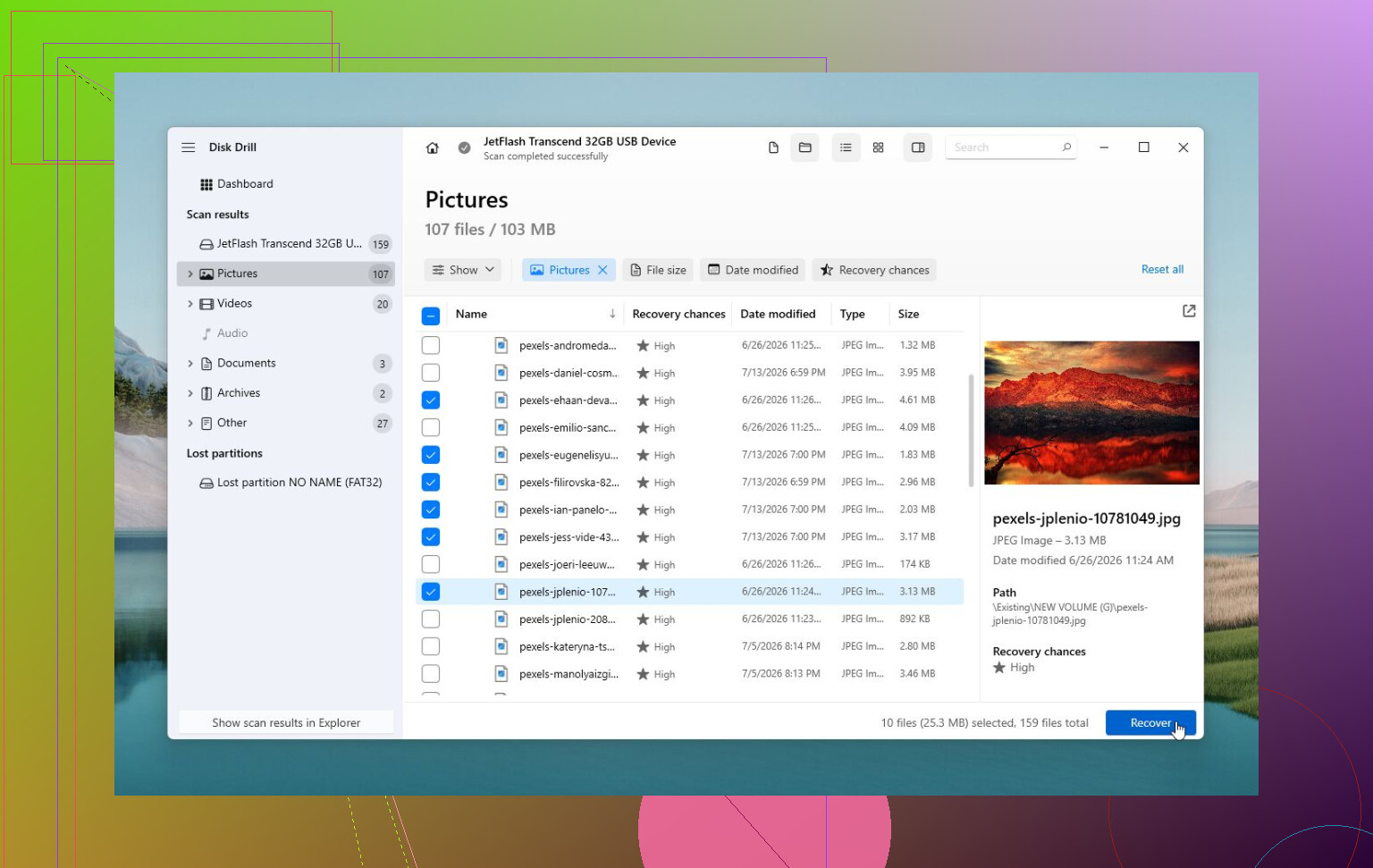
Disk Drill er greit å prøve hvis stasjonen forblir tilkoblet og rapporterer riktig størrelse, men ikke vurder suksess ut fra om Windows Utforsker kan åpne den. Utforsker feiler ofte først. Et gjenopprettingsverktøy kan fortsatt vise mapper eller gjenopprette filer ved å skanne filsystemet. Lagre gjenopprettede filer på den interne disken din eller en annen ekstern stasjon, aldri tilbake på den ødelagte.
Hvis du vil ha en rask og billig sjekk før du kjører gjenopprettingsprogramvare, prøv en annen kabel og port, og se deretter på SMART-helsen med noe som CrystalDiskInfo. Hvis det viser advarsel/dårlig helse, ventende sektorer, eller stasjonen fortsetter å koble fra, ville jeg hoppet over “fikser” og enten klonet den først eller gått til et gjenopprettingsverksted. Hvis SMART ser normal ut og stasjonen er stabil, er gjenopprettingsprogramvare eller en Linux live-USB et rimelig neste steg. Først etter at filene er trygge ville jeg brydd meg med å gjøre den eksterne stasjonen brukbar igjen.