Disken min ble plutselig endret til RAW etter en omstart, og nå kan jeg ikke åpne partisjonen eller få tilgang til viktige filer som er lagret på den. Diskbehandling viser partisjonen som RAW, og Windows fortsetter å be meg om å formatere den. Jeg trenger hjelp til å finne ut hvordan jeg kan reparere en RAW-partisjon og gjenopprette data uten å gjøre ting verre.
En RAW-partisjon traff meg en gang, og i et minutt trodde jeg disken var ferdig. Det viste seg at filene fortsatt var der. Windows hadde mistet oversikten over filsystemet, så det behandlet partisjonen som uforståelig og sluttet å lese den.
Dette skjer vanligvis etter noe rotete. Plutselig avslutning. Strømbrudd. Dårlige sektorer. Skadevare. En skadet partisjonstabell. Jeg har til og med sett det etter at noen rev ut en ekstern disk uten å løse den ut først. Årsaken betyr mindre i starten. Det første er enkelt. Ikke formater den ennå.
Dette ville jeg gjort, i rekkefølge:
- Slutt å skrive noe som helst til disken.
- Kopier ut de viktige filene.
- Reparer partisjonen, eller slett og bygg den opp på nytt.
- Legg de gjenopprettede filene tilbake.
Gjenopprett filene først
Jeg ville startet med Disk Drill. Jeg har brukt det på et RAW-volum før, og det fungerte fordi det leste disken direkte i stedet for å stole på det ødelagte filsystemet. Windows prøvde stadig å få meg til å formatere. Disk Drill ignorerte alt det der og skannet dataene likevel.
Steg:
- Installer Disk Drill på en annen disk, ikke den skadede.
- Åpne det og velg RAW-partisjonen eller hele disken.
- Klikk på Søk etter tapte data.
- Hvis det ber om en gjenopprettingsmodus på en ekstern disk, velg Universal Scan i de fleste tilfeller.
- Hvis kilden er et kamerakort eller droneopptak, fungerer Advanced Camera Recovery ofte bedre med videofiler.
- La skanningen fullføres. Ikke forhast den.
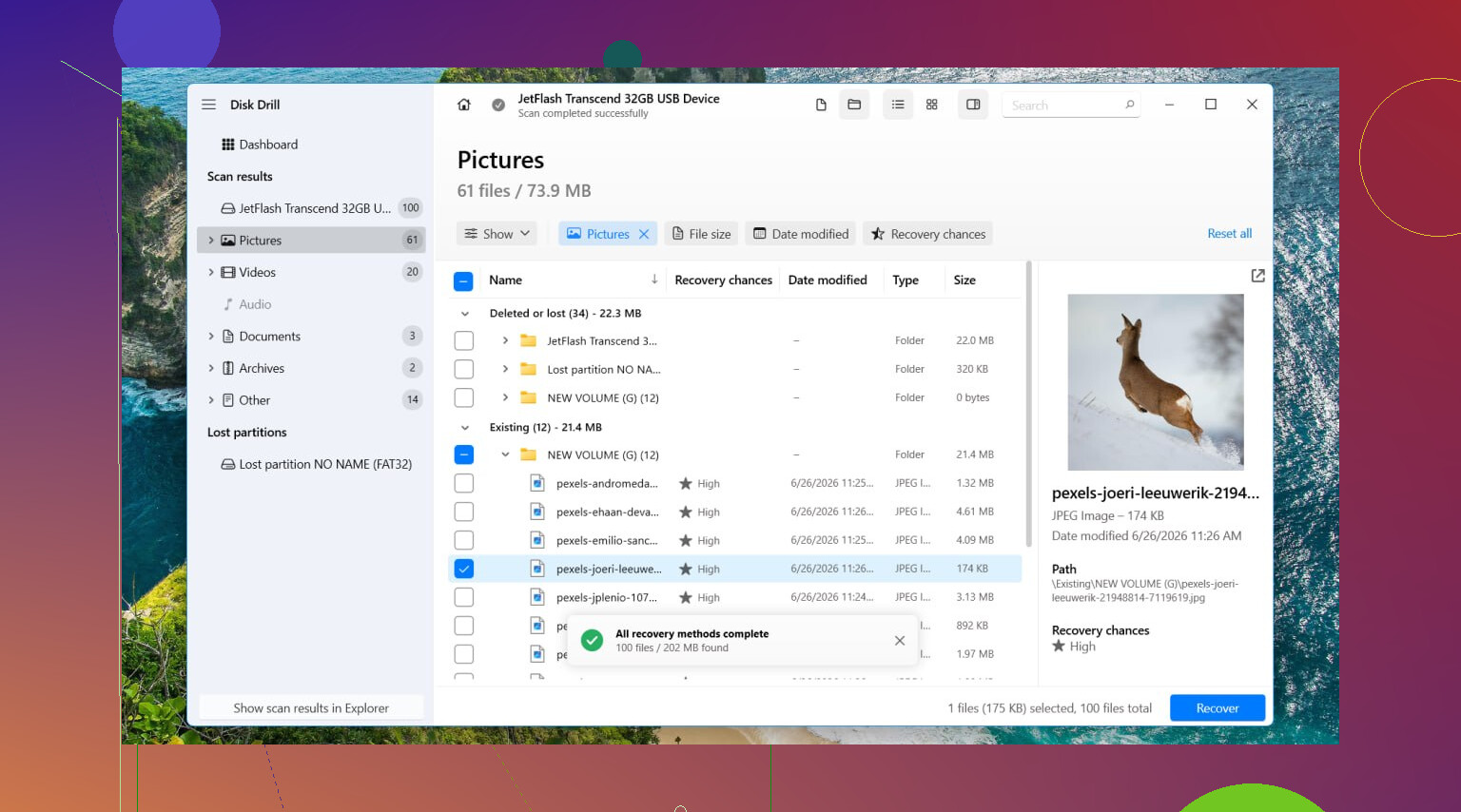
- Åpne Se gjennom funne elementer.
- Forhåndsvis noen filer først. Jeg tester alltid noen bilder, dokumenter eller videoer før jeg stoler på resultatene.
- Merk det du trenger og klikk på Gjenopprett.
- Lagre alt til en annen disk.
Ikke gjenopprett filer tilbake til RAW-partisjonen. Det er der folk gjør det verre.
Hvis disken oppfører seg ustabilt, som trege lesinger, tilfeldige frakoblinger, rare pauser, ville jeg først laget et fullstendig byte-for-byte-avbildning og skannet avbildningen i stedet. Mindre belastning på originaldisken.
Reparer RAW-partisjonen
Etter at filene dine er trygge, ville jeg først da begynne med reparasjon.
TestDisk er verktøyet jeg ville prøvd først hvis målet er å få tilbake den gamle partisjonen.
Steg:
- Last ned TestDisk og pakk det ut.
- Kjør testdisk_win.
- Velg Create.
- Velg den berørte disken.
- La den oppdagede typen partisjonstabell stå som den er, hvis den ser riktig ut.
- Gå til Analyse.
- Kjør Quick Search.
- Hvis den ikke finner noe nyttig, kjør Deeper Search.
- Hvis den tapte partisjonen dukker opp, velg den og velg Write.
- Start PC-en på nytt.
Noen ganger fungerer dette helt fint. Andre ganger gjør det ikke det. Jeg har opplevd begge deler.
Hvis du ikke bryr deg om å gjenopprette den gamle partisjonsstrukturen, eller TestDisk mislykkes, er det raskere å bygge den opp på nytt.
Opprett partisjonen på nytt
- Åpne Diskbehandling.
- Slett RAW-partisjonen, om nødvendig.
- Opprett et nytt enkelt volum.
- Formater det som NTFS, eller et annet filsystem du trenger.
- Kopier de gjenopprettede filene tilbake.
En ting jeg ville hoppet over, er CHKDSK på en RAW-partisjon. Windows nekter ofte uansett. Og hvis et reparasjonsverktøy faktisk klarer å skrive endringer, rører det ved filsystemet før dataene dine er sikret. Jeg liker ikke å gjøre kirurgi før jeg har tatt en sikkerhetskopi.
Når jeg ville stoppet og ikke presset videre
Hvis disken klikker, kobler seg fra, forsvinner fra Diskbehandling, eller bare dukker opp av og til, ville jeg sluttet å bruke den. Ingen flere skanninger. Ingen flere forsøk. De tegnene peker mot maskinvare, ikke filsystem. Hver ekstra oppspinning er et sjansespill.
Hvis filene betyr noe, er dette punktet der jeg ville overlatt den til et gjenopprettingslaboratorium i stedet for å legge mer programvare oppå en sviktende disk.
Ikke formater den. Den delen fra @mikeappsreviewer treffer helt.
Mitt tillegg ville være dette. Sjekk diskhelsen før du prøver noen reparasjon. En RAW-partisjon etter en omstart peker noen ganger på filsystemskade, men det vises også når disken begynner å svikte. Hvis SMART-helsen viser mange omallokerte sektorer, ventende sektorer eller lesefeil, slutt å prøve å reparere partisjonen først. Kopier ut data eller klon disken.
Bruk CrystalDiskInfo eller verktøyet fra diskprodusenten. Hvis helsen er dårlig, jobb fra en klone. Hvis helsen ser normal ut, gir datagjenopprettingsprogramvare som Disk Drill mening først, fordi den leser forbi det ødelagte filsystemet og ofte finner filene dine på en RAW-disk uten behov for formatering.
Jeg er litt uenig på ett punkt. TestDisk er flott, men å skrive en funnet partisjon tilbake til disken er ikke mitt første trekk med mindre diskhelsen er god og de gjenopprettede filene dine allerede er trygge. Én dårlig skriving til en svak disk, og ting blir raskt verre.
Hopp også over tilfeldig søppel av typen RAW til NTFS-konverterer. De fleste av disse verktøyene er elendige.
Enkel fremgangsmåte:
- Sjekk SMART-helsen.
- Hvis den er dårlig, klon disken.
- Gjenopprett filer til en annen disk, Disk Drill er et solid valg.
- Etter at filene er trygge, reparer eller slett RAW-partisjonen.
- Kjør en full overflatetest senere, fordi hvis dårlige sektorer forårsaket dette, vil det skje igjen.
For folk som søker etter dette senere, er en bedre formulering fiks RAW-partisjon uten å miste data, eller gjenopprett filer fra RAW-disk i Windows.
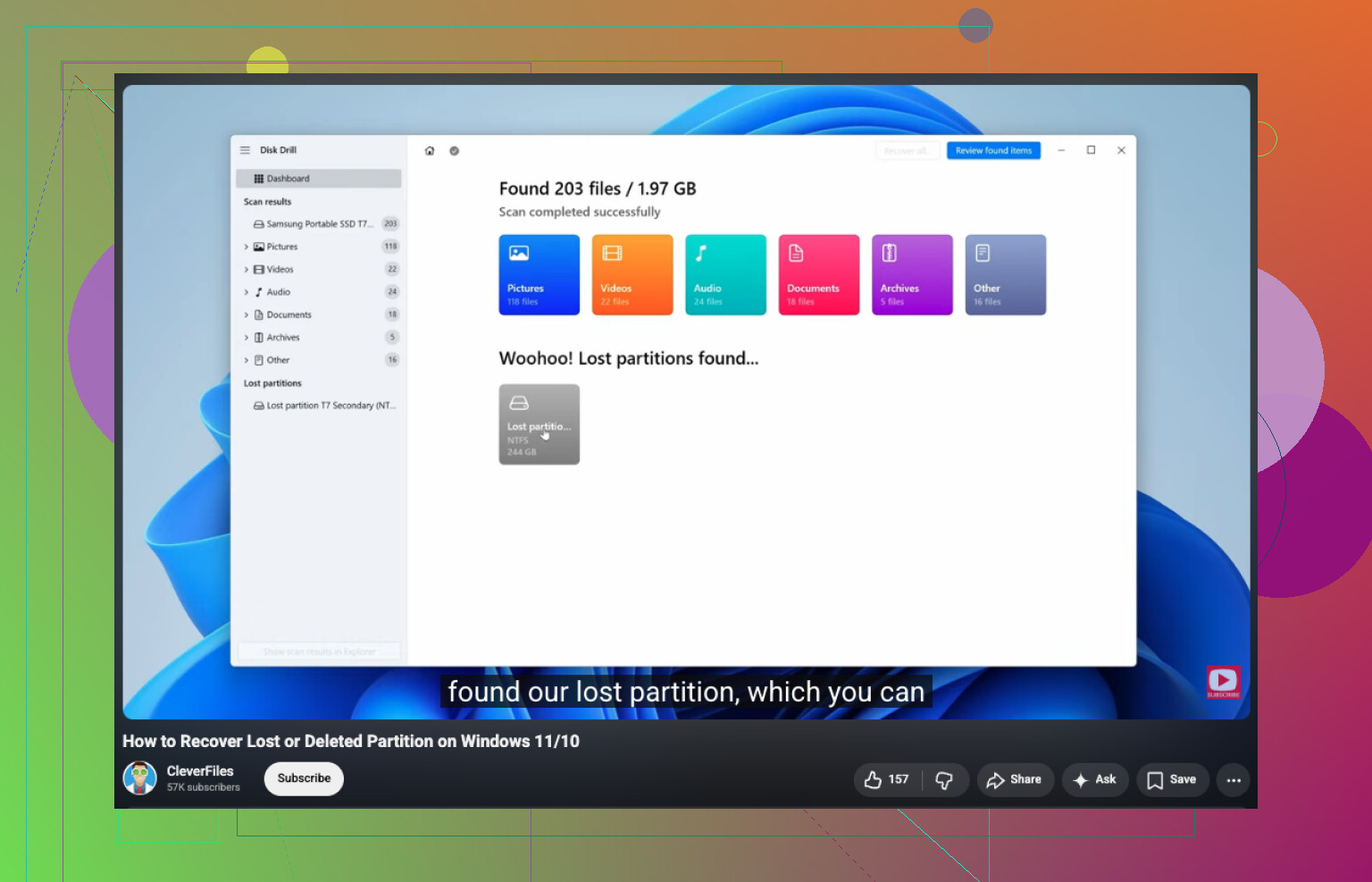
Hvis du vil ha en visuell gjennomgang, er denne videoen om gjenoppretting av en RAW-partisjon brukbar:
se denne guiden for gjenoppretting av RAW-partisjon
Ikke prøv å “fikse” det først. Det er akkurat da folk gjør et problem som kunne vært reddet, om til en faktisk katastrofe.
Jeg er stort sett enig med @mikeappsreviewer og @viajantedoceu, men jeg er litt mindre ivrig etter å gjøre noen partisjonsskriving i det hele tatt, selv med TestDisk, med mindre dataene allerede er lagret et trygt sted. RAW kan bety et ødelagt filsystem, klart, men det kan også bety at disken begynner å svikte og oppfører seg normalt akkurat lenge nok til å lure deg.
Det jeg ville lagt til:
- Sjekk Hendelsesliste for diskfeil som dårlige blokker, kontrollernullstillinger, I/O-feil
- Prøv en annen USB-kabel / port / kabinett hvis det er en ekstern disk
- Hvis det er en HDD, lytt etter klikkelyder eller unormal oppspinning
- Start fra en Linux live-USB og se om partisjonen monteres skrivebeskyttet der. Noen ganger gir Windows opp raskere enn Linux
Hvis filene betyr noe, gjenopprett dem først til en annen disk. Disk Drill er et solid alternativ for gjenoppretting av RAW-partisjoner fordi det skanner enheten direkte i stedet for å være avhengig av at Windows gjenkjenner filsystemet. Jeg ville skannet, forhåndsvist og kopiert ut de viktigste filene før jeg rørte partisjonstabellen. Den rekkefølgen betyr veldig mye.
En ting jeg definitivt ikke ville gjort, er å bruke søppelprogrammer som lover å “konvertere RAW til NTFS uten datatap”. Det meste av den typen greier er i beste fall tvilsomt.
Etter gjenoppretting kan du teste reparasjon eller bare slette/gjenopprette/formatere partisjonen. Denne Reddit-tråden om å gjenopprette filer fra en ekstern harddisk som ble RAW er også verdt å lese.
Jeg er enig med @mikeappsreviewer i den store regelen: ikke formater. Men jeg vil legge til ett ekstra perspektiv som @viajantedoceu og @stellacadente bare var lett innom. Før gjenopprettingsprogramvare eller partisjonsreparasjon, sjekk om partisjonsstørrelsen og startoffseten fortsatt ser riktige ut i Disk Management eller DiskPart. Hvis størrelsen plutselig er feil, viser ikke-allokerte områder, eller disksignaturen er endret, kan dette være skade på partisjonstabellen mer enn ren filsystemkorrupsjon. I så fall er blinde reparasjonsforsøk mer risikable.
Et par ting jeg ville prøvd som ikke skriver mye til disken:
- Kjør
diskpartderetterlist disk,list volume,detail disk - Sammenlign den rapporterte størrelsen med hva den burde være
- Sjekk om RAW-volumet fortsatt har forventet kapasitet
- Hvis ekstern, test stasjonen i et annet kabinett eller en annen SATA-port
Liten uenighet med de vanlige rådene: Linux montering i skrivebeskyttet modus er verdt å prøve ganske tidlig hvis du er komfortabel med det. Noen ganger kan ntfs-3g lese nok til en rask kopiering når Windows bare kaller det RAW.
For gjenoppretting er Disk Drill et rimelig valg her.
Fordeler:
- God til å skanne RAW-volumer direkte
- Forhåndsvisning av filer hjelper med å vurdere gjenopprettbarhet
- Enklere enn TestDisk for de fleste
Ulemper:
- Dype skanninger kan miste den opprinnelige mappestrukturen
- Store gjenopprettinger kan ta lang tid
- Ikke magisk hvis stasjonen har alvorlige maskinvareproblemer
Hvis Disk Drill finner de viktige filene dine med gode forhåndsvisninger, gjenopprett dem et annet sted først. Etter det kan du reparere eller bygge opp partisjonen på nytt. Hvis det hovedsakelig finner korrupt søppel, stopp og vurder stasjonens helse på nytt før du belaster disken mer.