Min harddisk er begyndt at vise fejl og lejlighedsvise langsomheder, og jeg er bekymret for, at den kan svigte, før jeg kan gendanne alt. Jeg leder efter pålidelig harddiskreparationssoftware eller diskdiagnoseværktøjer, der kan kontrollere for dårlige sektorer, rette filsystemfejl og hjælpe med at beskytte mine data. Hvilke programmer har fungeret godt for dig?
Hvis der er filer på drevet, som betyder noget, så tag dig af gendannelse, før du prøver at fikse noget. Mange reparationsforsøg skriver til disken, og hvis drevet allerede er ustabilt, kan det gøre situationen værre.
Som en mulighed til generelt brug ville jeg først kigge på Disk Drill. Det er ikke et magisk reparationsværktøj, men det er lidt netop pointen. Disk Drill er mere nyttigt, når målet er at få dine data tilbage fra et drev, der er korrupt, RAW, formateret eller ikke vil boote. Det har også S.M.A.R.T.-overvågning, så du kan se, om hardwaren er ved at begynde at fejle. Diskafbildningsfunktionen er sandsynligvis den vigtigste del, hvis drevet opfører sig ustabilt, da du kan lave et image af disken og derefter gendanne fra den kopi i stedet for at belaste det originale drev igen og igen.
Et par andre værktøjer er også værd at have ved hånden, afhængigt af hvad der faktisk er galt:
- TestDisk er fremragende, når problemet er en manglende partition, en beskadiget partitionstabel eller en ødelagt bootsektor. Det er gratis og meget kompetent, men det er ikke begyndervenligt. Det er tekstbaseret, og hvis du ikke er tryg ved partitioner, ville jeg ikke gøre det til dit første stop.
- Hard Disk Sentinel er mere til overvågning end gendannelse. Det læser S.M.A.R.T.-data, holder øje med drevtemperaturen og kan advare dig, når en disk begynder at vise tegn på fejl. Nyttigt til at opdage problemer, før Windows begynder at plage dig med fejl.
Den store begrænsning er, at software ikke kan reparere fysisk skade. Hvis drevet faktisk er ved at fejle, er der ikke noget værktøj, der kan gøre det ugjort. Ting, du skal holde øje med, omfatter:
- Klikken, skurren, summen eller andre mærkelige mekaniske lyde.
- At drevet tilfældigt forsvinder fra Windows eller BIOS.
- At læsninger bliver smertefuldt langsomme, eller at systemet fryser, når du tilgår disken.
- At dårlige sektorer bliver flere, eller at S.M.A.R.T.-advarsler dukker op.
- At Windows gentagne gange beder om at scanne eller reparere drevet, eller viser I/O-fejl.
Hvis du ser den slags opførsel, så bliv ikke ved med at køre reparationsværktøjer bare for at se, hvad der sker. Kopiér eller gendan de vigtige filer først, og planlæg derefter at udskifte drevet. Når et drev først begynder at udvikle dårlige sektorer eller falde ud, bliver det som regel ikke bedre.
Hvis drevet slet ikke bliver registreret, laver høje mekaniske lyde, eller hvis dataene er noget, du virkelig ikke har råd til at miste, så er det her, gør det selv ikke længere giver mening. Et professionelt gendannelseslaboratorium kan arbejde på elektronikken, udskifte beskadigede dele eller læse fra pladerne i et cleanroom-miljø. Det er dyrt, men nogle gange er det den eneste realistiske vej. Logiske gendannelser starter ofte omkring $300–$700, mens alvorlige mekaniske fejl kan koste $1,000–$2,500+.
Min rækkefølge ville være ret enkel:
- Få de vigtige data ud først, hvor Disk Drill er det første værktøj, jeg ville prøve.
- Tjek drevets tilstand.
- Forsøg kun reparationer, hvis disken virker stabil.
- Udskift det, hvis der er tegn på hardwarefejl.
- Gå til en gendannelsesservice, hvis drevet har fysisk skade eller slet ikke genkendes.
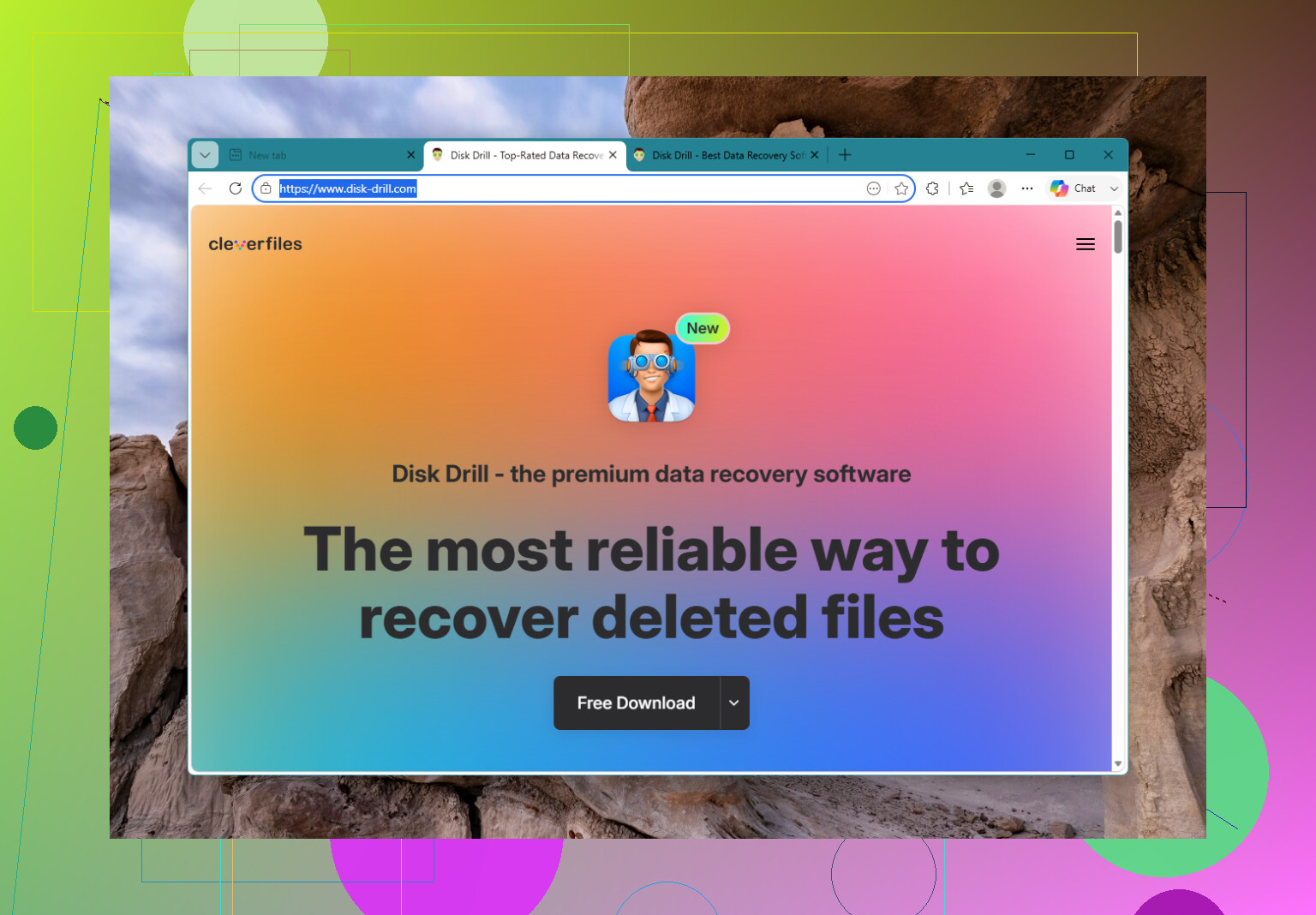
Et drev med Windows-filsystemfejl er ikke det samme problem som et drev, der har fysiske problemer. Hvis det kun er korruption, kan CHKDSK eller producentens diagnoseværktøj nogle gange rydde op, men jeg ville ikke køre CHKDSK først på en disk, der er langsom, klikker, afbryder forbindelsen eller giver I/O-fejl. I så fald ville jeg tjekke SMART med noget enkelt som CrystalDiskInfo, derefter lave et image af drevet og gendanne fra imaget. Disk Drill er fint til den slags gendannelsesarbejde, især hvis du vil have en mere brugervenlig grænseflade, men jeg ville betragte det som gendannelsessoftware snarere end reparationssoftware. En lille ting, folk overser: hvis dette er et eksternt drev, så prøv et andet USB-kabel/port/kabinet, før du antager, at selve disken er død. Hvis SMART viser omfordelte eller ventende sektorer, så stop med at reparere og udskift drevet, når du har fået dataene ud.
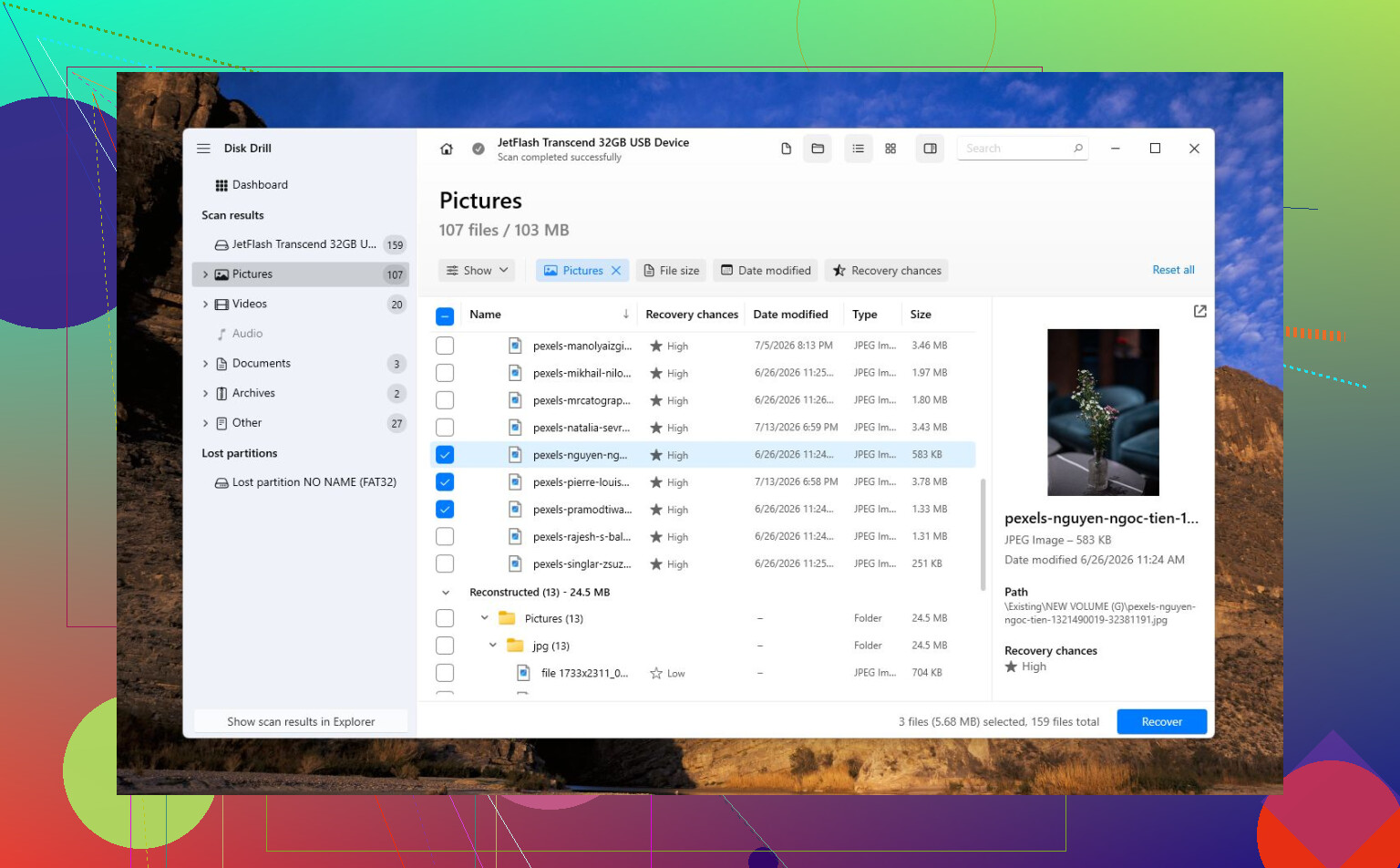
Installer ikke gendannelsessoftware på det dårlige drev, og gem ikke gendannede filer tilbage på det. Det er den fejl, der forvandler et problem, der kan gendannes, til et værre et. Hvis drevet er den eneste kopi af dine filer, så betragt enhver skrivning til det som en risiko, indtil de vigtige ting er et andet sted.
Jeg er enig i den generelle advarsel ovenfor om CHKDSK, men jeg ville være endnu mere streng med det. CHKDSK er fint til en sund disk med et beskidt filsystem. Det er ikke et datagendannelsesværktøj. Hvis drevet har dårlige sektorer, timeouts eller bliver ved med at gøre hele maskinen langsommere, kan CHKDSK bruge timer på at tvinge læsninger igennem og skrive rettelser til en disk, der allerede er ved at miste overblikket. Nogle gange gør det Windows tilfreds. Nogle gange gør det gendannelse sværere.
Det, folk glemmer, er destinationen. Før du vælger software, skal du sikre dig, at du har et andet drev med nok ledig plads. Hvis problemdrevet er 2 TB, kan du få brug for plads til et fuldt 2 TB-image plus gendannede filer, afhængigt af metoden. At gendanne filer tilbage på det samme drev er som at øse vand tilbage i den samme båd.
Min praktiske rækkefølge ville være:
- Stop med at bruge drevet til normalt arbejde.
- Tjek SMART med CrystalDiskInfo, GSmartControl, Hard Disk Sentinel eller producentens værktøj.
- Hvis SMART ser dårligt ud, eller disken opfører sig ustabilt, så lav først et image/en klon.
- Gendan filer fra imaget, ikke fra den oprindelige disk.
- Først når dataene er sikre, så prøv reparationer eller formatering, hvis du stadig vil teste drevet.
Når det gælder software, er Disk Drill et rimeligt valg, hvis du vil have noget med en normal brugerflade og ikke vil lære kommandolinjeværktøjer. Jeg ville bruge dets byte-for-byte backup-/imagefunktion, før jeg kører scanninger, hvis disken er ustabil. Forbeholdet er, at det stadig afhænger af, at drevet er læsbart nok til at arbejde med. Det kan ikke løse et head crash, et motorproblem, et dødt controllerkort eller et drev, der forsvinder hvert par minutter.
Hvis du er komfortabel med mindre brugervenlige værktøjer, er GNU ddrescue det, mange reparationsorienterede folk vælger, når en disk fysisk kæmper, fordi det er designet til at klone uden om læsefejl og vende tilbage til dårlige områder senere. Det er ikke kønt, og det er let at rette det mod den forkerte disk, hvis du er uforsigtig, så jeg ville ikke foreslå det til nogen, der allerede er nervøs for drevbogstaver og partitioner. Men det er værd at kende forskellen: Disk Drill er nemmere, ddrescue er mere som et gendannelseslaboratorium, og CHKDSK er reparation, ikke redning.
For et drev, der registreres normalt, men har slettede filer, en mistet partition eller en RAW-volumen, giver værktøjer i stil med Disk Drill/TestDisk/R-Studio mening. For et drev, der laver lyde, forsvinder fra BIOS eller får computeren til at hænge, når det bliver berørt, er software ikke længere hovedspørgsmålet. På det tidspunkt er den bedste reparationssoftware at slukke for strømmen, mærke drevet og beslutte, om dataene er et laboratorie værd.
Når du har gendannet dataene, ville jeg ikke blive ved med at stole på den disk, bare fordi et værktøj siger, at det reparerede noget. En disk, der er begyndt at omfordele sektorer eller give afventende sektorer, kan måske halte videre et stykke tid, men jeg ville pensionere den fra alt vigtigt. Brug den som midlertidig lagerplads, hvis du absolut skal, men ikke til sikkerhedskopier og ikke til dine vigtigste filer.
Hvis du vil have en visuel gennemgang af tilgangen med gendannelse først, er dette den slags video, jeg ville se, før jeg klikker rundt tilfældigt: gendannelse af data fra en beskadiget harddisk. Husk bare hovedreglen: kopiér eller lav image først, reparér senere.
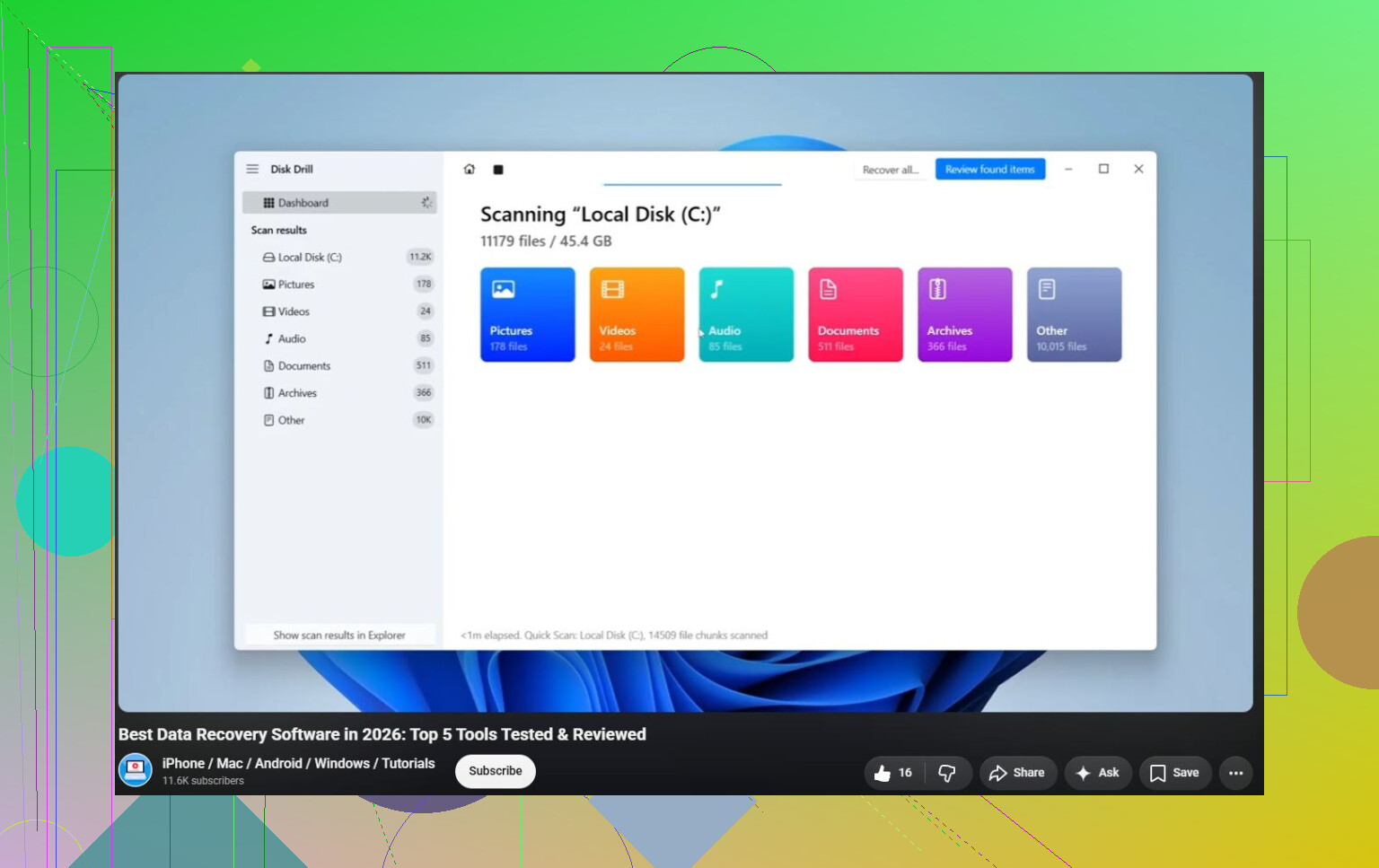
Et drev, der har et forvirret filsystem, er et softwareproblem; et drev, der er evigheder om at læse normale filer, er ofte et hardwareproblem i softwareforklædning. Den forskel betyder noget, fordi knappen “reparer” er fristende, men det er måske det forkerte første træk.
Jeg ville også være lidt konservativ med diagnoseværktøjer. SMART er fint at tjekke, men jeg ville ikke køre alle lange overfladescanninger, udvidede producenttests og sektorreparationsgennemløb, før dataene er kopieret. De tests kan holde en svag disk beskæftiget i timevis. Hvis drevet allerede pauser eller får timeout, kan det være timer, du ikke får tilbage. Et hurtigt sundhedstjek er nyttigt. En lang session med “reparer dårlige sektorer” før gendannelse er der, hvor jeg ville blive nervøs.
Disk Drill giver mening, hvis drevet stadig monteres, og du vil have noget, der er til at gå til. Jeg ville bruge det mere som et gendannelsesværktøj end et reparationsværktøj: scan, forhåndsvis hvad det kan finde, og gem filerne på en anden disk. Hvis det tilbyder en image-/backupmulighed for drevet, er det den sikrere vej, når disken virker ustabil. Den irriterende del er, at du først skal have ekstra lagerplads klar. Folk springer ofte det over og indser så halvvejs igennem, at gendannelsessoftware ikke har noget sikkert sted at lægge de gendannede filer.
Til selve kontrollen ville jeg bruge CrystalDiskInfo eller drevproducentens værktøj bare for at få svar på et grundlæggende spørgsmål: ser denne disk sund nok ud til at arbejde med? Hvis du ser afventende sektorer, omallokerede sektorer, der stiger, CRC-fejl, eller drevet bliver ved med at gå offline, så hold op med at behandle det som et Windows-vedligeholdelsesproblem. Udskift kablet/kabinettet, hvis det er eksternt, fordi dårlige USB-broer og billige kabler kan ligne drevfejl, men bliv ikke ved med at rode med den samme disk i dagevis.
Hvis filerne betyder noget, er min stemme: kopier det, du kan, lav et image hvis muligt, gendan med Disk Drill eller et andet gendannelsesværktøj, og pensionér derefter drevet. Hvis filerne ikke betyder noget, så ja, kør CHKDSK, producentdiagnostik, formatér det, og se hvad der sker. Bare forveksl ikke “det bestod efter reparationer” med “jeg bør stole på det igen.” Når et drev først begynder at opføre sig mærkeligt, er den bedste reparation som regel et nyt drev og bedre backupvaner.