Harddisken min har begynt å vise feil og sporadiske tregheter, og jeg er bekymret for at den kan svikte før jeg rekker å gjenopprette alt. Jeg ser etter pålitelig programvare for harddiskreparasjon eller diskdiagnoseverktøy som kan sjekke for dårlige sektorer, fikse filsystemproblemer og bidra til å beskytte dataene mine. Hvilke programmer har fungert godt for deg?
Hvis det finnes filer på disken som betyr noe, ta hånd om gjenoppretting før du prøver å “fikse” noe. Mange reparasjonsforsøk skriver til disken, og hvis disken allerede er ustabil, kan det gjøre situasjonen verre.
Som et alternativ for allmenn bruk ville jeg sett på Disk Drill først. Det er ikke noe magisk reparasjonsverktøy, men det er på en måte poenget. Disk Drill er mer nyttig når målet er å få tilbake dataene dine fra en disk som er korrupt, RAW, formatert eller ikke vil starte. Det har også S.M.A.R.T.-overvåking, så du kan se om maskinvaren begynner å svikte. Diskavbildningsfunksjonen er sannsynligvis den viktigste delen hvis disken oppfører seg ustabilt, siden du kan lage et bilde av disken og deretter gjenopprette fra den kopien i stedet for å belaste den opprinnelige disken om og om igjen.
Et par andre verktøy er også verdt å ha tilgjengelig, avhengig av hva som faktisk er galt:
- TestDisk er flott når problemet er en manglende partisjon, en skadet partisjonstabell eller en ødelagt oppstartssektor. Det er gratis og svært kapabelt, men det er ikke nybegynnervennlig. Det er tekstbasert, og hvis du ikke er komfortabel med partisjoner, ville jeg ikke gjort det til første stopp.
- Hard Disk Sentinel er mer for overvåking enn gjenoppretting. Det leser S.M.A.R.T.-data, overvåker disktemperaturen og kan advare deg når en disk begynner å vise tegn til feil. Nyttig for å fange opp problemer før Windows begynner å mase om feil.
Det store forbeholdet er at programvare ikke kan reparere fysisk skade. Hvis disken faktisk er i ferd med å svikte, finnes det ikke noe verktøy som kan reversere det. Ting du bør se etter inkluderer:
- Klikking, skraping, summing eller andre rare mekaniske lyder.
- At disken tilfeldig forsvinner fra Windows eller BIOS.
- At lesing blir smertefullt tregt, eller at systemet fryser når du prøver å få tilgang til disken.
- At antallet dårlige sektorer øker, eller at S.M.A.R.T.-advarsler dukker opp.
- At Windows gjentatte ganger ber om å skanne eller reparere disken, eller gir I/O-feil.
Hvis du ser denne typen oppførsel, ikke fortsett å kjøre reparasjonsverktøy bare for å se hva som skjer. Kopier eller gjenopprett de viktige filene først, og planlegg deretter å erstatte disken. Når en disk først begynner å utvikle dårlige sektorer eller falle ut, blir den som regel ikke bedre.
Hvis disken ikke oppdages i det hele tatt, lager høye mekaniske lyder, eller dataene er noe du virkelig ikke har råd til å miste, er det her gjør-det-selv slutter å være fornuftig. Et profesjonelt gjenopprettingslaboratorium kan arbeide med elektronikken, bytte ut skadede deler eller lese fra platene i et renromsoppsett. Det er dyrt, men noen ganger er det den eneste realistiske løsningen. Logiske gjenopprettinger starter ofte rundt $300–$700, mens alvorlige mekaniske feil kan koste $1,000–$2,500+.
Rekkefølgen min ville vært ganske enkel:
- Få ut de viktige dataene først, med Disk Drill som det første verktøyet jeg ville prøvd.
- Sjekk diskens tilstand.
- Forsøk bare reparasjoner hvis disken virker stabil.
- Bytt den ut hvis det er tegn på maskinvarefeil.
- Gå til en gjenopprettingstjeneste hvis disken har fysisk skade eller ikke gjenkjennes i det hele tatt.
En stasjon med Windows-filsystemfeil er ikke det samme problemet som en stasjon som fysisk sliter. Hvis det bare er korrupsjon, kan CHKDSK eller produsentens diagnoseverktøy noen ganger rydde opp, men jeg ville ikke kjørt CHKDSK først på en disk som er treg, klikker, kobler fra eller gir I/O-feil. I så fall ville jeg sjekket SMART med noe enkelt som CrystalDiskInfo, deretter lage et bilde av stasjonen og gjenopprette fra bildet. Disk Drill er fint for den typen gjenopprettingsarbeid, spesielt hvis du vil ha et mer brukervennlig grensesnitt, men jeg ville behandlet det som gjenopprettingsprogramvare heller enn reparasjonsprogramvare. En liten ting folk overser: hvis dette er en ekstern stasjon, prøv en annen USB-kabel/port/kabinett før du antar at selve disken er død. Hvis SMART viser omfordelte eller ventende sektorer, slutt å reparere og bytt ut stasjonen etter at du har fått dataene ut.
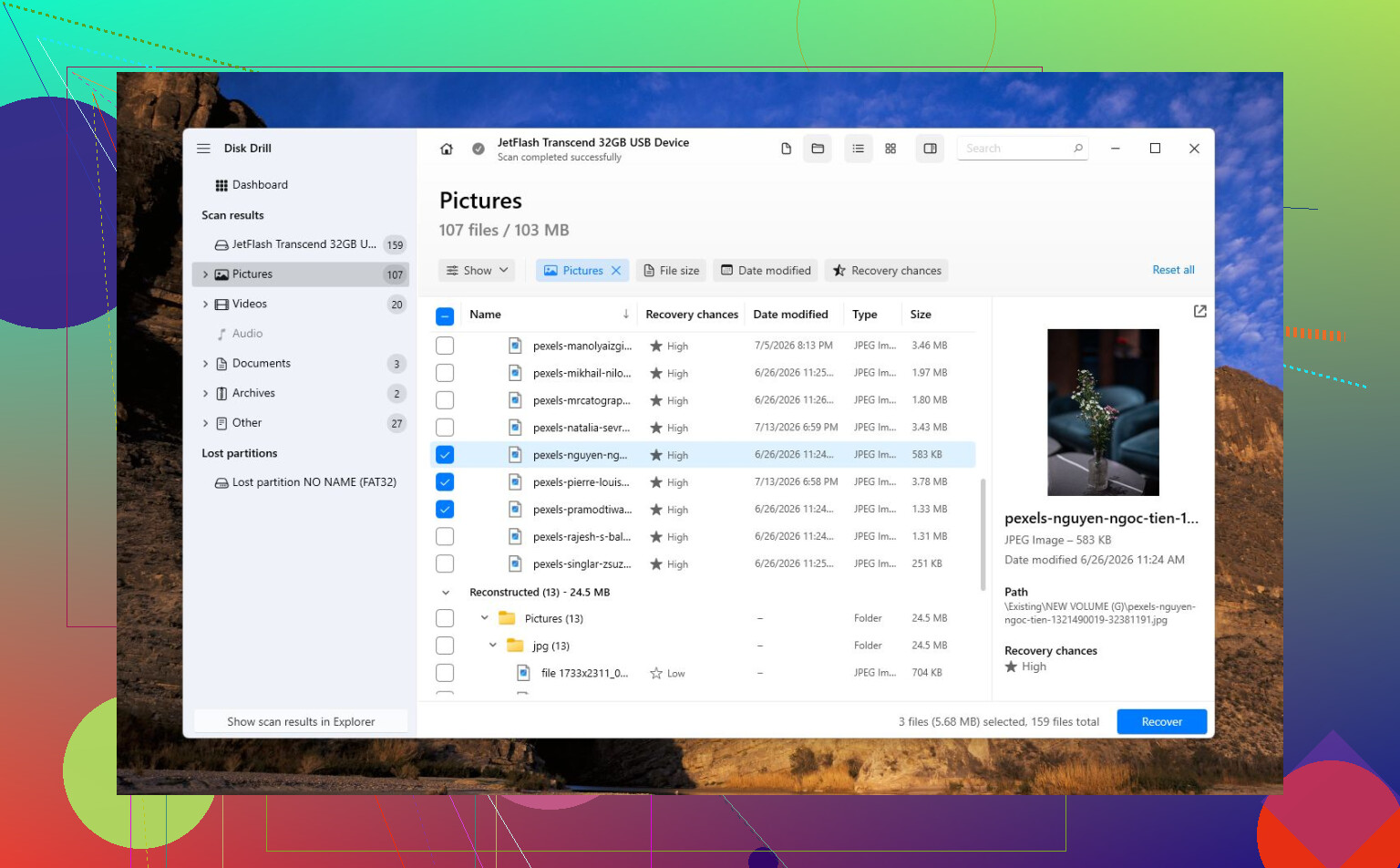
Ikke installer gjenopprettingsprogramvare på den dårlige disken eller lagre gjenopprettede filer tilbake til den. Det er feilen som gjør et gjenopprettbart rot til noe verre. Hvis disken er den eneste kopien av filene dine, behandle hver skriving til den som en risiko til de viktige tingene er et annet sted.
Jeg er enig i den generelle advarselen ovenfor om CHKDSK, men jeg ville vært enda strengere med det. CHKDSK er greit for en frisk disk med et skittent filsystem. Det er ikke et datagjenopprettingsverktøy. Hvis disken har dårlige sektorer, tidsavbrudd eller stadig gjør hele maskinen tregere, kan CHKDSK bruke timevis på å tvinge fram lesinger og skrive reparasjoner til en disk som allerede er på vei ut. Noen ganger gjør det Windows fornøyd. Noen ganger gjør det gjenoppretting vanskeligere.
Det folk glemmer er målet. Før du velger programvare, sørg for at du har en annen disk med nok ledig plass. Hvis problemdisken er på 2 TB, kan du trenge plass til et fullt 2 TB-avbildning pluss gjenopprettede filer, avhengig av metoden. Å gjenopprette filer tilbake til samme disk er som å øse vann tilbake i den samme båten.
Min praktiske rekkefølge ville være:
- Slutt å bruke disken til vanlig arbeid.
- Sjekk SMART med CrystalDiskInfo, GSmartControl, Hard Disk Sentinel eller produsentens verktøy.
- Hvis SMART ser dårlig ut eller disken oppfører seg ustabilt, lag et avbildning/klone først.
- Gjenopprett filer fra avbildningen, ikke den opprinnelige disken.
- Først etter at dataene er trygge, prøv reparasjoner eller formatering hvis du fortsatt bryr deg om å teste disken.
Når det gjelder programvare, er Disk Drill rimelig hvis du vil ha noe med et vanlig grensesnitt og ikke vil lære kommandolinjeverktøy. Jeg ville brukt funksjonen for byte-for-byte-sikkerhetskopi/avbildning før jeg kjører skanninger hvis disken er ustabil. Forbeholdet er at det fortsatt avhenger av at disken er lesbar nok til å fungere med. Det kan ikke fikse et krasjet lesehode, motorproblem, død kontrollerkort eller en disk som forsvinner hvert par minutter.
Hvis du er komfortabel med mindre brukervennlige verktøy, er GNU ddrescue det mange reparasjonsorienterte folk tyr til når en disk fysisk sliter, fordi det er laget for å klone rundt lesefeil og komme tilbake til dårlige områder senere. Det er ikke pent, og det er lett å rette det mot feil disk hvis du er uforsiktig, så jeg ville ikke foreslått det til noen som allerede er nervøse for stasjonsbokstaver og partisjoner. Men det er verdt å kjenne forskjellen: Disk Drill er enklere, ddrescue er mer som et gjenopprettingslaboratorium, og CHKDSK er reparasjon, ikke redning.
For en disk som oppdages normalt, men har slettede filer, en tapt partisjon eller et RAW-volum, gir verktøy i stil med Disk Drill/TestDisk/R-Studio mening. For en disk som lager lyder, forsvinner fra BIOS eller får datamaskinen til å henge når den berøres, er programvare ikke lenger hovedspørsmålet. På det tidspunktet er den beste reparasjonsprogramvaren slå av strømmen, merk disken og avgjør om dataene er verdt et laboratorium.
Etter at du har gjenopprettet dataene, ville jeg ikke fortsatt å stole på den disken bare fordi et verktøy sier at det reparerte noe. En disk som har begynt å omfordele sektorer eller rapportere ventende sektorer, kan halte videre en stund, men jeg ville pensjonert den fra alt viktig. Bruk den som midlertidig lagringsplass hvis du må, men ikke til sikkerhetskopier og ikke til hovedfilene dine.
Hvis du vil ha en visuell gjennomgang av tilnærmingen med gjenoppretting først, er dette den typen video jeg ville sett på før jeg klikker rundt tilfeldig: gjenopprette data fra en skadet harddisk. Bare husk hovedregelen: kopier eller lag avbildning først, reparer senere.
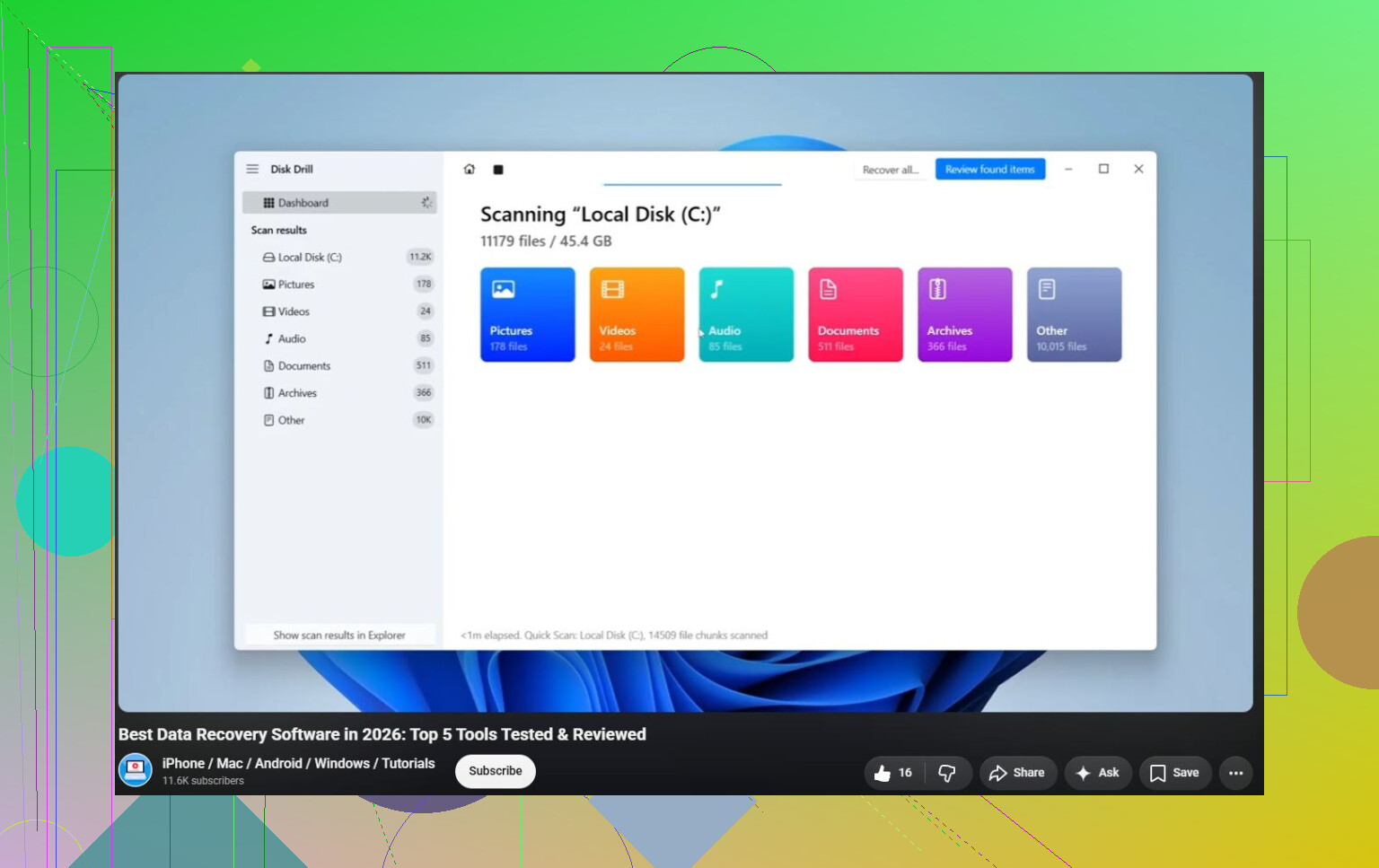
En stasjon som har et forvirret filsystem er et programvareproblem; en stasjon som bruker evigheter på å lese vanlige filer er ofte et maskinvareproblem i programvaredrakt. Det skillet er viktig fordi reparer-knappen er fristende, men det kan være feil første trekk.
Jeg ville også vært litt konservativ med diagnoseverktøy. SMART er fint å sjekke, men jeg ville ikke kjørt hver lange overflateskanning, utvidede produsenttest og sektorreparasjonsrunde før du kopierer data. Slike tester kan holde en svak disk opptatt i timevis. Hvis stasjonen allerede pauser eller får tidsavbrudd, kan det være timer du ikke får tilbake. En rask helsesjekk er nyttig. En lang økt med reparer dårlige sektorer før gjenoppretting er der jeg ville blitt nervøs.
Disk Drill gir mening hvis stasjonen fortsatt monteres og du vil ha noe som er lett å bruke. Jeg ville brukt det mer som et gjenopprettingsverktøy enn et reparasjonsverktøy: skann, forhåndsvis hva det kan finne, og lagre filene til en annen disk. Hvis det tilbyr et bilde-/sikkerhetskopialternativ for stasjonen, er det den tryggere veien når disken virker ustabil. Den irriterende delen er at du må ha ledig lagringsplass klar først. Folk hopper ofte over det og innser så halvveis at gjenopprettingsprogramvaren ikke har noe trygt sted å legge de gjenopprettede filene.
For selve kontrollen ville jeg brukt CrystalDiskInfo eller diskprodusentens verktøy bare for å svare på et grunnleggende spørsmål: ser denne disken frisk nok ut til å jobbe med? Hvis du ser ventende sektorer, omfordelte sektorer som øker, CRC-feil, eller stasjonen fortsetter å koble fra, slutt å behandle det som et Windows-vedlikeholdsproblem. Bytt kabelen/kabinettet hvis den er ekstern, fordi dårlige USB-broer og billige kabler kan etterligne diskfeil, men ikke fortsett å pirke på den samme disken i flere dager.
Hvis filene betyr noe, er min stemme: kopier det du kan, lag et diskbilde hvis mulig, gjenopprett med Disk Drill eller et annet gjenopprettingsverktøy, og pensjoner deretter stasjonen. Hvis filene ikke betyr noe, klart, kjør CHKDSK, produsentdiagnostikk, formater den og se hva som skjer. Bare ikke forveksle det at den besto etter reparasjoner med at jeg burde stole på den igjen. Når en stasjon begynner å oppføre seg merkelig, er den beste reparasjonen som regel en ny stasjon og en bedre vane for sikkerhetskopiering.