Mitt iPhone-lagringsutrymme är nästan fullt, och jag är osäker på vad som är säkert att radera. Jag har tagit bort några bilder och appar, men ”Systemdata” och andra skräpfiler verkar fortfarande ta upp mycket utrymme. Vilket är det bästa sättet att rensa skräpfiler på iPhone och frigöra lagringsutrymme utan att förlora något viktigt?
Kontrollera lagringsfördelningen innan du börjar radera saker på måfå. Gå till Inställningar > Allmänt > iPhone-lagring och se vad som faktiskt tar upp utrymmet.
Jag råkade ut för samma sak efter en resa. Jag trodde att det skulle finnas någon sorts mapp med skräpfiler att rensa, som på en PC, men iPhones visar inte lagringen på det sättet. För mig var problemet främst foton och videor, inte någon dold hög med systemskräp.
Det som frigjorde mest utrymme var ganska grundläggande:
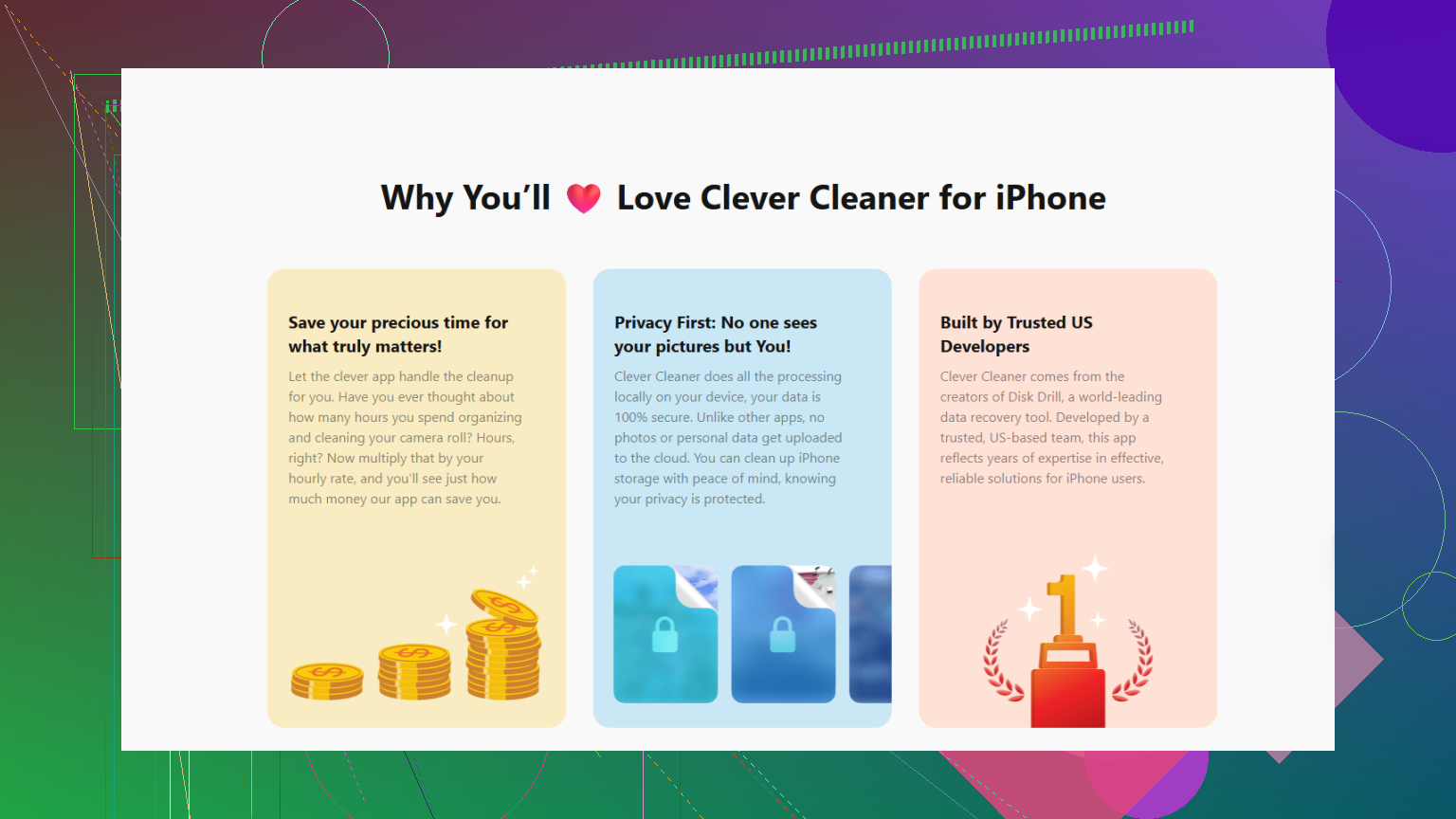
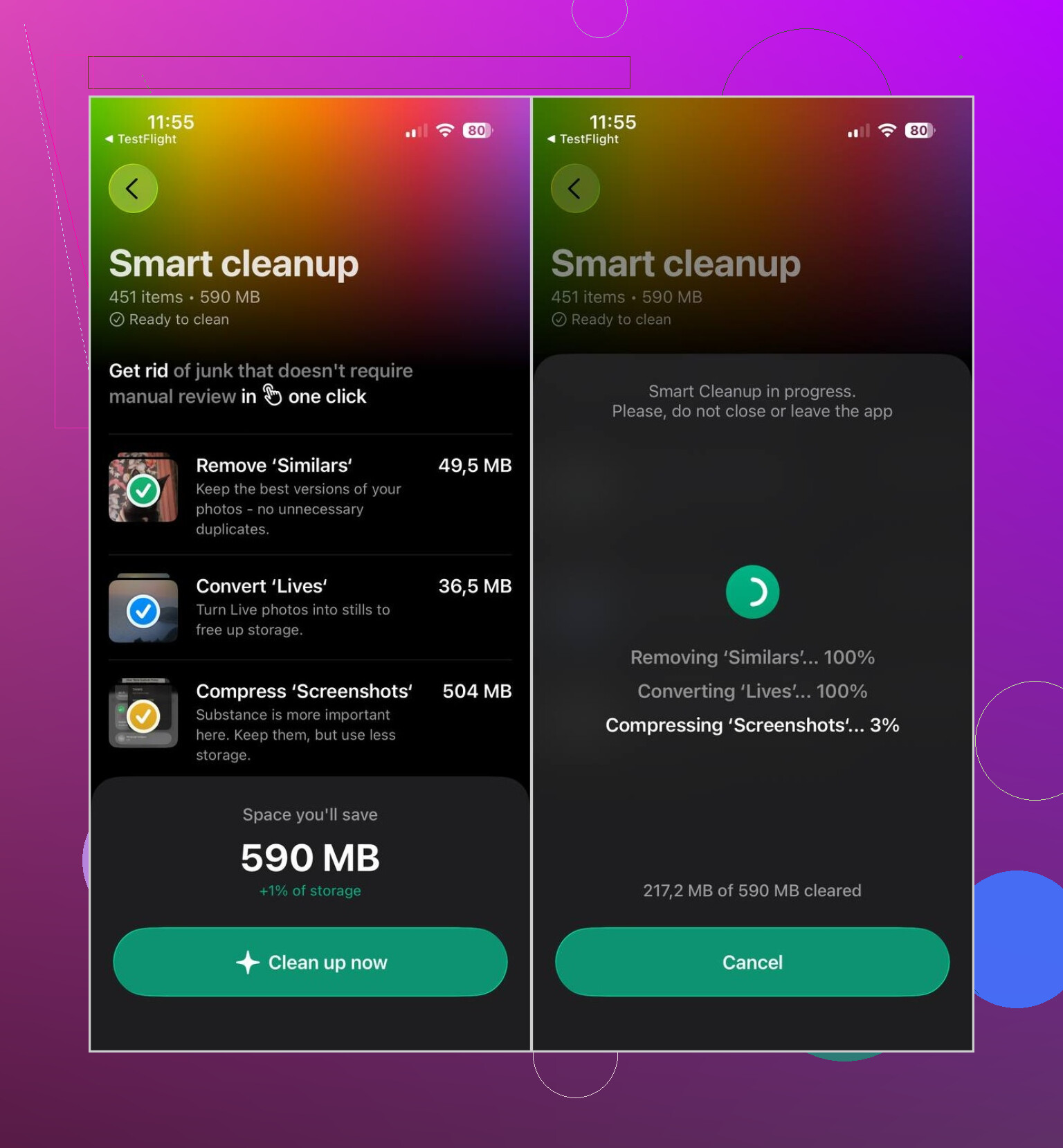
- Rensa bland foton och videor först. Apple Bilder kan hitta exakta dubbletter, men inte så mycket mer än så. Jag använde Clever Cleaner eftersom den även hittar liknande foton, skärmbilder, stora videor och Live Photos. Den körs lokalt, har inga annonser och gratisversionen räckte för en vanlig rensning. När du har raderat saker bör du även tömma Senast raderade, annars frigörs inte utrymmet direkt.
- Radera appar som du inte längre använder. Om du kanske vill behålla appdata till senare kan du använda Avlasta app i stället.
- Rensa webbläsardata i Safari eller Chrome. Kontrollera även appar som Telegram eller Spotify, eftersom de kan lagra cachefiler och hämtningar.
- Öppna appen Filer och kontrollera Hämtningar. Den mappen kan i det tysta samla på sig gamla PDF-filer, ZIP-filer och andra filer som du har glömt bort.
- Om Meddelanden tar upp mycket lagringsutrymme kan du leta efter gamla konversationer med stora foto- eller videobilagor och ta bort dem du inte behöver.
Förvänta dig bara inte att en rensningsapp från App Store ska kunna ta bort systemfiler i iOS eller dolda appcachefiler. Apple ger inte sådana appar den typen av åtkomst. Så om något påstår sig kunna ”rensa alla skräpfiler” skulle jag vara ganska skeptisk.
Det mesta av utrymmet brukar upptas av foton, videor, hämtade filer, appcache som du kan rensa manuellt och appar som du inte längre använder. Börja på skärmen iPhone-lagring och utgå från den kategori som är störst.
Starta om telefonen efter att du har rensat bort något stort och låt den sedan vara ansluten till Wi-Fi och laddning en stund innan du kontrollerar lagringsskärmen igen. iOS beter sig märkligt när det gäller detta. ”Systemdata” kan se ut att ta enormt mycket plats direkt efter att du har raderat videor, appdata eller bilagor i meddelanden, eftersom telefonen ännu inte har indexerat om allt och rensat tillfälliga filer.
Jag håller med om synpunkten ovan att rensningsappar kan hjälpa till med foton och videor, men de är egentligen inte ”skräpfilsrensare” på samma sätt som på en PC. Om Systemdata är den skrämmande siffran brukar de tråkiga lösningarna fungera bättre: starta om, installera eventuella väntande iOS-uppdateringar om du har tillräckligt med utrymme, rensa stora offlinehämtningar inifrån appar och radera gamla iMessage-bilagor från sidan iPhone-lagring. Det är också värt att kontrollera strömningstjänster manuellt, eftersom Netflix, YouTube, Spotify, Podcaster, Kartor och liknande appar kan dölja mycket under hämtat innehåll.
Om Systemdata fortfarande är orimligt stort efter det är det mer grundliga men irriterande alternativet att göra en krypterad säkerhetskopia till en dator, radera telefonen och sedan återställa den. Det tvingar ofta iOS att bygga om lagringsstrukturen utan att dra med alla tillfälliga filer. Jag skulle dock inte göra det som första åtgärd. Det är besvärligt, och om det mesta av ditt utrymme upptas av foton, videor eller apphämtningar kommer du bara att hamna i samma situation igen.

En telefon full med lokalt innehåll är lätt att fixa, men en telefon som är full på grund av att iCloud-bilder synkroniseras kan ställa till det om du raderar för snabbt. Innan du rensar bilder bör du gå till Inställningar > ditt namn > iCloud > Bilder och kontrollera om iCloud-bilder är aktiverat. Om det är aktiverat raderas bilder som du tar bort från telefonen vanligtvis även från iCloud och dina andra Apple-enheter, så betrakta inte iCloud som en separat säkerhetskopia. Aktivera i så fall Optimera iPhone-lagring först och ta sedan bort uppenbart skräp från Senast raderade, bilagor i Meddelanden och appnedladdningar. Jag håller med de andra om att Systemdata vanligtvis inte är något som en rensningsapp kan rensa direkt, men inställningarna för iCloud och bilder är det område där människor av misstag förlorar innehåll när de försöker frigöra utrymme.
Börja inte radera saker från slumpmässiga appmappar eller stänga av iCloud-funktioner när telefonen redan är nästan full. Det är då människor skapar de största problemen, eftersom iOS fortfarande kan synkronisera, indexera eller försöka skapa lokala kopior av saker i bakgrunden.
Det snabbaste och säkraste är att först skapa lite utrymme, även om det bara är tillfälligt. Radera eller avlasta en stor app som du enkelt kan installera om, till exempel ett spel, och starta sedan om telefonen. När du har några GB ledigt brukar lagringsskärmen fungera bättre och du kan fatta mindre panikartade beslut. Att försöka rensa en telefon med bara några hundra MB ledigt är besvärligt eftersom varje åtgärd går långsamt och iOS kanske inte omedelbart visar utrymmet du har frigjort.
Jag håller med de andra om att ”Systemdata” vanligtvis är fel mål. Betrakta det mer som ett symptom än som en mapp du kan tömma. Det du kan kontrollera är sådant som hämtade kartor, offlinemusik, poddavsnitt, e-postbilagor, sparade videor i appar för sociala medier och gamla hämtningar i Filer. Många appar gömmer sin rensningsfunktion inuti själva appen, inte under iPhone-lagring. Om du exempelvis raderar en streamingapp kan dess hämtningar tas bort, men om du fortfarande använder appen är det bättre att först ta bort hämtningarna inifrån appen.
Jag skulle vara mer skeptisk till allt som påstår sig kunna rensa systemskräp i iOS med ett tryck. Appar som Clever Cleaner kan vara användbara för att hitta onödiga bilder, särskilt liknande foton och stora videor, men de ger ingen magisk åtkomst till de interna delarna av iOS. Använd den typen av app som ett sorteringsverktyg för dina egna medier, inte som ett verktyg för systemreparation.
Om telefonen fortfarande är full när de uppenbara sakerna har tagits bort bör du kontrollera om du har en gammal iPhone-säkerhetskopia lagrad på telefonen från tidigare Finder-/iTunes-synkroniseringar eller enorma meddelandetrådar med bilagor. Meddelanden kan vara förrädiska eftersom en enda gruppchatt med flera års videor kan vara mindre uppenbar än en stor app. När du har raderat bilagor tömmer du Senast raderade där det är möjligt, startar om och väntar sedan en stund innan du litar på siffran. Rensning av lagringsutrymme på iPhone visas ibland med en irriterande fördröjning.
Om dina systemdata har fastnat på tiotals GB och inte minskar är säkerhetskopieringen och återställningen som @waldgeist kallade en sista utväg vanligtvis det enda som faktiskt fungerar, så slösa inte en vecka på att peta i cacheminnen först. Allt annat i den här tråden fungerar bra för normal rensning, men en siffra för systemdata som verkligen har fastnat påverkas sällan av omstarter.