Min iPhones bildlagring har ökat oväntat, och jag tror att cachelagrade filer kan ta upp utrymme. Hur kan jag rensa bildcachen på ett säkert sätt utan att radera några bilder eller videor?
Siffran under Inställningar > Allmänt > iPhone-lagring > Bilder motsvarar främst ditt faktiska bildbibliotek, inte en enorm cache som du kan rensa. Den omfattar bilder, videor, Live Photos, skärmavbilder, redigeringar, miniatyrer, index och andra filer som iOS använder för att hantera allt.
Det finns ingen separat knapp för att Rensa bildcache på iPhone. iOS hanterar tillfälliga bildfiler automatiskt, så för att frigöra en betydande mängd utrymme behöver du vanligtvis minska själva biblioteket.
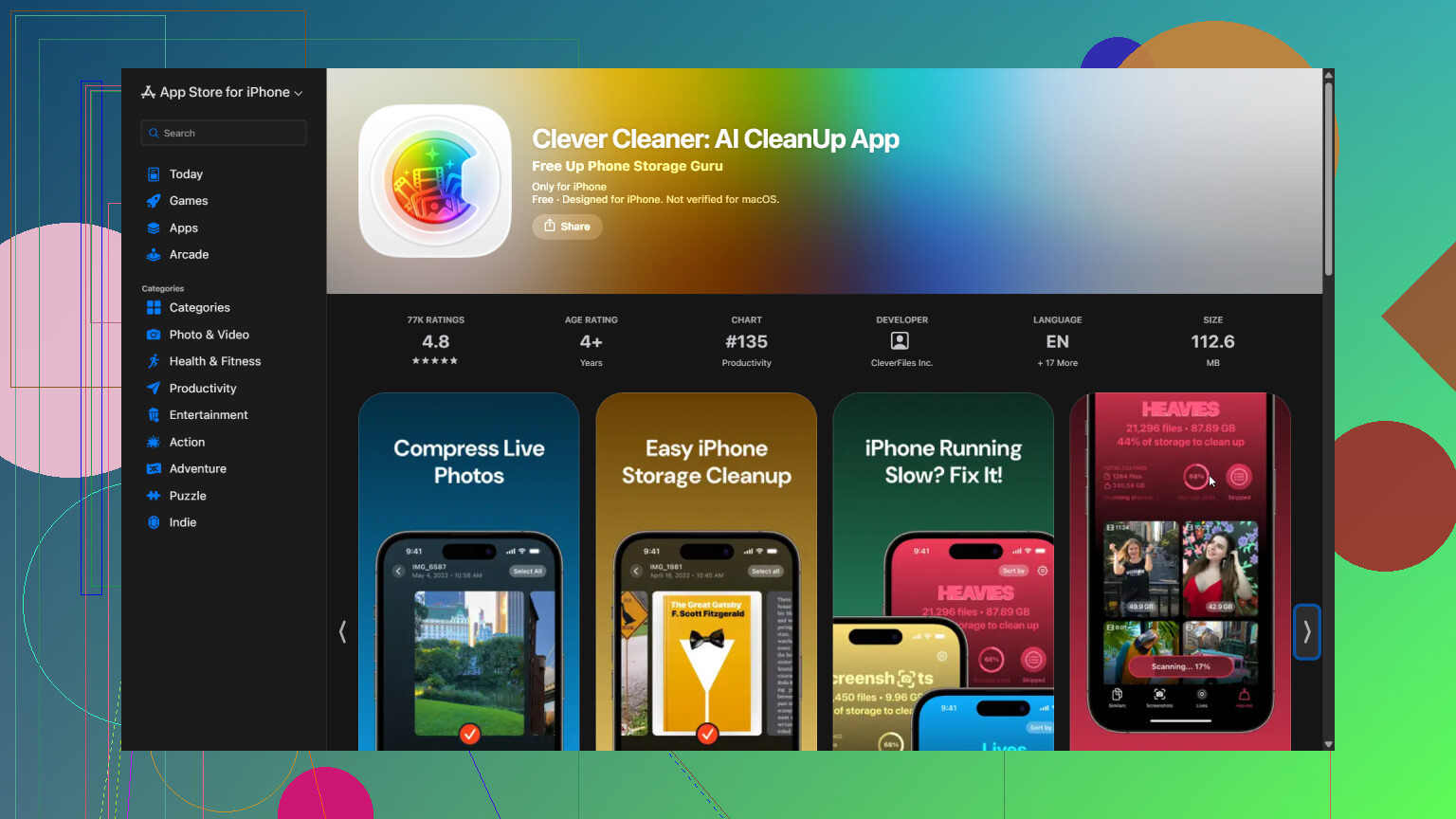
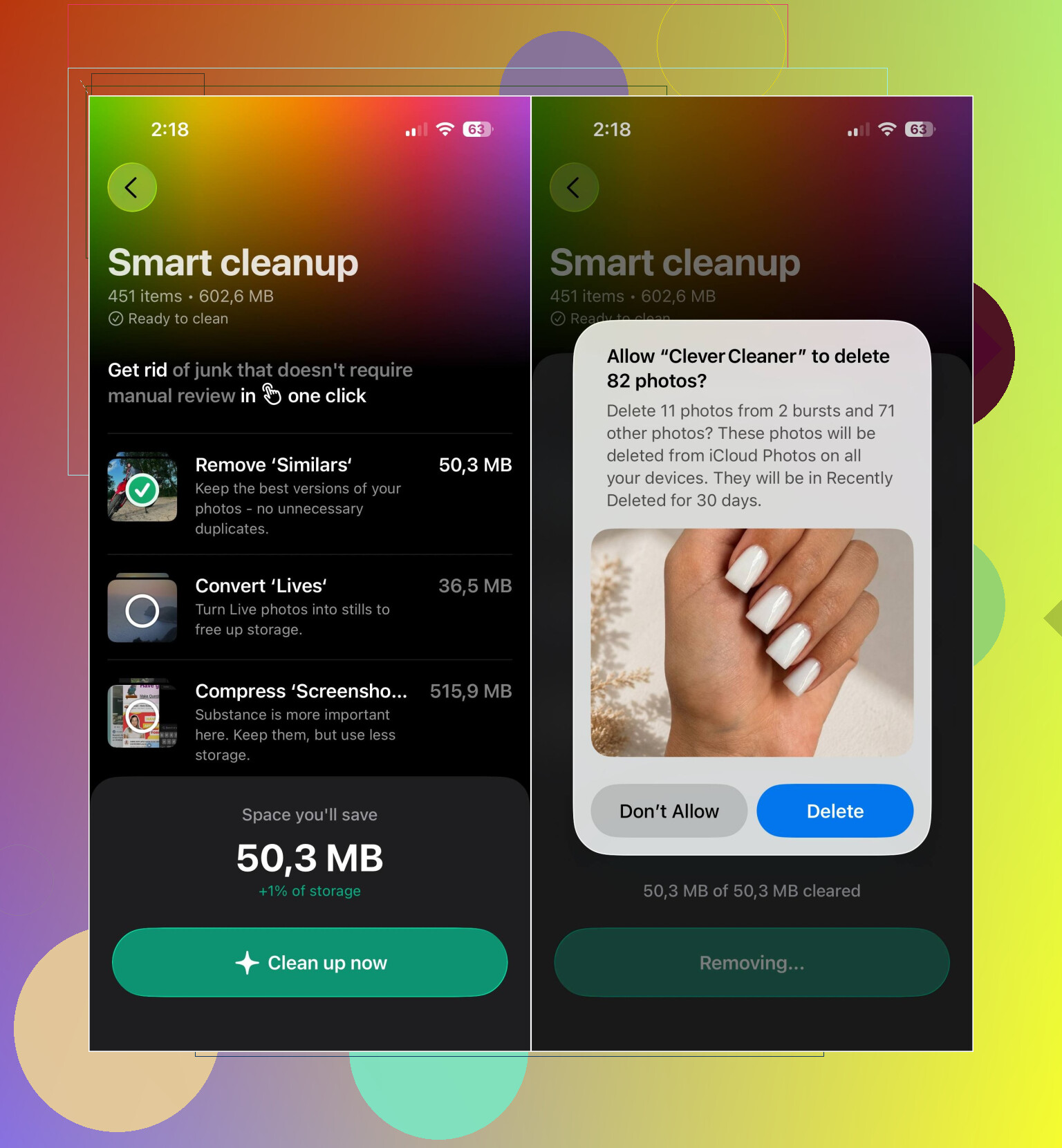
För ett stort galleri använder jag Clever Cleaner i stället för att manuellt sortera tusentals objekt. Appen kan identifiera dubbletter eller liknande bilder, duplicerade videor, Live Photos och skärmavbilder. Alternativet Komprimera minskar storleken på stora bilder om du vill behålla dem. Smart rensning hanterar flera kategorier samtidigt, medan Svep låter dig granska bilder en i taget.
Processen är ganska enkel:
- Öppna Clever Cleaner och ge appen åtkomst till ditt bildbibliotek.
- Vänta tills genomsökningen av galleriet är klar.
- Granska det som hittas och radera eller komprimera sedan allt du inte behöver.
- Öppna appen Bilder och töm Senast raderade. Fram tills du gör det kan de raderade objekten fortsätta att ta upp lagringsutrymme.
Om du har aktiverat iCloud-bilder slår du på Optimera iPhone-lagring under Inställningar > Bilder. Originalen i full upplösning finns kvar i iCloud, medan telefonen behåller mindre lokala versioner när utrymmet är begränsat. Det kan frigöra en hel del lagringsutrymme utan att ta bort bilder från ditt bibliotek.
Nedladdade medier från WhatsApp, Telegram, Messenger, Instagram, Discord och liknande appar är en separat fråga. Dessa bilagor ingår inte i lagringen för Bilder om du inte har sparat dem i ditt bibliotek. Du behöver vanligtvis rensa dem via appens egna lagrings- eller medieinställningar. Om appen inte erbjuder det alternativet kan en ominstallation ta bort de lokalt cachade filerna.
Om Bilder använder utrymmet bör du alltså rensa eller optimera ditt galleri. Om bilagor från meddelandeappar eller sociala medier är problemet ska du hantera lagringen i appen som laddade ned dem.
Du kan inte rensa en separat bildcache manuellt på iPhone. Om lagringsökningen uppstod efter en iOS-uppdatering, en stor import eller en iCloud-återställning bör du låta telefonen vara ansluten till ström och Wi-Fi över natten och sedan starta om den, så att Bilder kan slutföra indexeringen innan du raderar något.
Innan du installerar något öppnar du Bilder, trycker på Samlingar och sedan på din profilknapp för att kontrollera om biblioteket fortfarande synkroniseras. Om det står att uppladdning eller återställning pågår eller att synkroniseringen är pausad låter du telefonen laddas via Wi-Fi tills processen är klar. Att försöka ”rensa” biblioteket mitt under synkroniseringen kan göra lagringsinformationen ännu mer förvirrande.
Jag vill invända lite mot förslaget om en rensningsapp från @codeninja4096. Clever Cleaner kan hjälpa dig att hitta dubbletter eller komprimera objekt i biblioteket, men det ändrar eller tar bort faktiska bilder. Appen kan inte komma åt iOS och tömma en dold cache för Apple Bilder. Om ditt krav är att alla bilder och videor ska förbli orörda bör du undvika rensnings- och komprimeringsappar för det här ändamålet.
Den säkra inställningen att kontrollera finns under Inställningar > ditt namn > iCloud > Bilder. Om hela biblioteket har laddats upp väljer du Optimera iPhone-lagring. Telefonen behåller mindre lokala versioner när den behöver utrymme, medan originalen finns kvar i iCloud. Det är inte ett direktkommando för att ”rensa cachen”, så det kan ta ett tag innan siffran sjunker. (support.apple.com)
Undvik att logga ut från iCloud, upprepade gånger stänga av och slå på synkroniseringen av Bilder eller återställa telefonen enbart för att försöka påverka lagringssiffran. Sådana åtgärder kan utlösa en ny hämtning eller indexering. En omstart är ofarlig, men den framtvingar inte en radering av databasen eller miniatyrbilderna i Bilder.
Om du behöver utrymme omedelbart bör du först rensa något utanför Bilder, till exempel hämtade filmer, offlinemusik, stora spel, hämtade filer i Filer eller bilagor i meddelanden. iOS hanterar normalt tillfälliga filer automatiskt när lagringsutrymmet börjar ta slut, och det finns ingen användaråtkomlig knapp för att rensa cachen i Bilder. (support.apple.com)
När synkroniseringen är klar låter du telefonen vara ansluten till ström över natten och kontrollerar sedan Inställningar > Allmänt > iPhone-lagring igen. Om Bilder fortfarande använder ungefär lika mycket utrymme är det förmodligen ditt lokala bibliotek och tillhörande data, inte en cache som kan tas bort. Då är optimering det enda inbyggda alternativet som bevarar allt i biblioteket.
En telefon där lagringsanvändningen sköt i höjden över en natt och en telefon där den sakta ökade under ett år är två helt olika problem, och lösningarna har inte mycket gemensamt. En plötslig ökning innebär vanligtvis att iOS håller på att indexera eller att något hämtades igen efter en återställning, så @socket.nerd och @binaryspark4762 har rätt i att det smartaste då är att ha tålamod, inte att rensa. En långsam ökning under flera månader beror nästan alltid på att själva biblioteket har svällt efter flera år med Live Photos och 4K-video. Ingen dold cache kan förklara det.
Där jag gör en annan bedömning: folk fortsätter att leta efter en ‘cache’ eftersom lagringssiffran känns fel, men den felaktiga siffran beror ofta på fördröjd rapportering, inte faktisk uppsvällning. Om du tittar i Inställningar och Bilder visar en viss siffra, och sedan tittar igen efter en fullständig synkronisering och en omstart och siffran är lägre, har ingenting rensats. Siffran har bara hunnit ikapp. Det är det minst tillfredsställande svaret och samtidigt det vanligaste.
Clever Cleaner nämndes ovan och fungerar bra för det den gör, nämligen att hitta nästan identiska bildserier och skärmbilder som du har glömt bort. Var bara tydlig med vad målet är. I den ursprungliga frågan stod det att varje bild och video skulle lämnas orörd. Ett verktyg för att ta bort dubbletter tar per definition bort saker, så det uppfyller inte det kravet utan ändrar det. Använd det om du faktiskt vill ha ett mindre bibliotek. Hoppa över det om din regel verkligen är att ingenting får raderas.
En sak som ingen nämnde och som många missar: albumet Senast raderade behåller objekt i 30 dagar och de räknas in i lagringsanvändningen under hela den tiden. Om du raderade en mängd videor förra veckan och förväntade dig att få tillbaka utrymmet, men det aldrig hände, är det vanligtvis därför. Töm albumet manuellt så minskar lagringsanvändningen direkt.
Min ärliga åsikt för den som inte tänker radera någonting: Optimera iPhone-lagring är ditt enda verkliga alternativ, och det fungerar bara om du betalar för tillräckligt med iCloud-lagring för att rymma hela biblioteket. Om du använder den kostnadsfria nivån på 5 GB finns det ingenstans dit optimeringen kan flytta originalen, så den gör i princip ingenting. Ordna det först innan du rör något annat.