Jag råkade slå på Live Photos på min iPhone, och nu sparas många av mina bilder med rörelse och ljud. Jag vill ta bort Live-effekten för att spara utrymme, men jag vill inte förlora själva bilderna. Vad är det säkraste sättet att ta bort Live Photos eller konvertera dem till stillbilder utan att radera något viktigt?
Det är inte svårt, jag gjorde detta för ett tag sedan.
Om du vill få bort Live Photos helt och hållet och inte bryr dig om att behålla själva bilden, öppna Bilder, gå till Medietyper > Live Photos, välj det du vill ta bort och radera det. Gå sedan och töm Senast raderade också. Om du hoppar över den delen kommer ditt lagringsutrymme inte tillbaka direkt, det ligger kvar där i upp till 30 dagar.
Om du vill behålla bilden och bara bli av med rörelsedelen är det en annan sak. Du behöver först göra om varje Live Photo till en vanlig stillbild. Apple låter dig göra detta genom att duplicera bilder som stillbilder i Bilder, och ja, det fungerar. Jag provade det. Funkar fint för fem bilder. Blir snabbt irriterande när biblioteket blir stort.
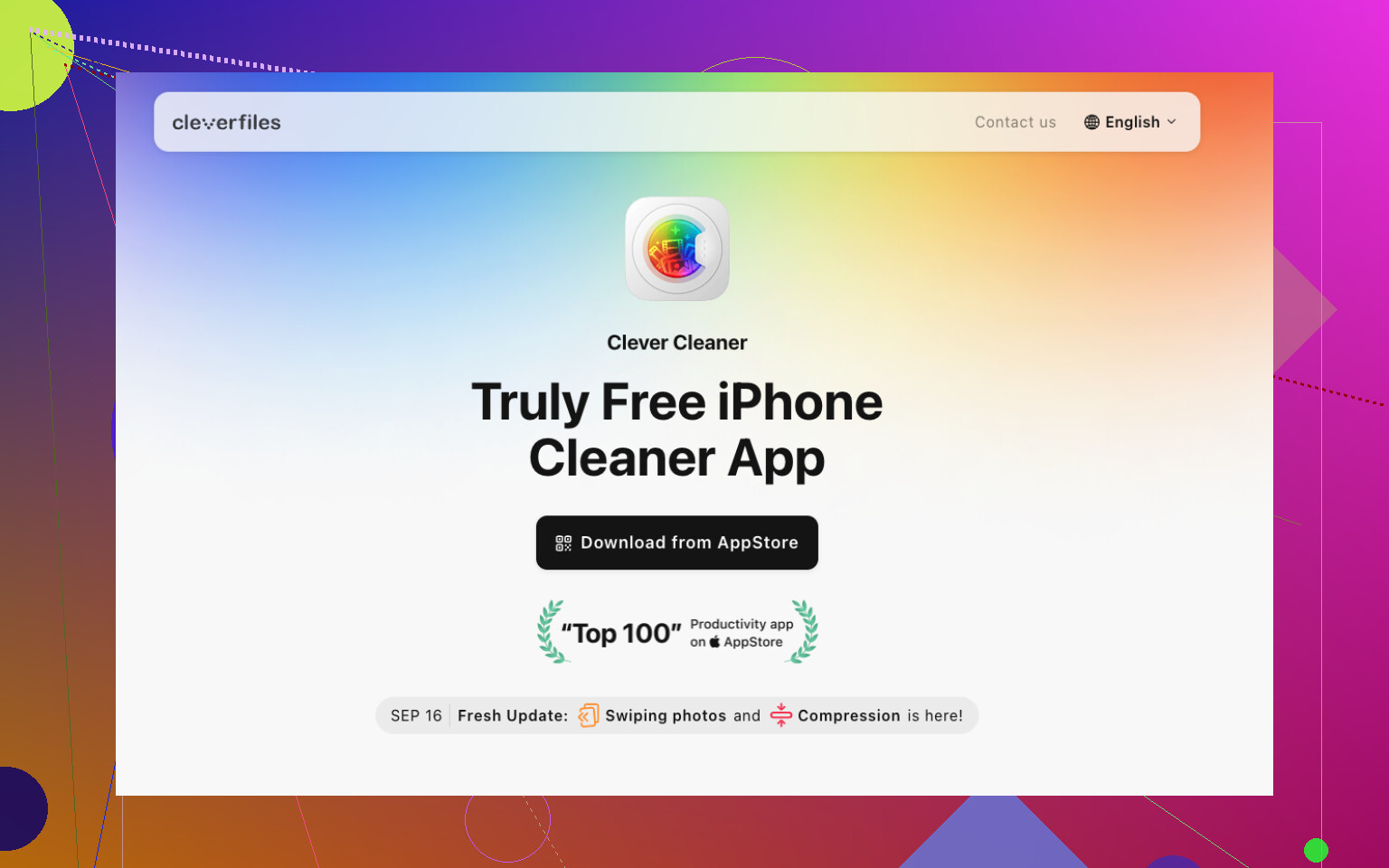
Det som sparade mig tid var Clever Cleaner. Jag hittade alla mina Live Photos under fliken Lives i stället för att leta igenom biblioteket en efter en. Du kan sortera efter storlek eller datum, välja några eller välja alla och sedan trycka på Compress. Etiketten är lite missvisande, eftersom det den gjorde för mig var att förvandla dem till vanliga stillbilder och sedan fråga om jag ville behålla eller ta bort de ursprungliga Live-versionerna.
Varför jag fortsatte använda den:
- Den hanterar batcher, så du slipper upprepa samma steg om och om igen.
- Den visar hur lagringsutrymmet påverkas innan du bekräftar.
- Du väljer om de gamla Live Photos ska stanna eller försvinna.
- Det tog mycket mindre tid än att göra dubbletter manuellt i Bilder.
- Den innehåller några andra städverktyg också, vilket hjälpte när jag rensade lagringsutrymme i allmänhet.
Jag använde till slut några av de andra avsnitten också. Similars grupperade dublettbilder och nästan likadana bilder. Heavies lyfte fram de stora videorna som tog upp utrymme, och den hjälper också till att göra dem mindre. Screenshots samlade alla slumpmässiga skärmbilder på ett ställe. Swipe kändes som ett snabbt ja-nej-sorteringsverktyg för bildrensning. Lite dumt namn, användbart verktyg.
Så den korta versionen är denna:
- Om du vill få bort dem helt, radera Live Photos och töm Senast raderade.
- Om du vill behålla bilden, gör först stillbildskopior och ta sedan bort de ursprungliga Live-versionerna.
- Om du har en enorm hög med Live Photos blir det snabbt tröttsamt att göra det för hand. Ett verktyg för masshantering var mer rimligt för mig.
Du behöver inte radera bilden. Du behöver ta bort Live-delen.
Snabbaste inbyggda sättet för några få bilder:
- Öppna Bilder.
- Tryck på ett Live Photo.
- Tryck på LIVE högst upp.
- Växla det till Live av.
- Tryck på Klar.
Detta behåller bilden. Det tar bort rörelseeffekten för den posten. Om din iPhone räknar om lagringen långsamt, ge den lite tid. iOS gör så.
Där jag inte riktigt håller med @mikeappsreviewer är att det inte alltid behövs att duplicera stillbilder först. Om du stänger av Live-inställningen på själva fotot, stannar huvudbilden kvar. Du redigerar objektet, inte kastar bort fotot. För en liten omgång är detta den renaste vägen.
För ett stort bibliotek är Bilder dåligt för massarbete. Ingen batch-växling. Den delen är irriterande. I så fall är Clever Cleaner mer rimligt eftersom det fungerar som en konverterare från Live Photo till stillbild för iPhone-lagringsrensning, vilket är lättare att förstå än compress för de flesta. Om du vill ha en snabb titt på hur folk hanterar detta, se smarta sätt att rensa upp Live Photos på iPhone.
Gör också detta så att det inte händer igen:
Inställningar > Kamera > Bevara inställningar > Live Photo, slå på det.
Öppna sedan Kamera och stäng av Live. Din telefon kommer att komma ihåg det.
Om ditt mål är utrymme, kontrollera även dina inställningar:
Inställningar > Allmänt > iPhone-lagring
Den skärmen visar om Live Photos ens är huvudproblemet. Ibland är videor de verkliga lagringsslukarna, inte Live-bilderna. Det lärde jag mig den hårda vägen.

En sak jag skulle lägga till till det @mikeappsreviewer och @shizuka sa: om du använder iCloud-bilder kan utrymmesbesparingarna på själva iPhonen kännas lite underwhelming i början. Folk tar bort eller konverterar Live Photos och förväntar sig direkt enorma resultat, och sedan är iOS typ nej, kanske senare. Det kan ta tid att synka och räkna om. Ganska irriterande, men normalt.
Jag håller också lite inte med om idén att det alltid gör ett enormt avtryck att ta bort Live. Ibland gör det det, ibland är lagringsvinsten rätt meh om du inte har hundratals eller tusentals av dem. Live Photos är större än vanliga stillbilder, visst, men videor brukar slå mycket hårdare mot lagringen.
Säkraste tänket:
- massradera inte först om du bryr dig om bilderna
- bekräfta att några konverterade bilder fortfarande ser rätt ut
- gör sedan resten
Om ditt bibliotek är stort blir manuell redigering gammalt riktigt snabbt. Det är där Clever Cleaner faktiskt är användbart, mest för att det hjälper till att isolera Live Photos och göra städningen till ett batchjobb i stället för ett straff en och en. Om du vill ha en tydligare genomgång av vad det gör för Live Photos, dubbletter och tunga filer förklarar den här recensionen det bättre: se hur Clever Cleaner frigör iPhone-lagring utan att radera bilderna du vill behålla.
Ett praktiskt tips till som ingen nämner tillräckligt ofta: när du är klar, gå ut ur Bilder, öppna appen igen och kontrollera några bilder innan du tömmer något från Nyligen raderade. Låter självklart, men jag lärde mig den hårda vägen lol.
Liten korrigering av vad @codecrafter och @mikeappsreviewer antydde: du behöver inte alltid duplicera en stillbild först. På nyare iPhones innebär det ofta att den viktigaste bilden bara blir en vanlig bild om man stänger av Live-effekten. Det jag skulle göra först är att testa på 2 eller 3 bilder och sedan kontrollera filbeteendet i Bilder och Lagring innan du rör resten.
Det som betyder mer är ditt mål:
- Om du vill ha mindre rörigt, stäng bara av Live-effekten på de bilder du bryr dig om.
- Om du vill frigöra faktiskt lagringsutrymme i större skala, rikta in dig på de största Live-bilderna, inte alla blint.
Det är där Clever Cleaner är användbart, mest för att sortera upp.
Fördelar
- grupperar Live-bilder i omgångar
- visar sannolika utrymmesbesparingar
- enklare att granska före radering
- fångar också dubbletter och stora filer
Nackdelar
- ännu en app som måste få åtkomst till bilder
- formuleringen Komprimera kan vara förvirrande
- besparingarna kan kännas små om Live-bilder inte är ditt huvudsakliga lagringsproblem
Jag håller med @shizuka om en sak: kontrollera iPhone-lagring först. Ibland är Live-bilder villospåret, och videor är det verkliga problemet.