Min iPhone hittade många dubblettfoton i appen Bilder, men vissa ser lite olika ut och jag är orolig att jag kommer att ta bort fel bilder. Jag behöver hjälp att lista ut det säkraste sättet att slå samman dubblettfoton på iPhone, behålla bilden med bäst kvalitet och undvika att förlora viktiga bilder.
Jag råkade också ut för det här, och formuleringen förvirrade mig först. På iPhone innebär Merge i Bilder inte att en massa liknande bilder blandas ihop till en fil. Det tar bort dubblettkopior och lämnar en version kvar, oftast den med bättre tillhörande information.
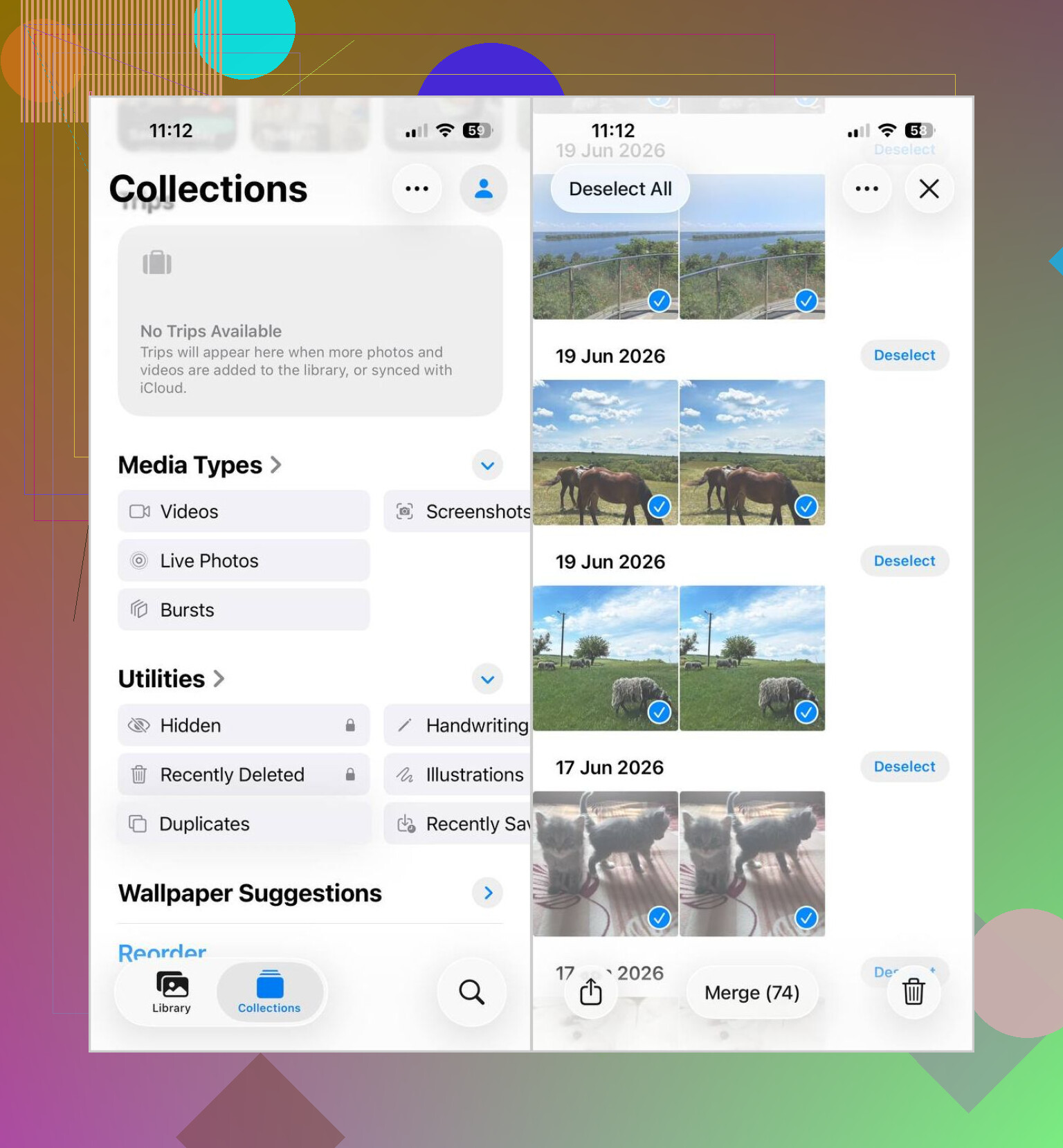
Om du vill göra den inbyggda rensningen är det här sökvägen jag använde:
- Öppna Bilder.
- Bläddra till Verktyg.
- Tryck på Dubbletter.
- Tryck på Markera, sedan Markera alla, eller välj grupper en i taget.
- Tryck på Slå ihop och bekräfta.
En sak att tänka på. Om albumet Dubbletter saknas kan det hända att telefonen fortfarande indexerar biblioteket. Efter att jag importerat en stor omgång tog det flera timmar innan något dök upp. Jag trodde att det var trasigt. Det var det inte.
Det här fångar dessutom bara exakta dubbletter. Så om kamerarullen innehåller saker som:
- fem bilder tagna samma sekund
- seriebilder
- selfies med små vinkeländringar
- nästan identiska skärmbilder med en enda skillnad i notiserna
så hamnar de oftast inte i avsnittet Dubbletter.
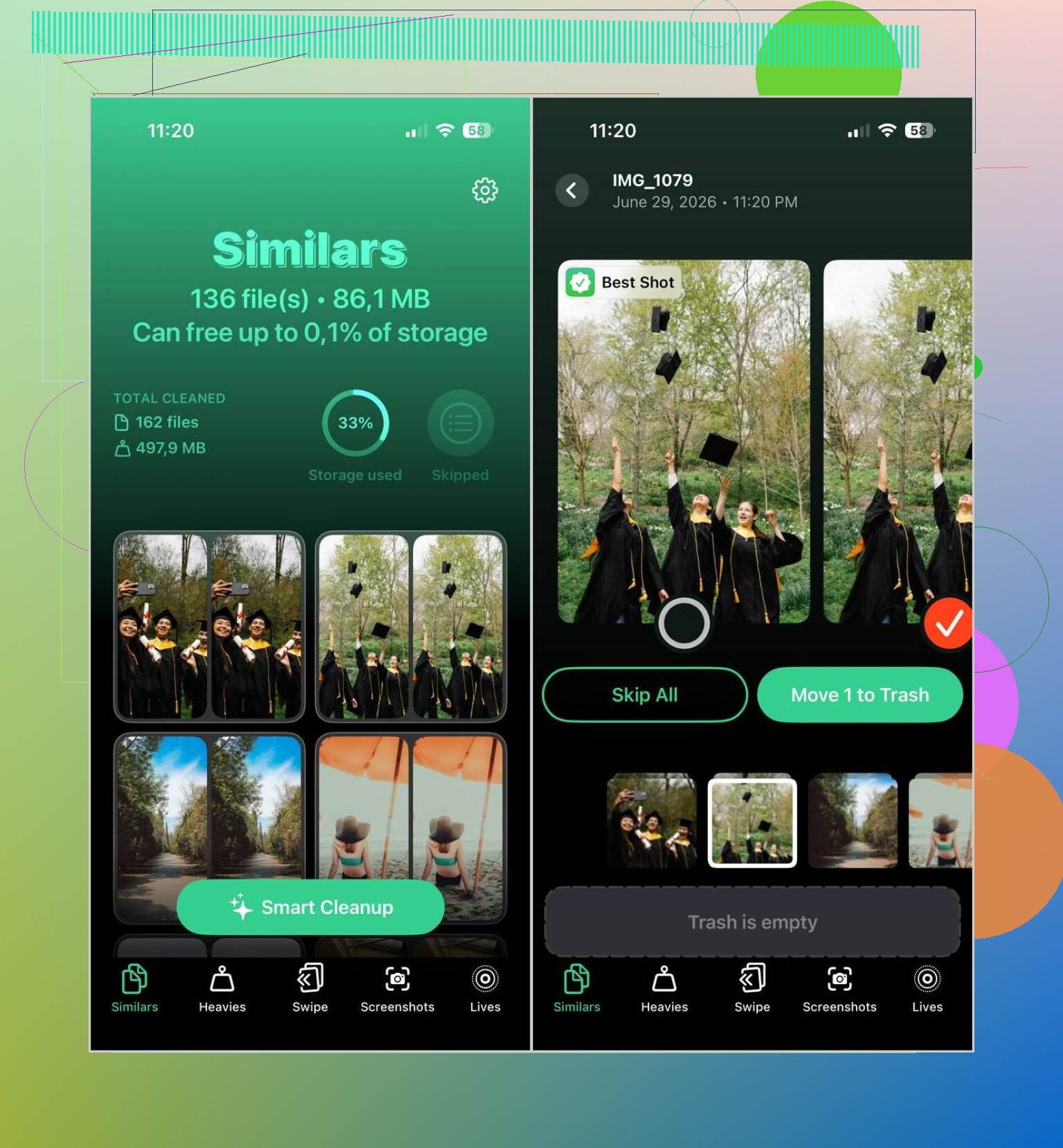
För den typen av röra använde jag Clever Cleaner. Det som hjälpte mig var vyn Liknande, eftersom den grupperade foton som såg lika ut, inte bara dubbletter som var identiska byte för byte.
Det jag gjorde där:
- Installera den och låt den skanna bildbiblioteket.
- Öppna avsnittet Liknande.
- Använd Smart Cleanup om du vill ha automatiska val, eller kontrollera varje grupp själv.
- Godkänn rensningen.
- Gå tillbaka till Bilder och töm Senast raderade om du vill få tillbaka lagringsutrymmet direkt.
En liten varning utifrån mitt eget misstag. Innan du raderar en stor mängd, bläddra igenom träffarna i en minut. Även rätt bra bildrensare missar ibland, och jag såg några grupper där jag ville behålla två nästan identiska bilder av olika skäl.
Jag skulle vara lite mer försiktig än @mikeappsreviewer på en punkt. Jag slår inte ihop varje grupp i Apple Bilder i ett svep. Om du bryr dig om små redigeringar, favoriter, bildtexter eller en version sparad från Meddelanden jämfört med Kameran, gå igenom i små omgångar.
Säkraste metoden för mig:
- Sortera ditt bibliotek först. Kontrollera Favoriter, Redigerade, Skärmavbilder och bildserier.
- I Dubbletter, öppna varje grupp och jämför detaljer. Titta på upplösning, filtyp och redigeringsmärkning.
- Behåll den med högst kvalitet eller den som är kopplad till ett album du fortfarande använder.
- Slå bara ihop 5 till 20 grupper åt gången.
- Kontrollera Senast raderade efter varje omgång.
Ett tips som folk hoppar över. Om två bilder ser likadana ut, tryck på infoknappen. En HEIF-bild och en JPEG-kopia ser ofta identiska ut, men en tar mindre plats. Live Photos blir också rörigt här.
För liknande bilder, inte exakta dubbletter, är Apple Bilder svagt. Det är där Clever Cleaner hjälper mer, eftersom det visar liknande bilder och låter dig granska dem innan radering. Jag skulle dock inte lita på auto-rensning på en enorm omgång, jag lärde mig det den hårda vägen.
Om du vill ha en tydlig guide för säker rensning av iPhone-bilder hjälper detta:
bästa sätten att slå ihop dubblettbilder på iPhone utan att radera fel bilder
Kort version. Slå ihop exakta dubbletter i Apple Bilder. Granska nästan-dubbletter manuellt eller med Clever Cleaner. Gör det långsamt, så förlorar du inte bilden du tänkte behålla.
Jag skulle dela upp detta i två uppgifter, eftersom dubletter och ser nästan likadant ut inte är samma röra.
Där jag skiljer mig lite från @mikeappsreviewer och @nachtschatten är detta: jag skulle inte älta varje exakt dublettgrupp för alltid. Apples dubbeldetektering är vanligtvis ganska konservativ. Den verkliga faran är nästan-dubbletter, inte de äkta 1:1-kopiorna.
Säkraste metoden jag använder:
- Först, skydda allt viktigt innan du städar upp. Se till att iCloud-bilder har synkroniserat klart, eller säkerhetskopiera till en Mac/PC.
- Filtrera sedan bort bilder som du vet att du ännu aldrig vill att någon rör, som redigerade bilder, Live Photos eller bilder du fortfarande behöver för jobb/dokument.
- Hantera sedan exakta dubletter i Apple Bilder, men först efter att du öppnat infopanelen för varje grupp som ser misstänkt ut. Ibland har en fil platsdata, ett annat format eller en Live Photo-komponent som du bryr dig om.
- Därefter hanterar du liknande bilder separat.
Den sista delen är där Clever Cleaner faktiskt är användbar. Inte för blind radering, utan för att den visar liknande bilder snabbare än att scrolla igenom kamerarullen i en timme som en grottmänniska. Jag skulle ändå granska grupper manuellt, särskilt om det är porträtt, husdjur eller skärmbilder med små skillnader.
En sak till som folk hoppar över: efter att du tagit bort dubletter, sök i ditt bibliotek med nyckelord som kvitto, skärmbild, WhatsApp, Instagram eller dokument. Där hittar du ofta de verkliga lagringsbovarna snabbare än i albumet Dubletter.
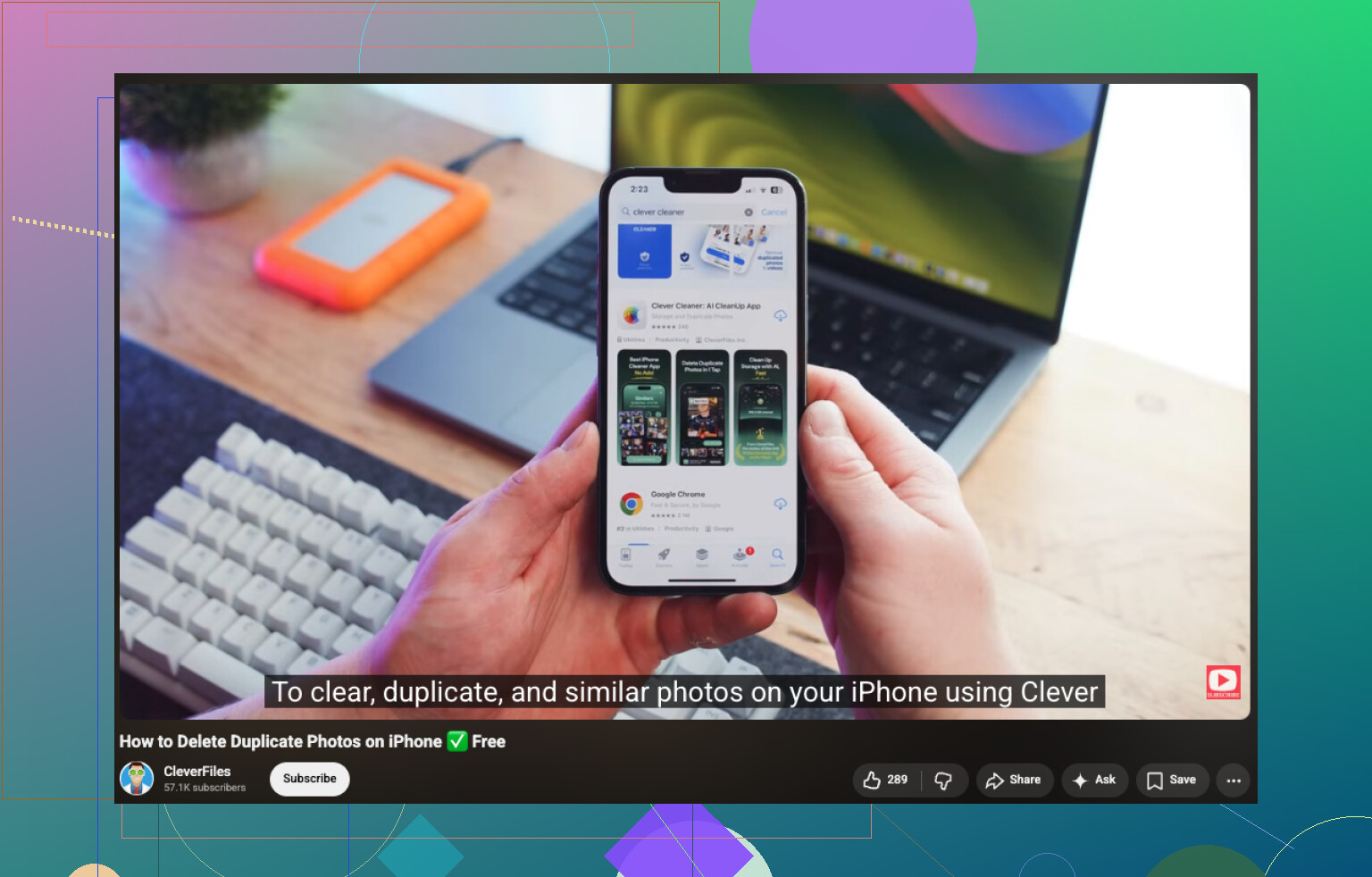
Om du vill ha en enkel guide för snabb rensning av iPhone-bilder är denna helt okej:
hur man snabbt tar bort dubbla bilder på iPhone
Kort version: säkerhetskopiera först, lita mer på Apple för exakta dubletter, lita mer på dig själv för liknande bilder, och använd Clever Cleaner som ett granskningsverktyg, inte som en radera-allt-knapp.
En sak jag skulle lägga till till det @nachtschatten, @himmelsjager och @mikeappsreviewer sa: kontrollera om fotot finns med i ett delat album eller i Minnen som du faktiskt bryr dig om. Sammanfogning behåller vanligtvis den bästa metadatan, men den behåller inte alltid den version som du personligen känner igen från flödet i ett album.
Min regel är enkel:
- Om det är en exakt dubblett är Apple Bilder helt okej.
- Om jag måste kisa, sammanfogar jag inte i Apple först.
Ett säkrare knep är att hjärtmarkera versionen du vill behålla innan du gör någon rensning. Det ger dig en reservmarkering när du granskar omgångar senare.
Om Clever Cleaner skulle jag använda det mer som en sorteringsassistent än en raderingsmaskin.
Fördelar:
- visar liknande bilder som Apple missar
- snabbare för skärmdumpsröra och upprepade selfies
- enklare visuell granskning än att skrolla genom hela biblioteket
Nackdelar:
- liknande grupper kräver bedömning
- autoval kan välja fel bästa bild
- du behöver fortfarande kontrollera Live Photos, redigeringar och små textskillnader
Så ja, jag håller litegrann inte med om idén att jaga varje dubblett direkt. Ibland är det smartare att låta osäkra grupper vara tills du har rensat skärmdumpar, memes och appbilder. Den rensningen innebär lägre risk och frigör ofta förvånansvärt mycket utrymme.