Min externa hårddisk visas plötsligt som RAW i stället för NTFS, och nu kan jag inte öppna den eller komma åt mina filer. Den innehåller viktiga foton och arbetsdokument, så jag behöver ett säkert sätt att konvertera RAW till NTFS utan att formatera enheten eller förlora data. Vilka steg bör jag prova först?
En RAW-etikett på en NTFS-enhet betyder vanligtvis att Windows har tappat bort filsystemet. Jag har sett det hända efter ett strömavbrott, när någon ryckt ut en extern enhet utan att mata ut den, en krasch mitt under kopiering, filsystemsskador, dåliga sektorer eller opålitlig USB-hårdvara som kabeln, kabinettet eller styrenheten. Själva enheten har inte alltid förändrats. Ofta finns dina filer fortfarande kvar där, men Windows slutar läsa NTFS-strukturen och visar RAW i stället.
Det jag skulle göra först är att hålla ordningen klar. Data först. Formatering senare.
- Formatera inte enheten, även om Windows fortsätter att tjata.
- Prova enheten på en annan dator, en annan USB-port eller byt kabel. Jag har varit med om att en dålig kabel har fått ett större problem att se ut som det var än en gång.
- Om den fortfarande visas som RAW, återställ filerna innan du rör partitionen. Jag har haft ganska bra resultat med Disk Drill eftersom det hanterar RAW-partitioner utan så mycket krångel.
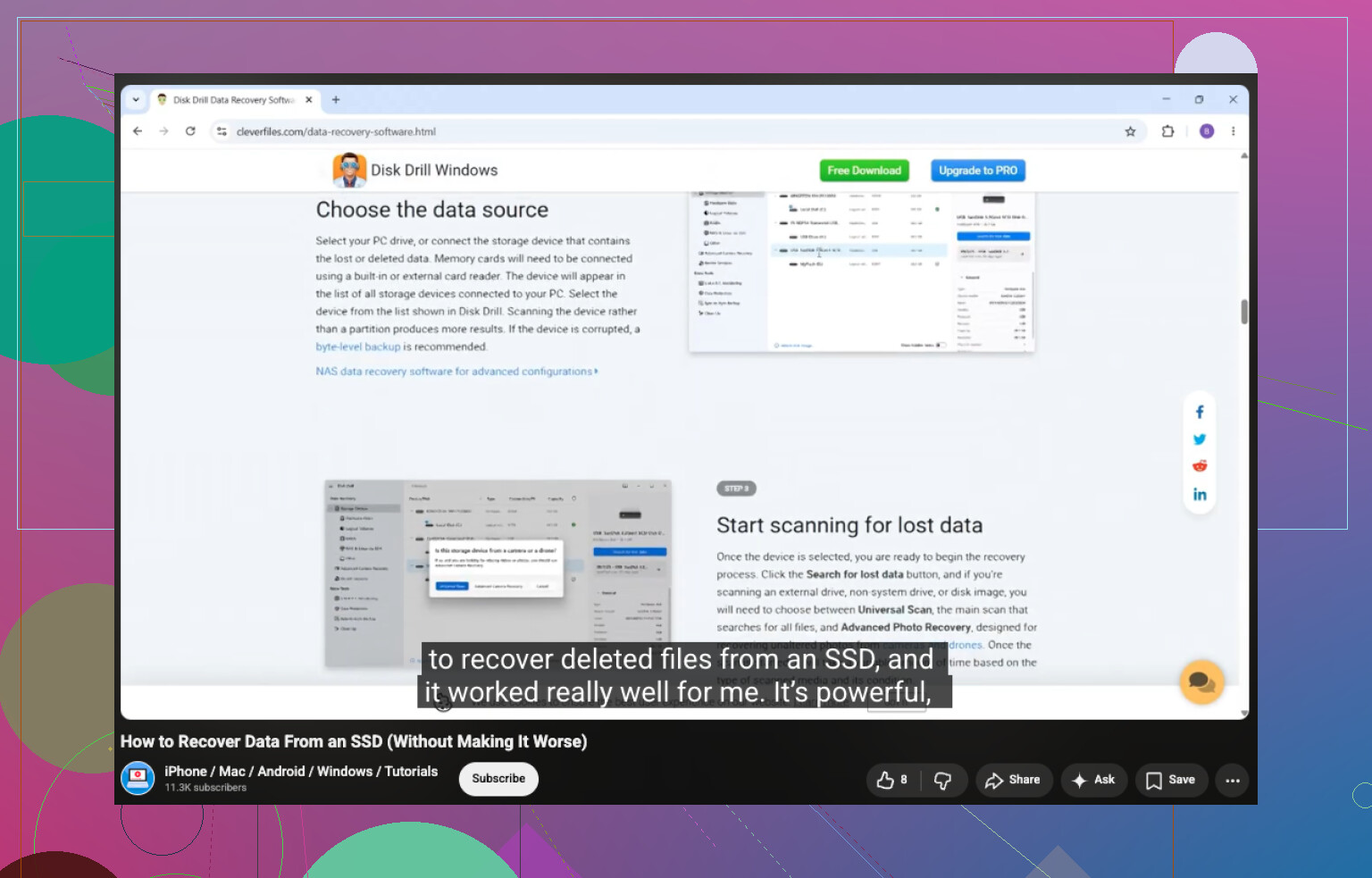
- Om enheten verkar instabil, slumpmässiga frånkopplingar, konstiga ljud, krypande överföringshastigheter, skapa först en avbild. I Disk Drill öppnar du Extra Tools > Byte-to-byte Backup, sparar avbilden på en annan enhet och monterar sedan avbilden och skannar den i stället för att belasta originaldisken.
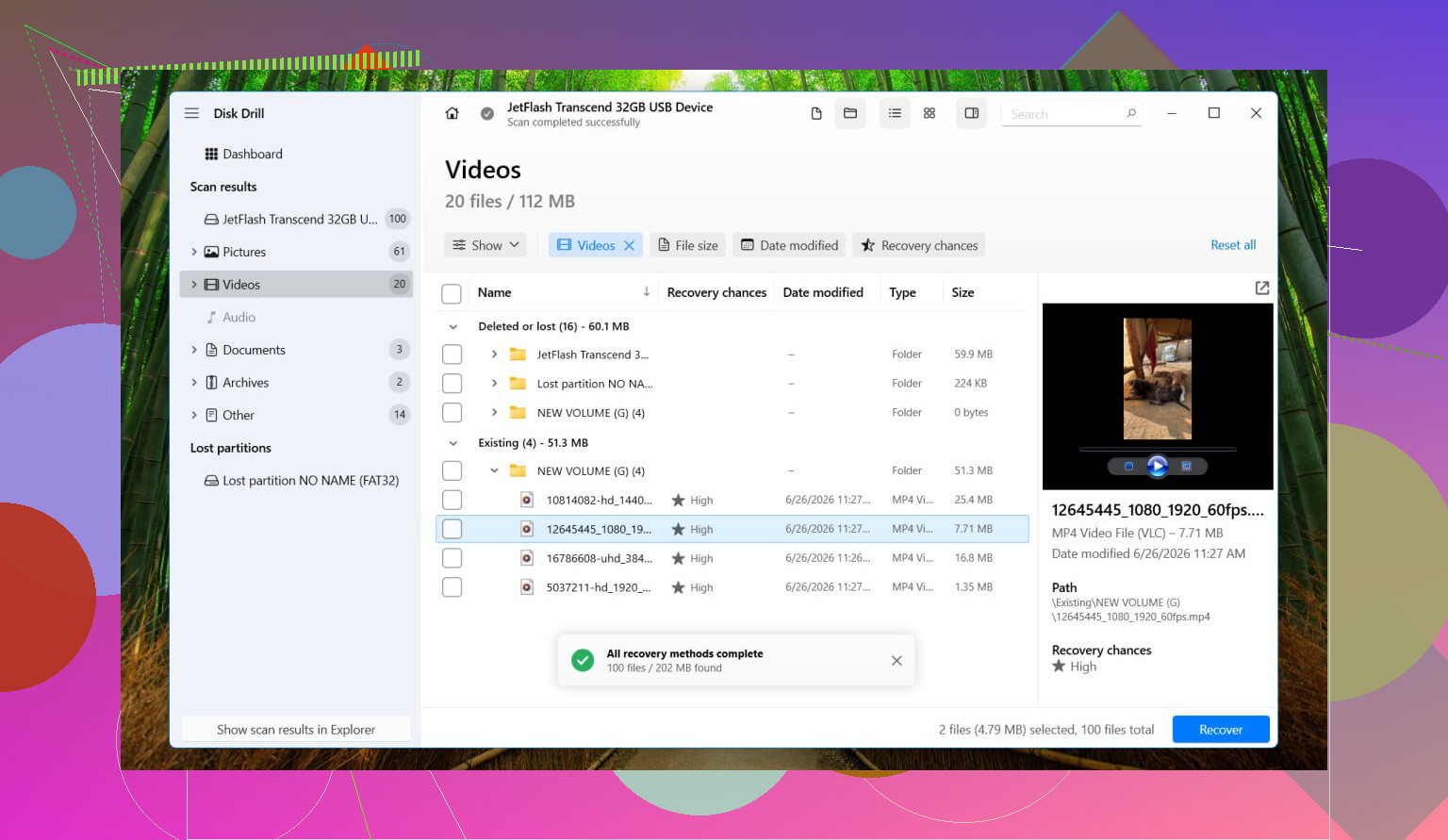
- Kör en Universal Scan, gå igenom de hittade filerna och återställ dem till en annan disk. Skriv inte tillbaka dem till RAW-enheten.
- När du har bekräftat att de återställda filerna går att öppna utan problem, formatera RAW-partitionen tillbaka till NTFS. Utforskaren fungerar. Diskhantering fungerar. DiskPart fungerar också om du föredrar kommandoradsgrejer.
- Kopiera sedan tillbaka dina återställda data till den nyformaterade enheten.
Några saker som folk ofta blandar ihop:
- RAW betyder inte alltid död hårdvara. Jag har sett många enheter bli RAW enbart på grund av filsystemskorruption.
- Att SMART visar Good är användbart, men bara för enhetens fysiska hälsa. Det säger ingenting om huruvida NTFS-strukturen fortfarande går att läsa.
- Jag skulle inte köra CHKDSK eller TestDisk före återställning om filerna är viktiga. CHKDSK vägrar vanligtvis ändå RAW-volymer. TestDisk hjälper ibland, visst, men det skriver ändringar direkt till disken. Jag skulle inte riskera det innan jag fått ut datan.
Så nej, det finns ingen ren RAW-till-NTFS-omvandling på plats där dina filer lämnas orörda. Den säkra vägen är att återställa filerna, formatera till NTFS och sedan lägga tillbaka datan. Det är den väg jag själv skulle lita på för min egen enhet.
RAW till NTFS utan dataförlust är vanligtvis inte en riktig konvertering. Det är ett reparationsjobb eller ett återställningsjobb.
Jag håller med @mikeappsreviewer om en del. Formatera inte först. Men jag håller inte helt med om att undvika varje reparationsförsök i alla fall. Om enheten är stabil, inget klickande, inga frånkopplingar, inga långsamma frysningar, kan du testa filsystemet innan full återställning.
Det jag skulle kontrollera:
- Öppna Diskhantering.
- Se om partitionsstorleken ser korrekt ut.
- Öppna Enhetshanteraren och kontrollera om det finns USB-fel.
- Läs SMART med CrystalDiskInfo. Omtilldelade sektorer, väntande sektorer eller CRC-fel är viktiga. CRC pekar ofta på en dålig kabel eller kapsling, vilket är mycket vanligt på externa enheter.
Om SMART ser bra ut och disken förblir ansluten, prova detta från Kommandotolken som administratör:
chkdsk X: /f
Ibland säger Windows RAW och CHKDSK vägrar. Ibland körs det ändå om volymtypen har lästs fel. Om det står att filsystemet är RAW och programmet avslutas, stanna där. Fortsätt inte peta i det.
Om du behöver filerna, återställ dem till en annan enhet. Disk Drill är ett bra alternativ för återställning av RAW-enheter eftersom det skannar efter filsignaturer och hittade partitionsdata. Spara återställda filer någon annanstans. Aldrig tillbaka på samma externa enhet. Den delen är väldigt viktig.
När dina filer är säkra, formatera enheten till NTFS och testa den. Om den blir RAW igen efter en kopieringssession är problemet hårdvaran, inte NTFS.
En sak till som folk ofta hoppar över. Om detta är en SSD i en USB-kapsling går kapslingens chipset sönder mycket oftare än folk tror. Jag har fixat RAW-enheter genom att flytta SSD:n till en annan kapsling. Lite dumt, men det händer.
För alla som söker, den här tråden täcker hur man konverterar en RAW-enhet till NTFS utan att förlora sina filer.
Det finns egentligen ingen riktig knapp för att konvertera RAW till NTFS utan dataförlust, och det är den delen som Windows aldrig förklarar. RAW betyder oftast bara att Windows säger jag kan inte längre läsa filsystemet, inte nödvändigtvis att all data är borta.
Jag håller mest med @mikeappsreviewer och delvis med @cazadordeestrellas, men jag är lite mindre optimistisk när det gäller att först försöka reparera en extern enhet med viktiga filer. Innan något annat, kontrollera en sak som folk ofta glömmer: öppna Diskhantering och se om enhetsbokstaven saknas eller om partitionen visas som Felfri men RAW. Om storleken är fel eller om oallokerat utrymme visas där dina filer borde finnas, tyder det mer på skador i partitionstabellen än på vanlig NTFS-korruption.
Om den här enheten dessutom någon gång har använts på en Mac, tv, kamera eller NAS, uteslut förväxling av filsystem innan du antar total skada.
Min syn:
- Sluta använda enheten.
- Kontrollera kabel, hölje och strömförsörjning.
- Titta på SMART om möjligt.
- Om partitionsstorleken ser korrekt ut, återställ filerna först.
- Återställ till en annan disk, inte samma.
Disk Drill är ett bra val här eftersom det hanterar RAW-enheter väl och låter dig förhandsgranska återställningsbara filer innan du bestämmer dig. Det är viktigt när du försöker rädda foton och arbetsdokument, inte bara slumpmässigt skräp. Om förhandsvisningarna ser bra ut, kopiera först bort allt och formatera sedan enheten tillbaka till NTFS.
En sak jag skulle tillägga som inte nämndes så mycket: efter formatering, gör en fullständig formatering, inte snabbformatering, om du misstänker dåliga sektorer. Det tar längre tid men kan avslöja en enhet som håller på att gå sönder. Om den blir RAW igen efter det, pensionera höljet eller disken. Lita inte på den igen.
Om du vill ha mer hjälp med filåterställning relaterad till SSD, är den här guiden om hur man återställer data från en SSD på ett säkert sätt också lätt att följa.