Min USB-enhet slutade plötsligt att öppnas efter att jag flyttat viktiga arbetsfiler och familjefoton till den, och nu står det att enheten är skadad och måste formateras. Jag behöver verkligen hjälp med dataåterställning från USB eftersom jag inte har råd att förlora dessa filer. Vad är det säkraste sättet att återställa data från ett skadat USB-minne utan att göra saken värre?
Jag råkade ut för detta en gång med ett USB-minne fullt med foton, och det första misstaget jag nästan gjorde var att försöka fixa det direkt.
Gör ingenting med USB-minnet än. Låt det vara en stund. Hoppa över formatering. Hoppa över CHKDSK. Kopiera inte över nya saker till det. Varje skrivning gör återställningen svårare, och ibland förvandlar det en återställningsbar röra till en återvändsgränd.
Det jag skulle kontrollera först:
- Anslut det till en annan USB-port.
- Testa det på en annan dator.
- Se om enheten visas i Diskhantering i Windows eller Skivverktyg på Mac.
- Skriv ner all feltext du ser, särskilt sådant som Du måste formatera disken innan du kan använda den.
Om systemet fortfarande alls kan se enheten skulle jag gå direkt till filåterställning i stället för att prova slumpmässiga reparationsverktyg.
Jag fick ganska bra resultat med Disk Drill när Windows kunde upptäcka USB-minnet men vägrade läsa filsystemet. Det skannade enheten ändå och fick fram filer som jag trodde var borta.
Det jag skulle göra, steg för steg:
- Installera Disk Drill på din huvudenhet eller en annan fungerande disk, inte på det skadade USB-minnet.
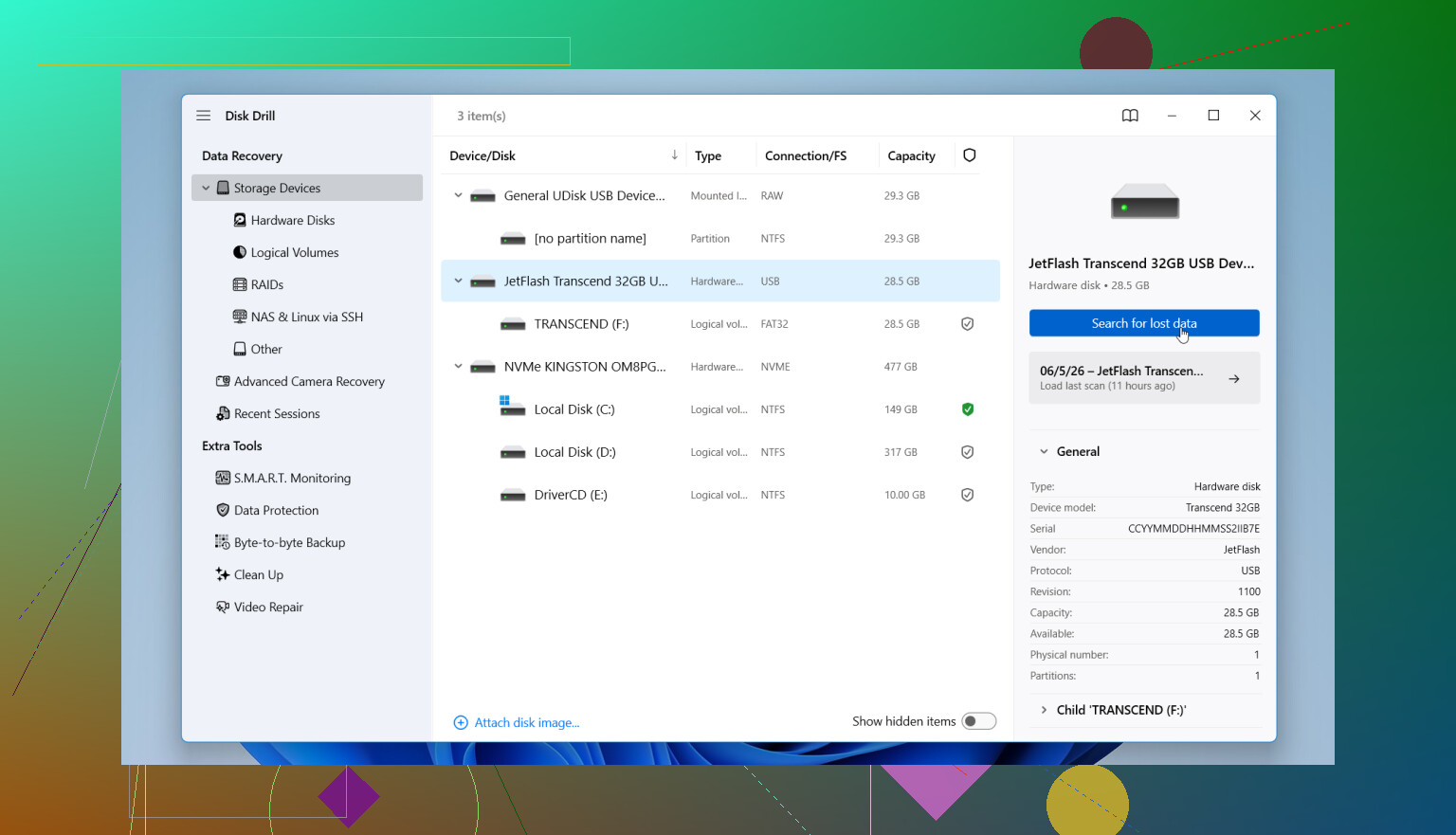
- Anslut USB-minnet och öppna Disk Drill.
- Välj USB-minnet från enhetslistan.
- Starta skanningen och låt den bli klar, även om det känns långsamt.
- Förhandsgranska det som hittas så att du vet att filerna är intakta.
- Återställ allt till en annan enhet. Spara inte återställda filer tillbaka på det trasiga USB-minnet.
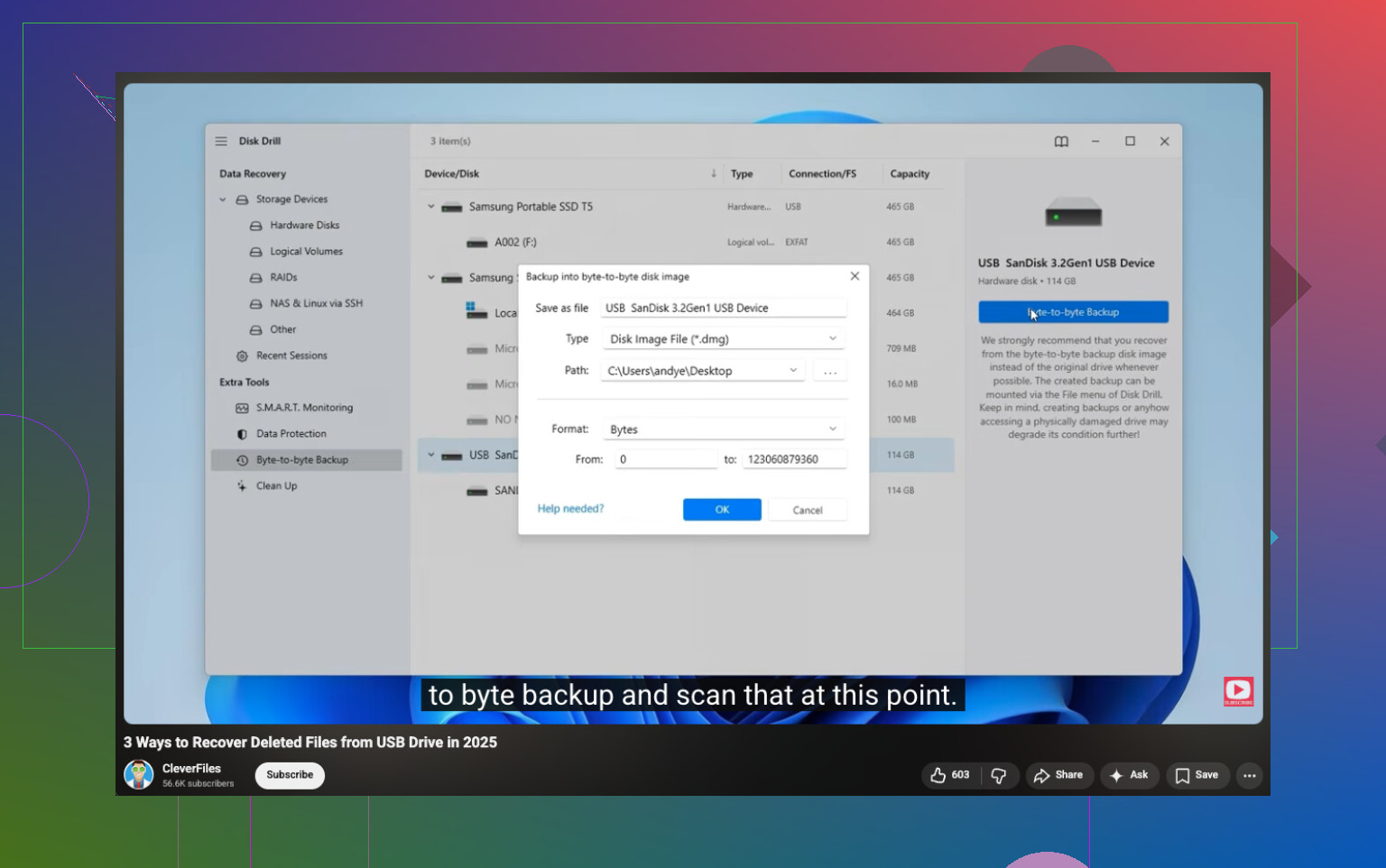
Om filerna är mycket viktiga skulle jag vara mer försiktig och först skapa en byte-för-byte-säkerhetskopia som avbild i Disk Drill, och sedan skanna avbilden i stället för det ursprungliga USB-minnet. Jag har gjort detta med opålitliga enheter, och det kändes säkrare eftersom jag inte belastade samma felande enhet om och om igen.
När du har fått ut dina data kan du ta itu med själva USB-minnet. Omformatera det om du vill testa om det fortfarande har något liv kvar. Återställning först, reparation senare.
Om USB-minnet visar fel storlek, ber om formatering eller försvinner under läsning, skulle jag först behandla det som trasig hårdvara och i andra hand som ett filsystemsproblem. Där håller jag delvis inte med @mikeappsreviewer. Att skanna minnet om och om igen är riskabelt om flashminnet eller styrenheten är instabil.
Jag skulle göra så här:
-
Kontrollera Diskhantering.
Om det står “Inget media”, stanna där. Programvarubaserad återställning hjälper vanligtvis inte. Det tyder på fel i styrenheten. -
Om det visar normal kapacitet, skapa en avbild först.
Använd Disk Drills byte-för-byte-säkerhetskopia eller något annat diskavbildningsverktyg du litar på. Arbeta från avbilden, inte från USB-minnet. Mindre belastning på enheten. -
Om USB-minnet monteras i Linux, kopiera data med rsync eller ddrescue.
Linux kan ibland läsa skadade USB-filsystem bättre än Windows. Ett live-USB hjälper om din huvuddator också beter sig konstigt. -
Om enheten blir varm, kopplar från eller återansluter av sig själv, sluta med gör det själv-försök.
Det betyder ofta fysiskt fel. Ett labb är dyrt, men familjefoton är svårare att ersätta än pengar. Sorgligt men sant. -
Efter avbildning, kör återställning på avbilden.
Disk Drill fungerar bra för detta. Spara återställda filer på din dator eller en extern HDD, aldrig tillbaka till samma minne.
Hoppa också över reparationsverktyg tills efter återställningen. CHKDSK tar ibland bort mappstrukturen och gör en dålig dag ännu värre.
För en enkel guide till dataåterställning från USB är den här videon värd att se:
Steg för dataåterställning från USB för korrupta flashminnen
Om du skriver vad Diskhantering säger, RAW, Oallokerat, Inget media, fel storlek, kan folk här snabbt ringa in problemet.
Jag håller mestadels med @mikeappsreviewer och @chasseurdetoiles, men jag skulle lägga till en sak som folk hoppar över alldeles för ofta: kontrollera om filerna ens faktiskt skrevs korrekt från början. Många billiga USB-minnen fejkar kapacitet, så du kopierar 50 GB, Windows säger klart, och hälften av datan var aldrig verklig. Brutalt, men det händer ganska ofta.
Om USB-minnet fortfarande visar normal storlek skulle jag först återställa med Disk Drill, men jag skulle sortera de återställda filerna efter typ och förhandsgranska en massa foton/dokument innan du firar. Ibland fungerar återställningen och filerna är bara trasigt skräp.
Om detta dessutom är verksamhetskritiska filer, sluta dra ur och sätta i det 20 gånger. Flashminnen kan bli sämre snabbt. Om minnet upptäcks inkonsekvent, klona/skapa en avbild av det en gång och arbeta sedan från den kopian. Där lutar jag mer åt @chasseurdetoiles.
Ytterligare en vinkel: försök läsa SMART- eller USB-hälsoinformation med ett verktyg som ChipGenius eller USBDeview om Windows ser styrenheten. Inte alltid användbart, men ibland säger det dig att enheten i princip håller på att dö.
För alla som jämför alternativ är denna tråd om bästa återställningsverktygen för ett korrupt USB-minne också värd att kolla in.
Om Diskhantering säger RAW går det vanligtvis att återställa. Om det står Inget media är det ett mycket sämre tecken.
Jag skulle dela upp detta i två möjligheter som de andra bara berörde ytligt: korruption kontra förfalskat flashminne.
Om USB-minnet var billigt eller av okänt märke finns det en verklig chans att det rapporterade mer utrymme än det faktiskt hade. I så fall kan återställning bara rädda den del som faktiskt skrevs på riktigt. Därför håller jag inte helt med om idén att en bra skanning alltid betyder att datan fanns där från början.
Snabba rimlighetskontroller:
- Titta på filernas datum och storlekar i återställningsresultaten
- Öppna flera foton från olika mappar, inte bara en
- Kontrollera om större videor eller arkiv är nollutfyllda eller delvis skadade
- Testa minnet senare med ett kapacitetsverifieringsverktyg först efter att återställningsförsöken är klara
När det gäller verktyg är Disk Drill ett rimligt val om enheten fortfarande känns igen konsekvent.
Fördelar:
- enkel förhandsvisning
- kan återställa från RAW/skadade filsystem
- alternativet att skapa en säkerhetskopia som avbild är användbart
- nybörjarvänligt
Nackdelar:
- djupskanningar kan ta ett tag
- återställda filnamn/mappar blir inte alltid perfekta
- ingen magi om styrenheten håller på att fallera
- gränserna för gratis återställning beror på plattform/version
Jag håller med @chasseurdetoiles om att undvika reparation först, och med @reveurdenuit om att inte skriva något nytt. @mikeappsreviewer tog upp en bra poäng om USB-minnen med falsk kapacitet, och ärligt talat missas det ofta.
En extra sak: om USB-minnet innehåller oersättliga foton, sluta testa det på varje enhet i huset. Välj en stabil dator, ett försiktigt försök, helst en avbild, och återställ sedan från den. För mycket bara prova saker är det som tar död på gränsfallsenheter.