Min enhet ändrades plötsligt till RAW efter en omstart, och nu kan jag inte öppna partitionen eller komma åt viktiga filer som finns lagrade på den. Diskhantering visar partitionen som RAW, och Windows fortsätter att be mig formatera den. Jag behöver hjälp med att ta reda på hur man reparerar en RAW-partition och återställer data utan att göra situationen värre.
En RAW-partition drabbade mig en gång, och i en minut trodde jag att enheten var förstörd. Det visade sig att filerna fortfarande fanns där. Windows hade tappat bort filsystemet, så det behandlade partitionen som obegriplig data och slutade läsa den.
Det här händer oftast efter något rörigt. Plötslig avstängning. Strömavbrott. Dåliga sektorer. Skadlig kod. En skadad partitionstabell. Jag har till och med sett det efter att någon ryckt ut en extern enhet utan att mata ut den först. Orsaken spelar mindre roll i början. Det första är enkelt. Formatera den inte än.
Det jag skulle göra, i ordning:
- Sluta skriva något till enheten.
- Plocka ut de viktiga filerna.
- Reparera partitionen, eller rensa och bygg upp den igen.
- Lägg tillbaka de återställda filerna.
Återställ filerna först
Jag skulle börja med Disk Drill. Jag har använt det på en RAW-volym tidigare, och det fungerade eftersom det läste disken direkt i stället för att lita på det trasiga filsystemet. Windows fortsatte att försöka få mig att formatera. Disk Drill ignorerade allt det där och skannade datan ändå.
Steg:
- Installera Disk Drill på en annan enhet, inte den skadade.
- Öppna det och välj RAW-partitionen eller hela disken.
- Klicka på Sök efter förlorad data.
- Om det frågar efter ett återställningsläge för en extern enhet, välj Universal Scan i de flesta fall.
- Om källan är ett kamerakort eller drönarfilm, brukar Advanced Camera Recovery fungera bättre med videofiler.
- Låt skanningen bli klar. Stressa inte igenom den.
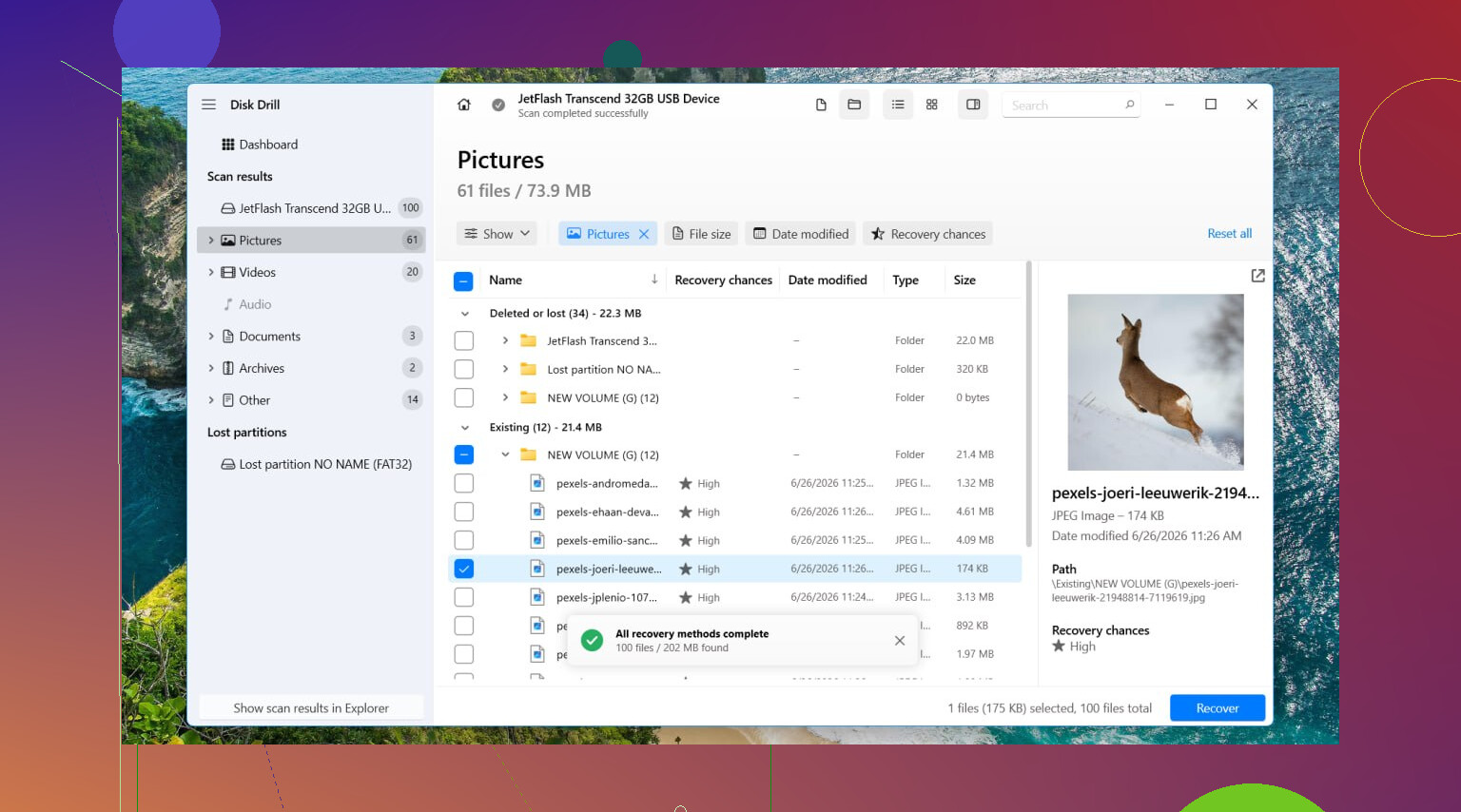
- Öppna Granska hittade objekt.
- Förhandsgranska några filer först. Jag testar alltid några foton, dokument eller videor innan jag litar på resultatet.
- Markera det du behöver och klicka på Återställ.
- Spara allt på en annan enhet.
Återställ inte återställda filer tillbaka till RAW-partitionen. Det är där folk brukar göra det värre.
Om enheten beter sig instabilt, som långsamma läsningar, slumpmässiga frånkopplingar eller konstiga pauser, skulle jag först skapa en fullständig byte-för-byte-avbildning och skanna avbildningen i stället. Mindre belastning på originaldisken.
Reparera RAW-partitionen
När dina filer är säkra, då skulle jag börja med reparationen.
TestDisk är verktyget jag skulle prova först om målet är att få tillbaka den gamla partitionen.
Steg:
- Ladda ner TestDisk och packa upp det.
- Kör testdisk_win.
- Välj Create.
- Välj den påverkade disken.
- Låt den upptäckta partitionstabelltypen vara som den är, om den ser rätt ut.
- Gå till Analyse.
- Kör Quick Search.
- Om den inte hittar något användbart, kör Deeper Search.
- Om din förlorade partition dyker upp, välj den och klicka på Write.
- Starta om datorn.
Ibland fungerar det här smidigt. Ibland gör det inte det. Jag har varit med om båda.
Om du inte bryr dig om att återställa den gamla partitionsstrukturen, eller om TestDisk misslyckas, går det snabbare att bygga upp den igen.
Återskapa partitionen
- Öppna Diskhantering.
- Ta bort RAW-partitionen, om det behövs.
- Skapa en ny enkel volym.
- Formatera den som NTFS, eller ett annat filsystem du behöver.
- Kopiera tillbaka dina återställda filer.
En sak jag skulle hoppa över är CHKDSK på en RAW-partition. Windows vägrar ofta ändå. Och om ett reparationsverktyg faktiskt lyckas skriva ändringar, rör det filsystemet innan dina data är säkrade. Jag gillar inte att operera innan jag har gjort en säkerhetskopia.
När jag skulle sluta och inte pressa vidare
Om enheten klickar, kopplar ner, försvinner från Diskhantering eller bara dyker upp ibland, skulle jag sluta använda den. Inga fler skanningar. Inga fler försök. De tecknen pekar mot hårdvara, inte filsystem. Varje extra uppstart är en chansning.
Om filerna är viktiga är det här punkten där jag skulle lämna över den till ett återställningslabb i stället för att lägga på mer programvara ovanpå en felande enhet.
Formatera det inte. Den delen från @mikeappsreviewer stämmer helt.
Mitt tillägg skulle vara detta. Kontrollera enhetens hälsa innan du försöker reparera något. En RAW-partition efter en omstart pekar ibland på skador i filsystemet, men det kan också dyka upp när enheten börjar fallera. Om SMART-hälsan visar många omallokerade sektorer, väntande sektorer eller läsfel, sluta försöka reparera partitionen först. Kopiera ut data eller klona disken.
Använd CrystalDiskInfo eller enhetstillverkarens verktyg. Om hälsan är dålig, arbeta från en klon. Om hälsan ser normal ut, då är programvara för dataåterställning som Disk Drill vettig att använda först, eftersom den läser förbi det trasiga filsystemet och ofta hittar dina filer på en RAW-enhet utan att formatering behövs.
Jag håller inte helt med på en punkt. TestDisk är fantastiskt, men att skriva tillbaka en hittad partition till disken är inte mitt första drag om inte enhetens hälsa är bra och dina återställda filer redan är i säkerhet. En enda dålig skrivning till en svag disk och saker blir snabbt värre.
Hoppa också över slumpmässigt skräp av typen RAW till NTFS-konverterare. De flesta sådana verktyg är skräp.
Enkel väg:
- Kontrollera SMART-hälsan.
- Om den är dålig, klona enheten.
- Återställ filer till en annan disk, Disk Drill är ett stabilt val.
- När filerna är säkra, reparera eller radera RAW-partitionen.
- Kör ett fullständigt yttest senare, eftersom om dåliga sektorer orsakade detta kommer det att hända igen.
För personer som söker efter detta senare är en bättre fras fixa RAW-partition utan att förlora data, eller återställ filer från RAW-enhet i Windows.
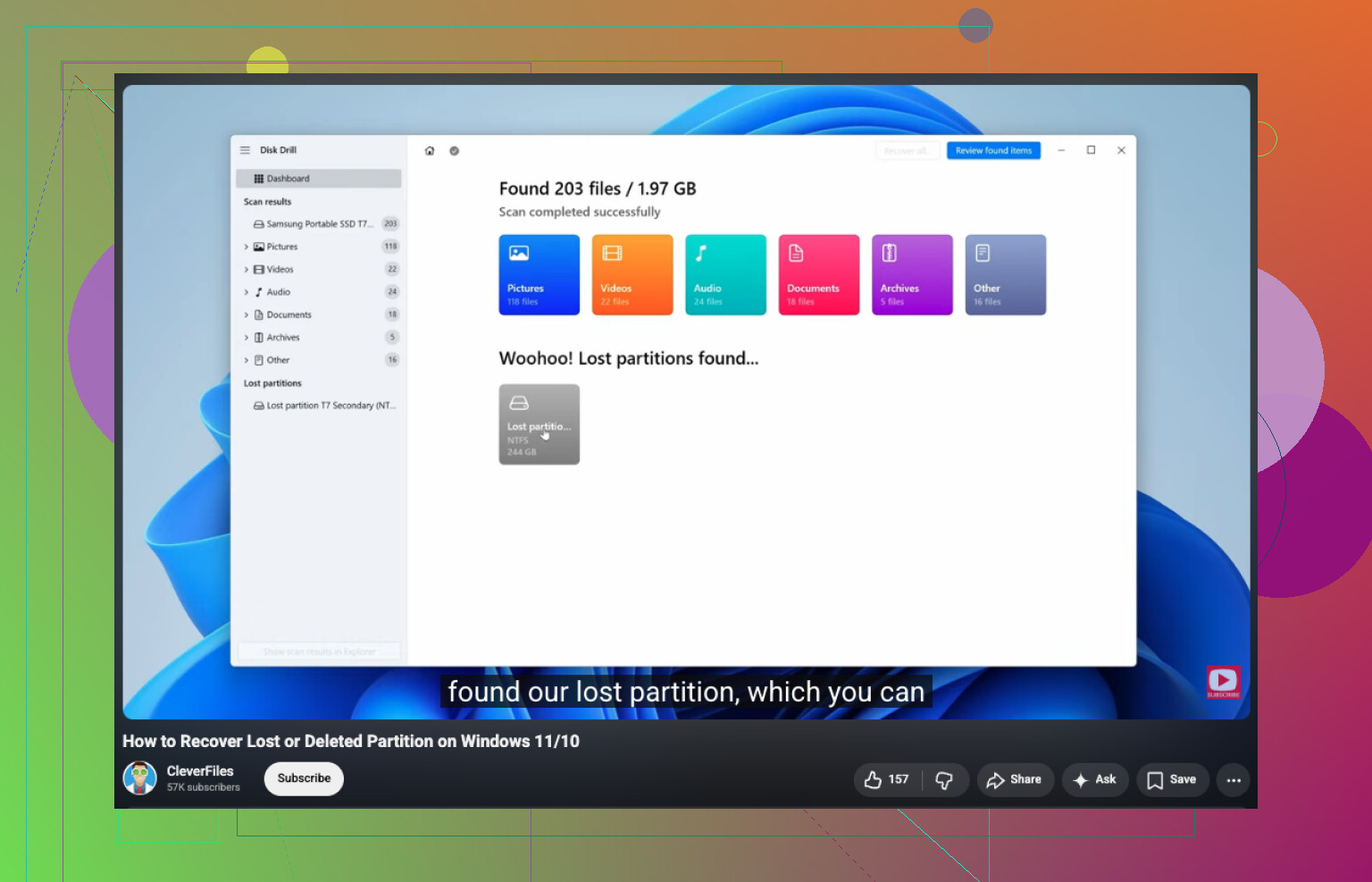
Om du vill ha en visuell genomgång är den här videon om att återställa en RAW-partition helt okej:
titta på den här guiden för återställning av RAW-partition
Försök inte “fixa” det först. Det är den delen där folk förvandlar en återställningsbar röra till en faktisk katastrof.
Jag håller mest med @mikeappsreviewer och @viajantedoceu, men jag är lite mindre angelägen om att göra någon partitionsskrivning alls, även med TestDisk, om datan inte redan finns någonstans säkert. RAW kan betyda trasigt filsystem, visst, men det kan också betyda att disken börjar ge upp och beter sig normalt precis länge nog för att lura dig.
Det jag skulle lägga till:
- Kontrollera Event Viewer efter diskfel som dåliga block, kontrollernollställningar, I/O-fel
- Prova en annan USB-kabel / port / hölje om det är en extern disk
- Om det är en HDD, lyssna efter klickande ljud eller konstigt uppspinnande
- Starta från ett Linux live-USB och se om partitionen monteras skrivskyddat där. Ibland ger Windows upp snabbare än Linux
Om filerna är viktiga, återställ först till en annan disk. Disk Drill är ett bra alternativ för återställning av RAW-partitioner eftersom det skannar enheten direkt i stället för att förlita sig på att Windows känner igen filsystemet. Jag skulle skanna, förhandsgranska och kopiera ut de viktigaste filerna innan jag rör partitionstabellen. Den ordningen är väldigt viktig.
En sak jag definitivt inte skulle göra är att använda skräpverktyg för “konvertera RAW till NTFS utan dataförlust”. Det mesta av sådant är skumt i bästa fall.
Efter återställning, testa sedan att reparera eller bara ta bort/återskapa/formatera partitionen. Den här Reddit-tråden om att återställa filer från en extern hårddisk som blev RAW är också värd att läsa.
Jag håller med @mikeappsreviewer om den stora regeln: formatera inte. Men jag vill lyfta en extra vinkel som @viajantedoceu och @stellacadente bara berörde lätt. Innan du använder återställningsprogram eller partitionsreparation, kontrollera om partitionsstorleken och startoffseten fortfarande ser korrekta ut i Diskhantering eller DiskPart. Om storleken plötsligt är fel, visar oallokerade delar eller om disksignaturen har ändrats, kan det här vara skada på partitionstabellen snarare än ren filsystemskorruption. I så fall är blinda reparationsförsök mer riskfyllda.
Ett par saker jag skulle prova som inte skriver mycket till disken:
- Kör
diskpartsedanlist disk,list volume,detail disk - Jämför den rapporterade storleken med vad den borde vara
- Kontrollera om RAW-volymen fortfarande har den förväntade kapaciteten
- Om den är extern, testa enheten i ett annat kabinett eller en annan SATA-port
En liten invändning mot de vanliga råden: skrivskyddad montering i Linux är värd att prova ganska tidigt om du känner dig bekväm med det. Ibland kan ntfs-3g läsa tillräckligt mycket för en snabb kopiering när Windows bara kallar den RAW.
För återställning är Disk Drill ett rimligt val här.
Fördelar:
- Bra på att skanna RAW-volymer direkt
- Filförhandsvisning hjälper till att bedöma återställningsbarheten
- Enklare än TestDisk för de flesta
Nackdelar:
- Djupa skanningar kan förlora den ursprungliga mappstrukturen
- Stora återställningar kan ta lång tid
- Ingen mirakellösning om enheten har allvarliga hårdvaruproblem
Om Disk Drill hittar dina viktiga filer med bra förhandsvisningar, återställ dem till en annan plats först. Efter det kan du reparera eller bygga om partitionen. Om det mest hittar korrupt skräp, stanna upp och omvärdera enhetens hälsa innan du belastar disken mer.