Min externa hårddisk går plötsligt inte att öppna i Windows och visar felet ”Parametern är felaktig.” Den innehåller viktiga filer, så jag försöker ta reda på hur jag kan åtgärda felet på den externa hårddisken utan att förlora data. Vad bör jag prova först?
Det här brukar vanligtvis inte vara slutet för enheten, men behandla det inte heller som ett normalt Windows-fel. Ofta betyder The parameter is incorrect bara att Windows kan se enheten men inte kan läsa filsystemet korrekt. Datan kan fortfarande finnas kvar.
Det jag inte skulle göra först är att köra CHKDSK eller formatera den. Det är vanliga förslag, men om filsystemet är skadat, eller om enheten börjar ge upp, kan de göra återställningen rörigare. Få ut filerna först om de är viktiga, och försök sedan laga enheten.
Börja med det tråkiga:
- Byt USB-kabel.
- Anslut den direkt till en annan USB-port, inte via en hubb.
- Testa enheten på en annan dator.
- Kontrollera Diskhantering och se om den visas med rätt storlek.
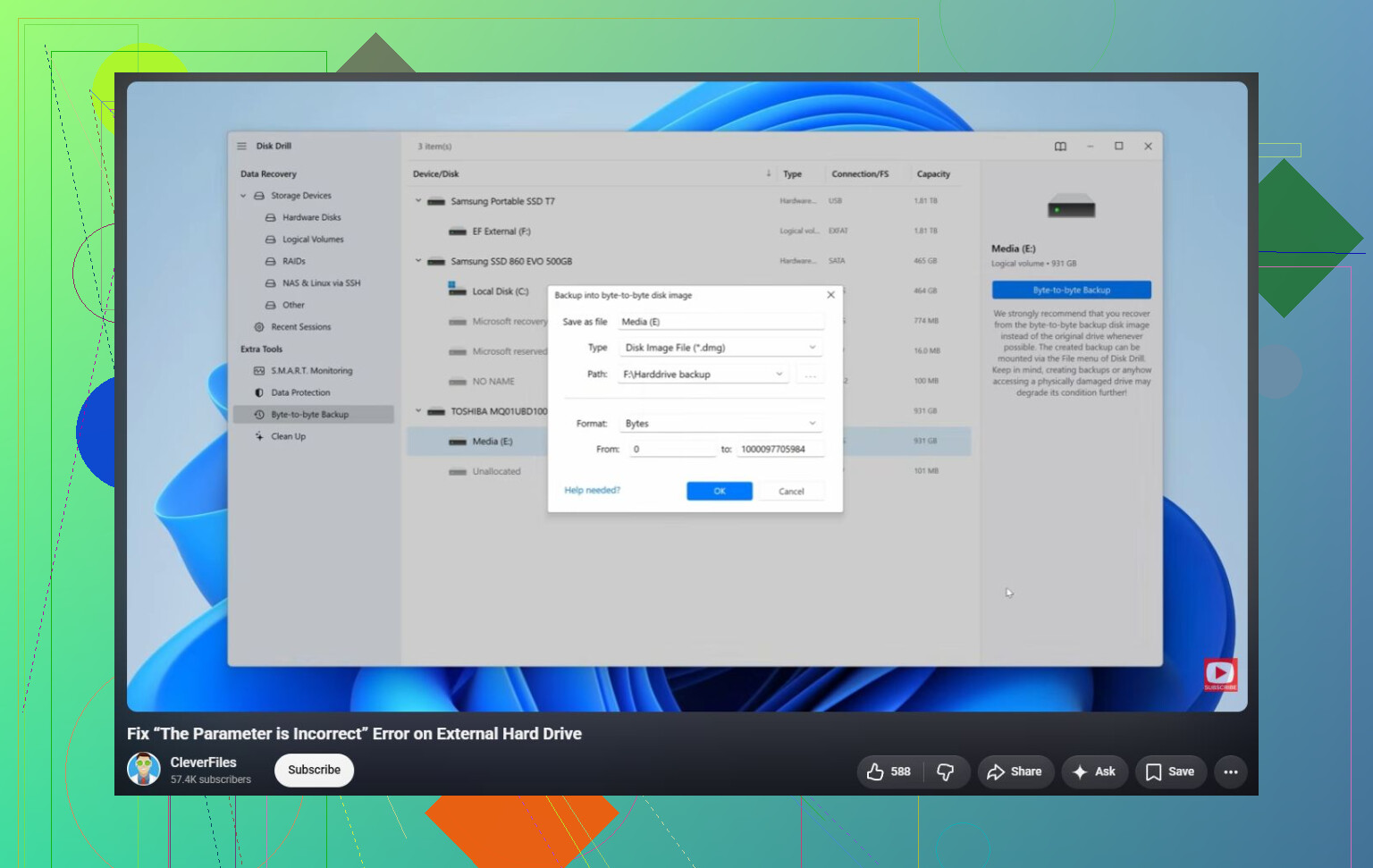
Om Windows fortfarande upptäcker den är återställningsprogram nästa säkrare steg. Disk Drill är ett bra alternativ för detta eftersom det ibland kan läsa en enhet även när Windows vägrar att öppna den med det parameterfelet. Om enheten verkar opålitlig, skapa först en avbildning av den och skanna avbildningen i stället för att skanna den fysiska enheten direkt. Det ger dig en bättre chans om enheten blir sämre.
När de viktiga filerna har återställts kan du sedan försöka reparera den:
- Använd
chkdsk X: /rom Windows fortfarande känner igen filsystemet. - Om partitionen visas som RAW, eller om CHKDSK inte körs, prova TestDisk. I vissa fall kan det reparera partitionen utan formatering.
- Om återställningen är klar och reparation fortfarande misslyckas, rensar en snabbformatering vanligtvis logisk filsystemskorruption genom att skapa ett nytt filsystem.
Det finns också en märklig Windows-inställning som är värd att kontrollera. Om detta började direkt efter att du ändrade regionala inställningar, se till att decimalavgränsaren är satt till en punkt (.). Det är ovanligt, men det kan orsaka detta fel på vissa system.
Om enheten klickar, tappar anslutningen, försvinner från Diskhantering eller om SMART-data visar många omallokerade eller väntande sektorer, sluta pilla med den. Det pekar mer på hårdvarufel, och ett återställningslaboratorium är förmodligen den säkraste vägen om filerna är viktiga.
Försök att utesluta USB-kapslingen innan du börjar reparera filsystemet. Med externa hårddiskar kan den lilla USB-till-SATA-bryggan inuti höljet vara det som krånglar, och Windows kan visa “Parametern är felaktig” även om själva disken fortfarande går att läsa. Om det är en stationär extern disk, prova en annan strömadapter om du har rätt typ. Om det är en portabel disk och du känner dig bekväm med det, kan test av den nakna disken i en annan kapsling eller USB-docka säga dig mycket. Tvinga inte detta om disken är förseglad, har garanti kvar, är krypterad av kapslingen eller om du inte är säker på vilken typ det är.
Jag håller med om varningen om att inte formatera den först. Windows får formatering att låta som nästa logiska steg, men det är bara en lösning för disken, inte för dina filer. Om disken visas med rätt kapacitet i Diskhantering skulle jag fokusera på att kopiera eller återställa datan innan du “reparerar” något. Återställningsverktyg som Disk Drill kan vara användbara här, men skanna först efter att du har försäkrat dig om att disken inte kopplas från varannan minut. Om den fortsätter att försvinna kan till och med en bra återställningsskanning förvandlas till timmar där disken blir sämre.
När filerna finns någon annanstans är reparationsförsök helt rimliga. Då är CHKDSK, att ta bort och återskapa partitionen eller att formatera mycket mindre riskfyllt eftersom du inte längre spelar om den enda kopian av datan. Om disken ger ifrån sig klickande ljud, varvar upp och ner upprepade gånger eller visar fel storlek, sluta behandla det som ett Windows-problem. Det är då programvarufixar mest bara är önsketänkande.
Det kanske inte finns någon enkel fix för detta förrän filerna har kopierats någon annanstans. Det felet kan vara ett Windows-åtkomstproblem, men det kan också betyda att katalog-/indexinformationen på disken är skadad. Om du fortsätter att prova slumpmässiga lösningar skriver varje reparationsförsök till samma enhet som du försöker rädda.
En enkel sak jag skulle prova innan betald återställningsprogramvara är att starta från ett Linux live-USB, som Ubuntu, och se om enheten går att montera där. Installera inte Linux och låt det inte reparera enheten. Använd bara test-/live-läget, anslut den externa enheten och försök kopiera de viktiga mapparna till en annan disk. Ibland vägrar Windows att öppna en volym som Linux fortfarande kan läsa tillräckligt bra för att kopiera från. Det är ingen magi, och om enheten håller på att gå sönder fysiskt kan den fortfarande hänga sig eller kopplas från, men det är en hyfsat skrivskyddad kontroll innan man gör tyngre åtgärder.
Om du väljer mjukvaruvägen, se till att du har en annan enhet med tillräckligt mycket ledigt utrymme. Disk Drill eller liknande verktyg är mycket säkrare om du först skapar en avbildning/säkerhetskopia av den dåliga enheten och skannar den, i stället för att belasta originalet i timmar. När filerna har återställts skulle jag sedan vara okej med CHKDSK, omformatering, ändring av partitionen eller vad nu Windows behöver. Innan dess skulle jag behandla den externa enheten som bevismaterial, inte som något som ska fixas.
Om Windows ber dig att “initiera” disken, stanna där och avbryt. Det är en annan situation än ett normalt enhetsbeteckningsfel, och om du klickar dig igenom de uppmaningarna kan partitionsinformationen skrivas över. Detsamma gäller “formatera före användning”. De uppmaningarna betyder att Windows inte förstår volymen, inte att formatering är ett säkert återställningssteg.
En liten detalj som folk glömmer: kontrollera om enheten visar rätt kapacitet. Öppna Diskhantering och titta på storleken, inte bara enhetsbeteckningen. Om din 2 TB-enhet visas som 2 TB tyder det mer på filsystems- eller partitionsskada. Om den visas som 0 byte, 32 MB, “Inget medium” eller någon orimlig storlek, är programvarubaserad återställning mycket mindre lovande eftersom USB-bryggan eller enhetens hårdvara kan vara på väg att fallera.
Jag skulle vara mer försiktig med chkdsk X: /r än vissa guider på nätet får det att låta. Det kan vara användbart efter att du har en kopia av filerna, men /r är en lång ytskanning och den skriver ändringar medan den arbetar. På en döende extern enhet kan det förvandla en läsbar röra till en mindre läsbar röra. Om datan är viktig bör ordningen vara: stabilisera anslutningen, kopiera eller skapa en avbild, återställ filer, reparera eller omformatera därefter.
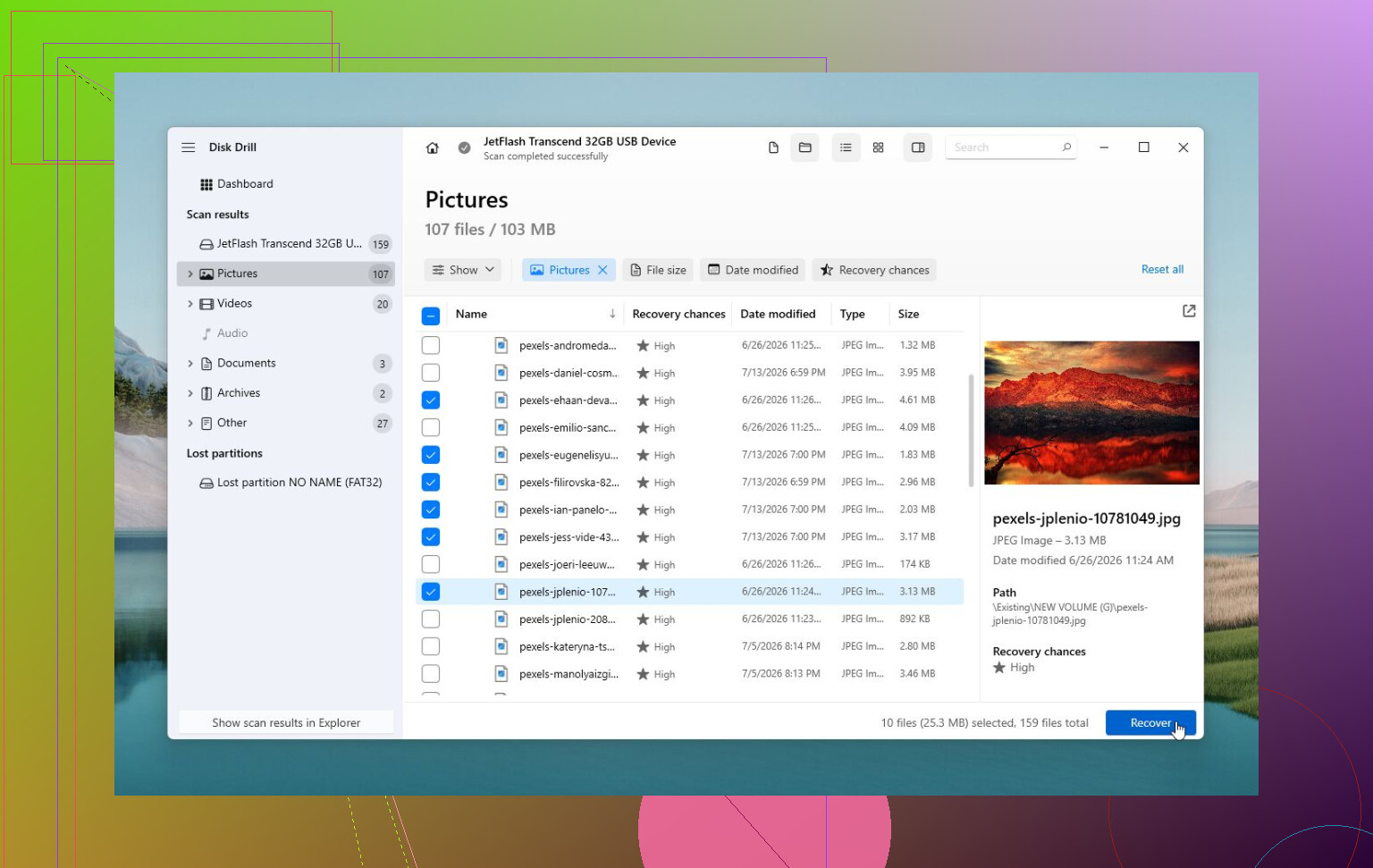
Disk Drill är okej att prova om enheten förblir ansluten och rapporterar rätt storlek, men bedöm inte framgång utifrån om Utforskaren i Windows kan öppna den. Utforskaren misslyckas ofta först. Ett återställningsverktyg kan fortfarande lista mappar eller återställa filer genom att skanna filsystemet. Spara återställda filer på din interna enhet eller en annan extern enhet, aldrig tillbaka till den trasiga.
Om du vill göra en snabb billig kontroll innan du kör återställningsprogram, prova en annan kabel och port och kontrollera sedan SMART-hälsan med något som CrystalDiskInfo. Om den visar varning/dålig hälsa, väntande sektorer eller om enheten fortsätter att kopplas från, skulle jag hoppa över “fixar” och antingen klona den först eller gå till en återställningsverkstad. Om SMART ser normal ut och enheten är stabil, är återställningsprogram eller en Linux live-USB ett rimligt nästa steg. Först efter att filerna är säkra skulle jag bry mig om att göra den externa enheten användbar igen.