AIで作成したコンテンツをより自然で機械的でない文章にするためにHumanize AI Proを使ってきましたが、費用がかさみ始めたので節約する必要があります。似たような「人間味のある」仕上がりになり、しかもAI検出ツールに引っかかりにくい無料のツールやワークフローを探しています。ブログ、メール、SNS投稿で実際に効果があった無料の方法や工夫があれば、どんなものを使っているか教えてください。
- Clever AI Humanizerを使ってみた感想
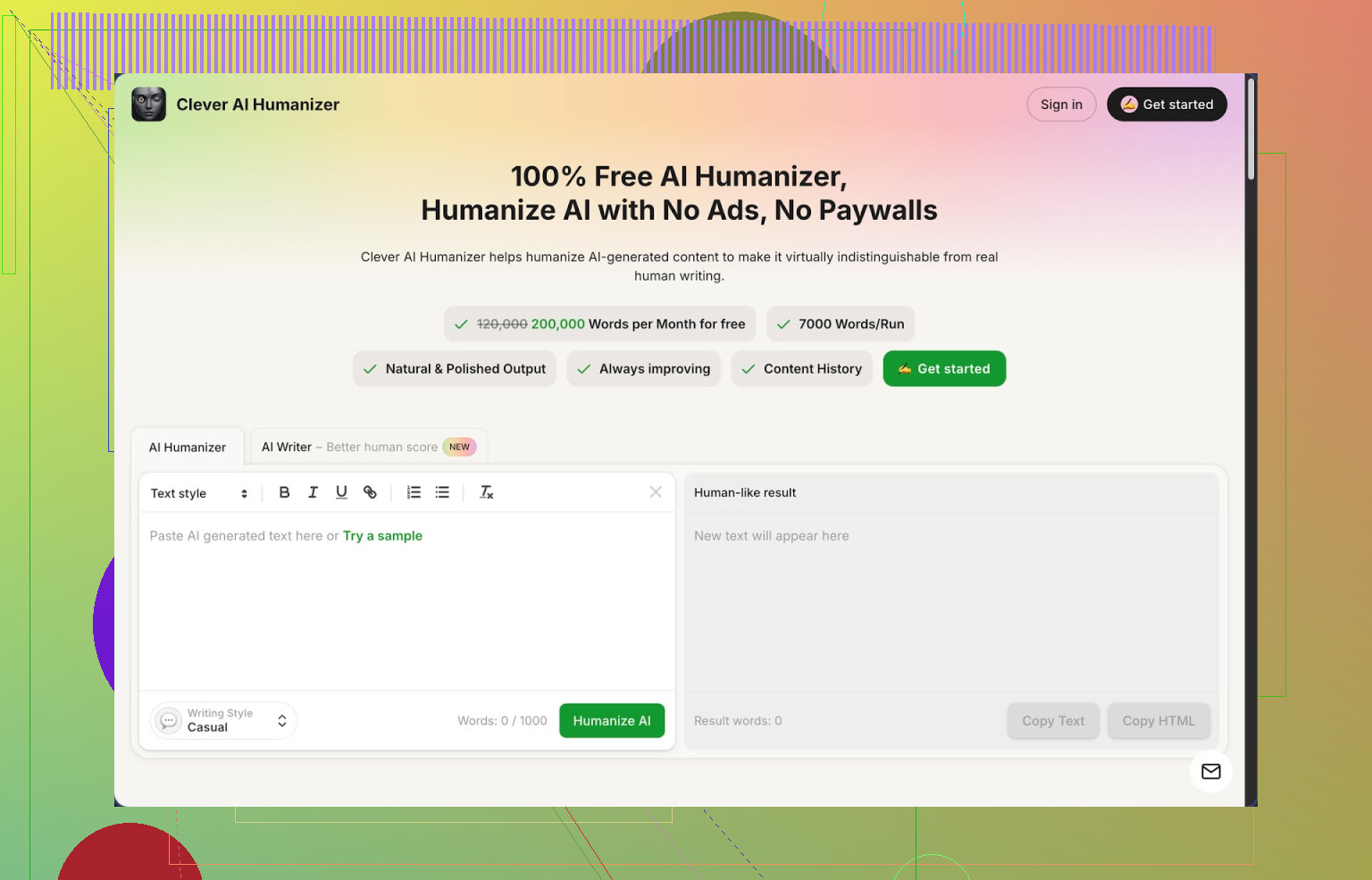
Clever AI Humanizer をここで見つけました: Clever AI Humanizer — Best 100% Free Humanizer 思った以上に使い込むことになりました。
まず惹かれたのはここです。完全に無料、ガチで無料で、月あたり約20万語、1回あたり約7,000語まで使えます。クレジットも「お試し」も、うるさいポップアップもなし。長文エッセイや大量の文章をまとめて編集するときは、派手なマーケティングよりもこの語数上限の方がよほど重要です。
スタイルは3種類あります:
- カジュアル
- シンプルアカデミック
- シンプルフォーマル
同じページ内にAIライターも組み込まれていて、その場で書いてそのまま「人間らしく」加工できるので、タブを行き来する必要がありません。
検出ツールをどこまで避けられるか気になったので、カジュアルスタイルで長文をいくつか流し込み、ZeroGPTでチェックしてみました。3本とも、そのチェッカー上ではAI判定0パーセントでした。だからといってどんな場面でも必ず通るわけではありませんが、自分としてはかなり意外で、すぐにブックマークに入れました。
AIをよく使う人なら、あの問題はわかると思います。文章が固くて、同じ表現が続いて、検出ツールに引っかかりやすい。意味を壊さずにそのカクカク感を和らげてくれるツールを探していて、最終的にワークフローに残ったのがこれでした。
メイン機能「Humanizer」でできること
核になるのはここです。AIが出した文章を貼り付けて、トーン(カジュアル・シンプルアカデミック・シンプルフォーマル)を選び、ボタンを押して数秒待つだけ。人間が時間をかけて打ったような文体に書き換え、よくあるAI的パターンを減らし、読みやすさが上がることが多いです。
数日使ってみて気づいた点:
- 長文に強くて、短い段落専用というわけではありません。1回7,000語までいけるのは、同種ツールの中ではかなり珍しいです。
- 構成を大きく壊しません。段落の順番はだいたい元のままで、主張の柱もきちんと残ります。
- 文章が少し長くなることがあります。パターンを崩すために、つなぎの文を足すことがあるからです。文字数制限と戦っているときは少し邪魔ですが、検出ツール対策には役立ちます。自分はあとで手作業で絞りました。
自分は仕上げの最終段階として使っています。まずAIモデルで書き、論理は自分で直し、そのあと全体をカジュアルスタイルでClever AI Humanizerに通し、最後におかしな部分がないかチェックする、という流れです。
試してみたその他のモジュール
同じ画面内に、追加ツールが3つついています。あまり使わないだろうと思っていましたが、実際はこんな感じでした。
- 無料AIライター
エッセイ、ブログ記事、短い記事などをゼロから書いてくれます。便利なのは、そのドラフトをすぐにHumanizerに回せるところで、コピペの手間がありません。
自分の使い方の流れはこんな感じです:
- トピックを入力する
- AIライターでドラフトを生成する
- そのまま同じテキストに「humanize」ボタンを押す
人間化したバージョンは、最初からかなりロボ感が薄れます。「人間っぽさスコア」という意味では、生のChatGPT出力をそのまま貼るより良い結果になることもありました。
ただ、いきなり完成稿として扱う感じではありません。あくまで、その後自分で整えるための土台に近いです。
- 無料文法チェッカー
これは標準的な文法・明瞭さチェックです。スペル、句読点、基本的な文の整理など。
時制が混ざったり、カンマ抜けのある雑な段落をいくつか通してみましたが、目立つミスはきちんと直してくれて、文章全体を勝手に作り替えるようなことはありませんでした。本気の深い編集なら専用ツールの方が好みですが、どうせ人間化するためにこのサイトにいるなら、そのまま一歩分の作業を省けます。
- 無料AIパラフレーズツール
既存の文章の意味は保ったまま、言い回しだけ変える機能です。自分は次のような用途で使いました:
- ブログ記事の一部を書き換えて、Google上の他のページ10本と同じように見えないようにする
- 技術的な説明を、専門外の読者向けにもう少しやさしく言い換える
- 昔のドラフトで、読んでいて引っかかる部分をなめらかにする
ただし技術内容は要ダブルチェックです。コード解説や設定手順を入れてみたところ、だいたい正しく残ってはいましたが、その行だけは必ず読み返すようにしました。
毎日のワークフローでの位置づけ
自分にとってClever AI Humanizerは、小さなライティングハブのような立ち位置になりました。
- 普段使っているAIツールか、ここのAIライターでざっくり文章を作る
- 全文を好みのスタイルで人間化する
- 必要なら文法チェックをかける
- 同じ表現が続きすぎている部分だけ、パラフレーズで言い換える
この全部が1つの場所で完結するので、まとめて大量のコンテンツを処理するときに時間の節約になります。
向いている人
使ってみての印象としては、次のような人に合います。
- AIを補助的に使いながら書いたエッセイを、「いかにもAI」な文体から脱却させたい学生
- 読者向けと、基本的な検出ツール対策のために、AIドラフトをきれいに整えたいブロガー
- SEO用テキストで、パラフレーズと自然なトーンの両方を求めている人
- 3〜4種類の別々のツールを行ったり来たりするのに疲れた人
気になった点
もちろん万能ではありません。実際に当たった弱点もあります。
- 一部のAI検出ツールには、依然としてAI判定されました。ZeroGPTで0パーセントを出しても、どこでも必ず通るわけではありません。検出ツールごとに挙動は違い、中にはかなり厳しいものもあります。
- 人間化したあとは、文章が長くなりがちです。情報を増やしたい人には良いですが、文字数や単語数の上限がカチッと決まっている場合は面倒です。自分はあとから手で削りました。
- 意見のニュアンスが強い段落で、1〜2回ほど意味合いが少し変わってしまい、元のトーンに戻す必要がありました。
とはいえ無料ツールとしては、「本当に役立つものリスト」に残り続けています。特に「そこまで時間をかけたくはないけれど、雑なまま出したくもない」ドラフトに使うことが多いです。
スクリーンショットやテスト付きでもっと詳しく見たいなら、長めのスレッドはこちらにあります:
https://cleverhumanizer.ai/jp/community/t/clever-ai-humanizer-review-with-ai-detection-proof/42
人が実際に触っている様子を見たい場合は、動画レビューはこちら:

他の人がどんなツールを使っているのか、体験談を比べたい場合は、このあたりのRedditスレッドが参考になりました:
RedditでのおすすめAIヒューマナイザーまとめ:
AI文章の人間化に関する全般的な議論:
Humanize AI Pro を置き換えたくなる気持ちはよく分かります。サブスクはすぐに積み上がりますからね。
すでに @mikeappsreviewer さんが Clever Ai Humanizer を詳しく解説しているので、こちらからはこう言っておきます。あれは無料ツールの中では珍しく、扱える文字数がそこそこ多くて、長文でも止まりにくい部類です。あなたの使い方なら、従来のワークフローと並べてテストする価値があります。特にブログやメールを書くなら Casual モードは試してみてください。
同じ説明をくり返さないように、ここでは追加で、実用的なワークフローとツールの組み合わせをいくつか挙げます。特定の「人間化ツール」だけに縛られないようにするためです。
- 使っている AI 自体をゼロコストの人間化ツールにする
別の人間化ツールを使う代わりに、普段使っているモデルにこう指示します:
「この文章を、一人の人間が何度か推敲して仕上げたような文体に書き直してください。
構成と意味は変えない。
文の長さに軽く変化をつける。
同じ表現をあまりくり返さない。
『現代社会では』『一方で』のような定番の AI っぽい言い回しは避ける。」
そのあと、もう一回こう回します:
「全体を 10〜15 パーセントくらい短くしてください。水増し表現を削って、端的に。」
この 2 ステップのループだけでも、かなりの「AI くささ」を消せます。
- 手作業でパターンを崩す一手間を足す
検出ツールは、くり返されるパターンをよく拾います。少しの手作業が想像以上に効きます:
• 各セクションの最初と最後の文を削るか書き直す。
• よくある AI っぽい接続表現を入れ替える:
「Moreover」→「Also」
「In addition」→「Plus」
「In conclusion」→「Overall」
• 短くてブツ切りの文をまとめて、流れのよい 1 文にする。
• 自分の経験に基づいた、短く具体的な例を 1〜2 個足す。
これは Clever Ai Humanizer や他ツールをかけた「あと」にやると効果的です。文章がモデルではなく「あなたの文章」になります。
- 無料のパラフレーズツールをピンポイントで使う
記事全体をパラフレーズに放り込むのではなく、「AI っぽく見える部分」だけをかけます。組み合わせやすい無料ツールは:
• QuillBot 無料版
不自然な段落だけ「Standard」か「Fluency」で回す。
• LanguageTool の書き換え提案
テキストを貼って、冗長さを削る・堅さを和らげる変更だけ採用する。
これらは「メス」として使い、「ハンマー」として乱用しない、というイメージです。
- ワープロの文体補正をフル活用する
今の Google ドキュメントや Word は、文体の提案もかなり優秀です。
おすすめの流れ:
• AI で下書きを作る。
• 一度 Clever Ai Humanizer に通す。
• Google ドキュメントに貼る。
• 表現を簡潔にしたり、重複を減らす提案だけ受け入れる。
これで 3 種類の「声」が混じるので、単純な検出ツールには引っかかりにくく、読み心地も自然になります。
- 自分用の「声テンプレ」を簡単に作る
ここをやっておくと、長期的にかなり時間が浮き、どのツールにも依存しにくくなります。
自分の標準トーン用に短いドキュメントを作ります:
• 自分がよく使う言葉。
• 逆に、まず使わない言葉。
• 好きな文の長さ。
• セクションの始め方と締め方のパターン。
• 「これが自分の文だ」と思える見本の段落。
AI テキストを直すときは、毎回それと見比べます。すると AI 特有のパターンに気づきやすくなり、自動ツールに頼る場面がどんどん減ります。
-
今日から試せる簡易ワークフロー
有料ツールなしで回せる一連の流れはこんな感じです: -
いつもの AI でコンテンツを生成する。
-
Clever Ai Humanizer の Casual か Simple Formal に一度通す。
-
Google ドキュメントに貼り、わかりやすさと簡潔さに関する提案だけ反映する。
-
まだ硬い段落があれば、2〜3 段落だけ無料のパラフレーズツールにかける。
-
最後に手作業で読み直し、不要な水増しを削り、自分のエピソードや意見を 1〜2 個足す。
これで Humanize AI Pro が担っていた部分の多くは代替できますし、コストゼロのまま、自分のトーンをコントロールしやすくなります。
「ZeroGPT で 0 パーセント」みたいな「検出ツール無効」アピールに頼りすぎる点には、やや懐疑的です。検出ツールは純粋な人間の文章にも誤判定をよく出します。まずは読者の読みやすさを最優先にして、クライアントや学校などから明確に求められたときだけ、検出ツールをチェックに使うくらいで十分だと思います。
もし「Humanize AI Proを使ったような仕上がりを、Humanize AI Proの料金なしで手に入れたい」が主目的なら、「魔法の1つの人間味付与ツール」を探すのではなく、安上がりなフランケンスタックを組む形で考えた方がいいです。
@mikeappsreviewer がすでにClever Ai Humanizerをかなり深く分析していて、@sterrenkijker がワークフロー面をカバーしているので、そのあたりの繰り返しは省きますが、ひとつだけ言うなら、Clever Ai Humanizerは今のところ、特に長文コンテンツとカジュアル寄りの文体では、無料で手に入るなかではHumanize AI Proに最も近い1対1の代替だと思います。まだ使っていないなら、まずそこから試すのが筋です。
自分が2人と少し意見が違うのは、パラフレーズ系ツールを何重にも重ねて使うやり方をあまり推さない点です。あれをやると逆にAIっぽさが「増える」ことがあります。表面はなめらかなのに、妙に汎用的で中身が薄い文章になりがちで、検出ツールにもむしろ引っかかりやすくなることがあります。
自分ならこうします:
-
メインの人間味付与ツールは「1つだけ」にする
・Clever Ai Humanizerを中核ツールにして、スタイルは1つに固定(ブログやメールならCasual一択でいいはず)。
・基本は1回だけ通す。何度もかけ直すと、文体がどんどん「洗い流されて」無個性になります。 -
安く「自分らしさの指紋」を足すステップを入れる
人間味付与後に、超短時間で手作業の仕上げをする:
・自分にしか出てこない具体的な要素を2〜3個入れる
例: 好きなブランド名、実際に使っているツール名、「前に自分もこういう経験があって…」みたいな一文。
・汎用的すぎるつなぎ表現を3〜5カ所差し替える:- 「Furthermore」 → 「Also」
- 「In today’s world」 → いっそ削除
- 「In conclusion」 → 「Overall」か、いっそ何も入れない
こういう、ちょっとした「雑さ」と「具体性」は、今のツールがまだ再現しきれていない部分です。
-
Humanize AI Proの「最終的な磨き」を、手元の無料ツールで代替する
仕上げの10%のためだけに課金する代わりに:
・人間味付与した文章をGoogleドキュメントかWordにコピペする。
・次のタイプの提案だけ受け入れる:- 文を短くするもの
- 重複表現を消すもの
- 明らかな文法ミスを直すもの
凝った言い換え提案は基本スルー。そこからまたAIっぽいパターンが戻ってくることが多いです。
-
検出ツールは「神」ではなく、あくまで補助として使う
ZeroGPTのスコアに異常なくらいこだわる人がいますが、現実としては:
・人間が書いた文章でも普通にAI判定されます。
・「AI 0%」と出ても、「永遠に安全」が保証されるわけではありません。自分の基準:
・クライアントや学校から「検出ツールでのチェック必須」と言われたときだけ、1〜2個のツールで確認する。
・読みやすさを第1優先、検出回避は第2優先にする。 -
Humanize AI Proの具体的な代替ワークフロー
ほぼ同じ効果を、コスト0で出す流れはこんな感じ:- 好きなAIでまず下書きを作る。
- その全文をClever Ai Humanizerに1回だけ通す。
- 出力をGoogleドキュメントに貼り付けて、「わかりやすさ」と「簡潔さ」だけをよくする提案を受け入れる。
- 最後に自分の指紋付けを1回だけする: 冒頭と締めの文を少し変える、自分固有の具体的なディテールを2〜3個入れる、明らかな冗長部分を削る。
- まだどこかの段落が「どうもAIっぽい」と感じるなら、その段落だけをQuillBotの無料モードみたいなフリーパラフレーズツールにかける。記事全体にはかけない。
この組み合わせなら、Humanize AI Proで得ていたものにかなり近いレベルまで持っていけますし、新しい月額サブスクに縛られずに済みます。慣れてしまえば記事1本あたり追加で5〜10分程度でできるので、財布を守るコストとしてはかなり現実的なはずです。
簡単にまとめると、@sterrenkijker、@shizuka、@mikeappsreviewer がすでに押さえてくれた点は省きます。
1. Clever Ai Humanizer を正直に評価すると
メリット:
- 本当に無料で、語数上限もかなり太っ腹。これはかなり珍しい。
- 長文でも記事の途中で止まらずに最後まで処理してくれる。
- 構成がほぼ崩れないので、元のアウトラインを失わずに済む。
- トーンが複数から選べて、ブログやメール向けならだいたい Casual が一番使いやすい。
デメリット:
- 文章が少しふくらみがちなので、最終的には自分で削る作業が必要。
- 意見ベースの部分では、ときどきニュアンスが少しズレる。
- AI検出ツールごとの判定結果にバラつきがあり、「AI検出0パーセント」を保証とは思わないほうがいい。
それでも、有料の「humanizer」系サブスクをそのまま置き換えたいなら、このスレの中で現実的に大きな語数をカバーできるのは Clever Ai Humanizer くらい。
2. 他の人たちと少しだけ考えが違うところ
みんな「あとから言い換え&推敲する」方向にかなり重きを置いているけれど、自分は逆にしたほうがいいと思う。
最初から自分の文体に近づけて書いておいて、そのあとで Clever Ai Humanizer を“軽い”スタイル調整ツールとして使う、いわば救済ツールではなく整えるためのツールにする感じ。
おすすめの流れ:
- まずメインのAIに、自分のメールや投稿から抜き出した短い「文体の説明」を渡す。
- それで本文を生成する。
- 仕上がったものを、選んだトーンで Clever Ai Humanizer に一度だけ通す。
- そのあと、自分でサッと「自分らしさ」を足す編集をする。ツールを重ねがけしない。
こうすると不自然な痕跡が減り、AI検出ツールに引っかかりやすい、均質で無個性な“ならされすぎた文章”になりにくい。
3. シンプルで節約になる構成
使い方の例:
- 下書き用には、いつも使っているAIモデル
- トーン調整に一度だけ Clever Ai Humanizer
- 仕上げとして、自分でカット・ちょっとしたエピソード・具体的なディテールを足す軽い見直し
これで、Humanize AI Pro がやっていたことの大半は代替できるのに、毎月の出費はかからない。