Mijn harde schijf begon vreemde geluiden te maken en nu kunnen sommige mappen niet worden geopend. Een scan toont slechte sectoren aan, en ik heb belangrijke foto’s, werkbestanden en documenten die ik echt moet herstellen voordat de schijf volledig uitvalt. Ik heb advies nodig over de veiligste manier om gegevens te herstellen van een harde schijf met slechte sectoren zonder meer schade te veroorzaken.
Slechte sectoren zijn van die problemen waarbij wachten het alleen maar erger maakt. Ik heb dit op de harde manier geleerd met een oude schijf van 2 TB. Het begon met langzaam openen van mappen, daarna CRC-fouten, en vervolgens liep Windows vast toen ik probeerde een fotoarchief te kopiëren. Als je schijf waarschuwingen voor slechte sectoren geeft, stop dan nu met het gebruiken ervan.
Als het een externe schijf is, koppel die dan los. Als hij in je pc zit, laat hem met rust en doe het herstelwerk vanaf een andere machine als je die hebt. Elke extra lees- of schrijfactie raakt een zwakke schijf opnieuw, en soms is nog één scan net wat de doorslag geeft.
Slechte sectoren vallen meestal in twee categorieën.
Zachte slechte sectoren:
Dit zijn fouten in de dataconsistentie. De sector is in theorie leesbaar, maar de gegevens en de foutcorrectie-informatie komen niet overeen. Ik heb dit gezien na onveilige afsluitingen en willekeurige bestandssysteemproblemen. Soms te herstellen.
Harde slechte sectoren:
Dit is fysieke schade aan de schijf. Slijtage, impact, veroudering, problemen met de koppen, schade aan de platter, dat soort dingen. Als je klik-, schuur- of piepgeluiden hoort, zou ik daar meteen stoppen. Doe-het-zelfpogingen op een luidruchtige mechanische schijf lopen meestal slecht af. Op dat punt is een herstelbedrijf de realistische route.
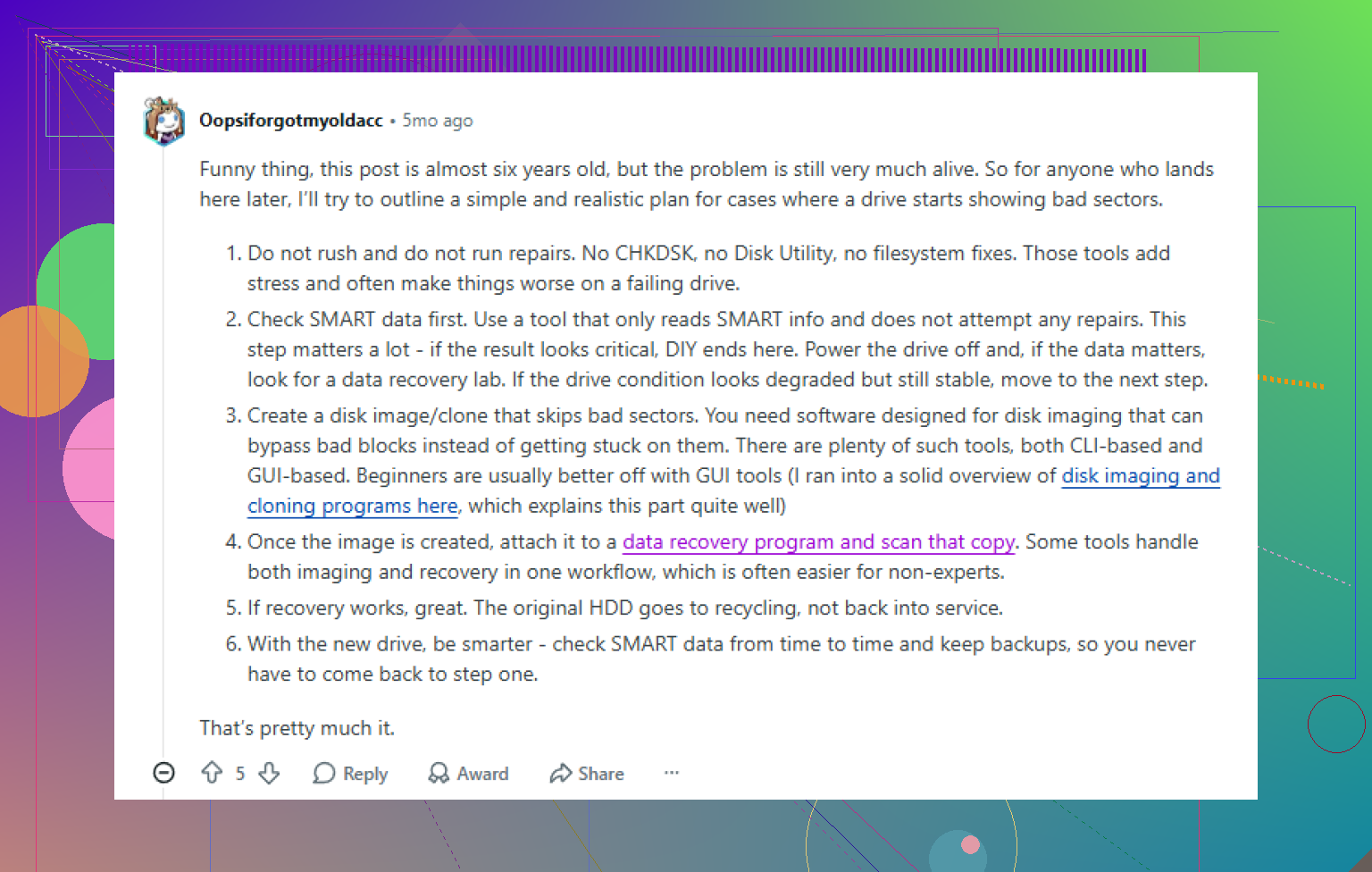
Als de schijf nog steeds zichtbaar is in het besturingssysteem en alleen instabiel is, dan is je beste zet om er eerst een image van te maken en daarna vanaf die image te herstellen. Ik zou geen normale herstelscan uitvoeren op een defecte schijf. Zulke scans lezen enorme delen van de schijf en belasten de hardware langdurig. Ik heb schijven halverwege zien verdwijnen.
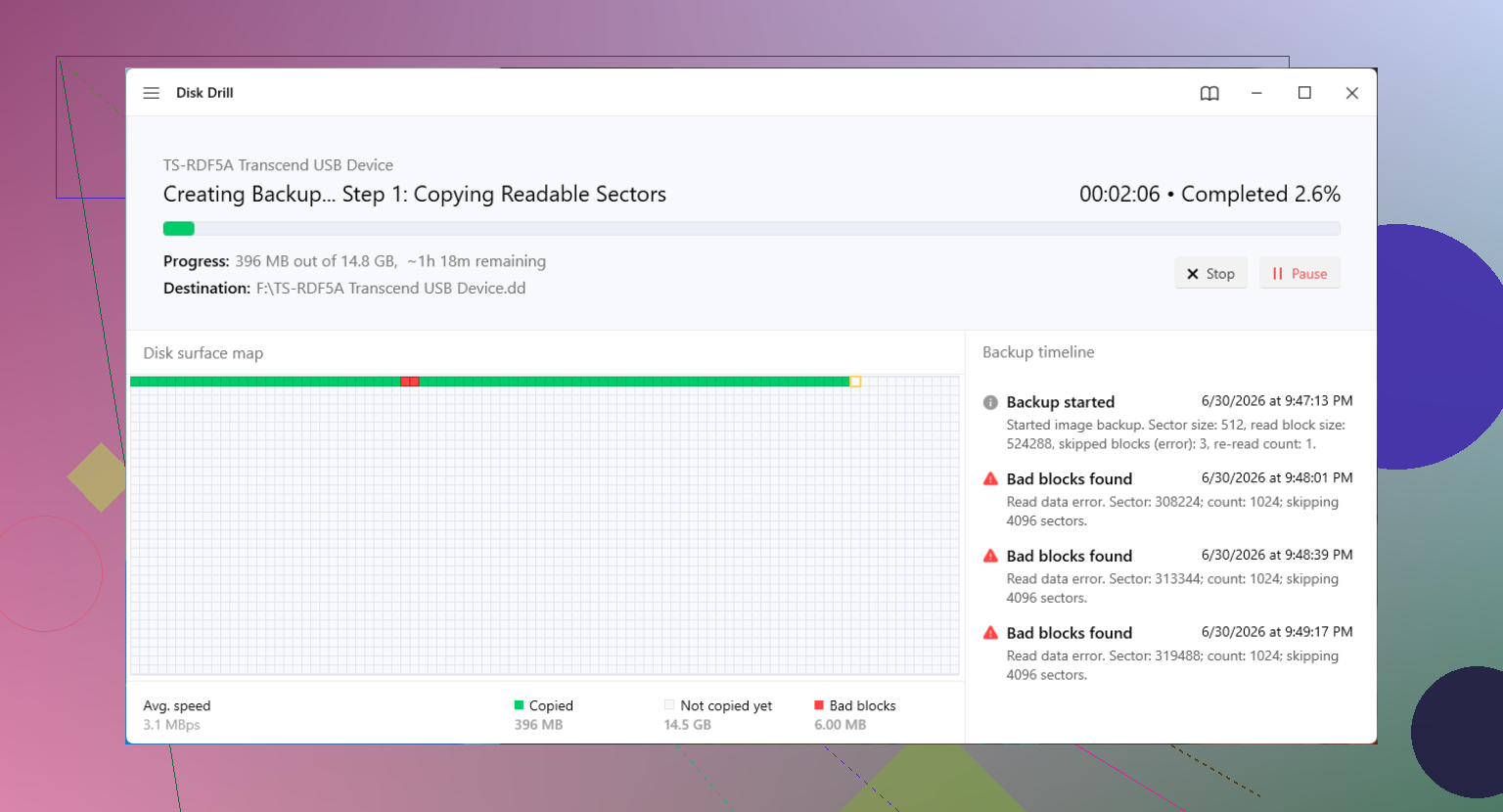
Wat voor mij beter werkte, was eerst een sector-voor-sector-kopie maken, soms een byte-voor-byte-image genoemd. Je slaat de volledige inhoud van de defecte schijf op in een imagebestand op een gezonde schijf. Daarna raak je de originele schijf niet meer aan en werk je vanaf de kopie.
Een optie hiervoor is Disk Drill. Het nuttige deel hier is de ingebouwde byte-voor-byte-back-upfunctie. Die is bedoeld voor instabiele media en probeert om te gaan met slechte blokken door probleemgebieden over te slaan en opnieuw te proberen met kleinere blokgroottes. Bij een zieke schijf is dit belangrijker dan mensen denken. Je sluit de defecte schijf aan en nog een andere gezonde schijf met genoeg vrije ruimte, maakt de image, en koppelt of opent daarna de image in de app en scant de image in plaats van de originele schijf.
De korte versie:
Eerste stappen
- Installeer de hersteltool op een gezonde computer.
- Sluit de defecte schijf indien mogelijk aan als secundair apparaat.
- Gebruik de functie voor schijfback-up of byte-voor-byte-image.
- Sla de image op op een andere gezonde schijf.
- Koppel de defecte schijf los zodra de image klaar is.
- Scan het imagebestand, niet de fysieke schijf.
Als je bestanden terugkomen en je nu denkt aan het hergebruiken van de schijf, dan zou ik voorzichtig zijn. Ja, Windows heeft tools zoals chkdsk /r in PowerShell, en een volledige formattering controleert ook sectoren en markeert slechte zodat het besturingssysteem ze vermijdt. Ik heb beide gebruikt. Ze zijn prima om te testen. Ze maken een stervende schijf niet weer betrouwbaar.
Mijn regel werd eenvoudig na een paar mislukkingen. Als een schijf eenmaal steeds meer slechte sectoren krijgt, dan haal ik hem uit dienst voor alles wat belangrijk is. Hooguit gebruik ik hem voor wegwerpdata die ik elders al heb. Voor familiefoto’s, werkdocumenten, projectbestanden, geen sprake van.
Als de schijf helemaal niet zichtbaar is, of de image onvolledig is en herstelsoftware niets oplevert, dan kom je in herstelbedrijfterritorium terecht. De prijzen zijn pijnlijk. Ik heb gezien dat mensen offertes kregen van $500 tot $3,000, soms meer, afhankelijk van of het probleem firmware, kopschade of platterschade is. Herstelbedrijven hebben tools en schone omgevingen die je thuis niet hebt.
Het deel dat mensen overslaan totdat het misgaat, zijn back-ups. Je wilt 3-2-1 als je om de bestanden geeft.
Back-uproutine die het waard is om vol te houden
Drie kopieën van je gegevens.
Twee verschillende opslagtypen.
Eén kopie buiten de deur.
Ik nam dit niet serieus totdat een schijf om 1 uur 's nachts begon te klikken terwijl er jarenlang aan bestanden op stond die ik nergens anders had gekopieerd. Sindsdien hebben één lokale back-up en één cloudkopie me meer dan eens gered.
Stop met scans erop uit te voeren. Vreemde geluiden plus slechte sectoren is een slechte combinatie. Als dit een harde schijf is, telt elke extra minuut dat die aanstaat.
Ik ben het met @mikeappsreviewer op één punt eens: doe zo min mogelijk op de zieke schijf. Waar ik iets van mening verschil is CHKDSK. Ik zou CHKDSK in dit stadium niet aanraken. Het probeert dingen graag te repareren door metadata te wijzigen, en op een falende schijf kan dat herstel moeilijker maken.
Wat ik zou doen:
-
Haal eerst de belangrijkste bestanden eraf, in kleine batches.
Begin met foto’s, documenten, werkbestanden. Sla gigantische mappen en videoarchieven voorlopig over. Als Verkenner vastloopt, gebruik dan een kopieertool met controle over nieuwe pogingen, zoals TeraCopy of FastCopy. -
Houd de SMART-statistieken in de gaten.
Gebruik CrystalDiskInfo. Als het aantal opnieuw toegewezen sectoren, wachtende sectoren of niet-corrigeerbare fouten oploopt, stop dan en ga over op imaging of een lab. -
Houd de schijf koel en stabiel.
Slechte USB-kabels, zwakke voedingsadapters en goedkope SATA-adapters veroorzaken extra leesfouten. Gebruik een directe SATA-poort of een betrouwbare behuizing met eigen voeding als je die hebt. -
Als het kopiëren van bestanden mislukt, stap dan over op herstel op basis van een image.
Disk Drill is hier prima voor, niet voor magische reparatie, maar voor het herstellen van gegevens uit een image van een beschadigde schijf zodra je die hebt. Scan indien mogelijk de kopie, niet het origineel. -
Als de schijf klikt, schuurt of offline gaat, stop dan.
Dan is het tijd voor een lab.
Ook dit is goede lectuur over het herstellen van gegevens van slechte blokken: praktische tips van Reddit voor herstel van slechte blokken.
Voor zoektermen komt je probleem hier in feite op neer: harde schijf maakt vreemde geluiden, mappen gaan niet open, slechte sectoren gevonden, foto’s, documenten en werkbestanden moeten worden hersteld vóór totale schijfuitval.
Gebruik deze schijf niet opnieuw na herstel. Vervang hem. Zelfs als hij een week of twee in orde lijkt, is dat niet zo.
Vreemde geluiden veranderen de rekensom. Slechte sectoren alleen kunnen soms nog een probleem zijn van kopieer nu meteen alles eraf. Geluid plus slechte sectoren kan heel snel veranderen in schijf valt midden in het klikken uit.
Ik ben het grotendeels eens met @mikeappsreviewer en @kakeru, maar ik zou één ding net iets anders aanpakken. Ik zou niet veel tijd besteden aan eerst mappen selecteren, tenzij de schijf betrouwbaar online blijft. Bij zwakke schijven kan rondzoeken in Verkenner meer willekeurige seek-acties veroorzaken dan een rechtlijnigere herstelpoging. Soms maakt dat het erger, niet beter.
Wat ik in plaats daarvan zou doen:
- Stop met ervan opstarten als het je systeemschijf is
- Voer geen CHKDSK, reparatietools, defrag of nog een oppervlaktescan uit
- Sluit hem aan op de meest stabiele verbinding die je hebt, bij voorkeur direct via SATA
- Herstel de onvervangbare bestanden op volgorde van waarde, maar gebruik een herstelapp die met leesfouten kan omgaan in plaats van normaal slepen en neerzetten als Verkenner blijft vastlopen
Als de schijf nog steeds wordt gedetecteerd, is Disk Drill hier een redelijke optie, vooral omdat je alleen de bestandstypen en mappen kunt kiezen die het belangrijkst zijn in plaats van eindeloos op de hele schijf te blijven hameren. Dat kan tijd besparen als je eerst foto’s, documenten en werkbestanden nodig hebt. Als de schijf offline gaat of harder begint te klikken tijdens het lezen, stop dan ermee te rommelen en schakel een professional in. Geen enkele software wint van beschadigde koppen.
Negeer ook de verleiding om het nog even wat meer te testen. Mensen doen altijd nog één scan, nog één herstart, nog één kopieerpoging. Dat nog één is hoe schijven van herstelbaar naar total loss gaan. Vraag me niet hoe ik dat weet lol.
Nadat je de gegevens eraf hebt gehaald, moet je de schijf buiten gebruik stellen. Misschien niet. Niet voor minder belangrijke bestanden. Buiten gebruik stellen.
Als je een eenvoudige uitleg wilt over het gebruik van Disk Drill voor herstel van een beschadigde schijf, dan is dit best aardig: bekijk hoe je bestanden herstelt van een defecte harde schijf met Disk Drill.
En ja, als hij schurende of piepende geluiden maakt, sla doe-het-zelf dan over. Dat is werk voor een lab, ook al doet de prijs pijn.
Ik ga het enigszins oneens zijn met de invalshoek eerst bestanden kopiëren van @kakeru en @sognonotturno. Als de schijf nieuwe mechanische geluiden maakt, kan zelfs alleen door mappen bladeren al veel willekeurige beweging van de leeskop veroorzaken. Bij sommige stervende HDD’s is dat erger dan een meer gecontroleerde leespassage.
Wat ik hieraan zou toevoegen is het volgende:
- Controleer of het een HDD of SSD is. Geluid is vooral van belang bij HDD’s. SSD’s kunnen ook slechte blokken hebben, maar klikken of schurend geluid wijst op mechanische problemen.
- Als het een externe HDD is, vervang dan de behuizing of kabel voordat je ervan uitgaat dat de platters kapot zijn. Ik heb defecte USB bridge boards leesfouten en verbrekingen zien veroorzaken die op slechte sectoren lijken.
- Als de gegevens echt onvervangbaar zijn, stel dan nu een stop-loss-regel in. Bijvoorbeeld: als de schijf één keer verdwijnt, harder begint te klikken, of SMART tijdens het herstel verslechtert, geen doe-het-zelf meer.
Wat software betreft, Disk Drill is prima als je het op de juiste manier gebruikt: maak indien mogelijk eerst een image en herstel daarna vanaf die image.
Voordelen van Disk Drill:
- eenvoudige workflow voor imaging en scannen
- goed om snel veelvoorkomende bestandstypen binnen te halen
- gebruiksvriendelijker dan veel andere hersteltools
Nadelen:
- diepe scans kunnen nog steeds eeuwig duren
- geen wondermiddel tegen ernstige hardwarestoringen
- als de schijf instabiel is, kan software maar beperkt helpen
Ik zou het repareren van het bestandssysteem vermijden tot na de reddingspoging. Eerst herstellen, later experimenteren. En als je klaar bent, stel de schijf dan volledig buiten gebruik. Niet voor archivering, niet voor back-ups, nergens voor.