Mijn USB-stick was geformatteerd als exFAT en is plotseling beschadigd geraakt. Windows vraagt me om deze te formatteren, maar ik moet eerst belangrijke bestanden herstellen voordat ik iets doe dat de situatie kan verergeren. Wat zijn de veiligste stappen of hulpmiddelen voor exFAT USB-bestandsherstel?
Stop onmiddellijk met het gebruiken van de exFAT-schijf. Dat is het belangrijkste. Kopieer er geen nieuwe bestanden naartoe, laat Windows deze niet formatteren en voer nog geen CHKDSK of andere reparatietools uit. Verwijderde of geformatteerde exFAT-gegevens worden vaak niet meteen gewist. De ruimte wordt meestal alleen als vrij gemarkeerd en de bestanden kunnen mogelijk nog worden hersteld totdat iets ze overschrijft.
exFAT komt voor op veel verwijderbare opslagmedia, zoals USB-sticks, SD-kaarten, externe SSD's en externe harde schijven, dus dit is een vrij veelvoorkomende situatie. Als het een externe harde schijf of SSD is en de bestanden via Windows zijn verwijderd, controleer dan eerst de Prullenbak. Bij USB-sticks en SD-kaarten slaan verwijderde bestanden de Prullenbak meestal over, dus die kan leeg zijn, zelfs als de bestanden net zijn verwijderd.
Daarna is herstelsoftware meestal de volgende stap. Deze lijst is een goede plek om te beginnen: herstelsoftware.
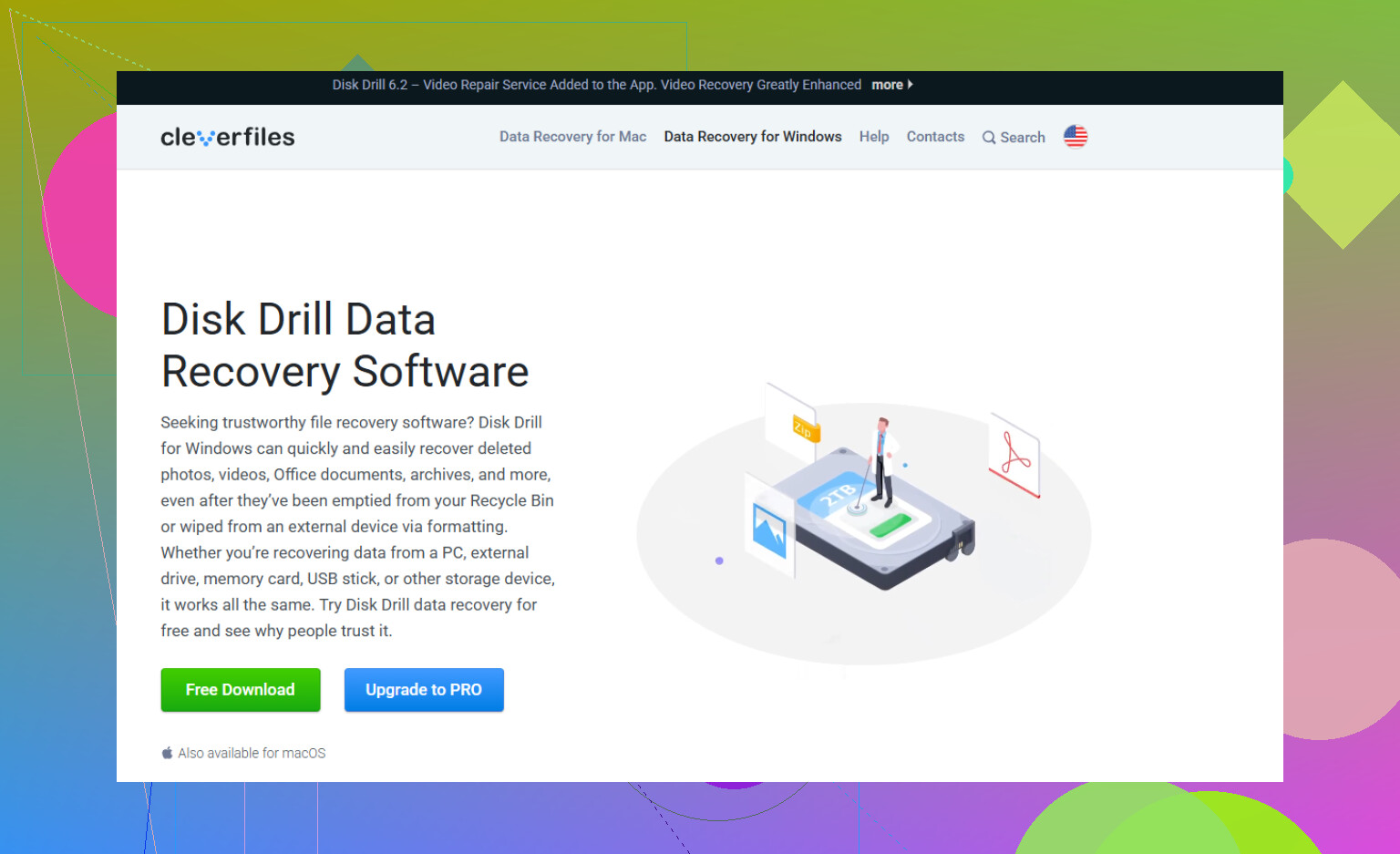
Persoonlijk zou ik eerst Disk Drill proberen als je iets eenvoudigs wilt. Het werkt behoorlijk goed met verwijderde bestanden, geformatteerde schijven en beschadigde exFAT-volumes zonder dat je hoeft te worstelen met de interface.
- Installeer Disk Drill ergens anders dan op de exFAT-schijf die je probeert te herstellen.
- Sluit de exFAT-schijf aan en wacht tot deze in de app verschijnt.
- Voer een scan uit. Universal Scan is meestal de juiste keuze.
- Laat de scan voltooien, of begin de gevonden bestanden te bekijken terwijl er nog wordt gescand.
- Bekijk een voorbeeld van de bestanden voordat je ze herstelt.
- Herstel ze naar een andere schijf. Sla niets terug op het oorspronkelijke exFAT-apparaat op.
Als je liever een gratis tool gebruikt, is TestDisk het bekijken waard. Het is niet zo gebruiksvriendelijk en technischer, maar het kan erg goed zijn wanneer het probleem een ontbrekende of beschadigde partitie is in plaats van alleen eenvoudige bestandsverwijdering. Het heeft veel mensen geholpen om exFAT-partities terug te krijgen zonder te herformatteren.
De enige grote kanttekening zijn SSD's. Als het exFAT-apparaat een SSD is, kan TRIM van invloed zijn op de vraag of herstel mogelijk is. TRIM vertelt de SSD welke blokken na verwijdering niet langer nodig zijn. Zodra de SSD die blokken intern wist, kan herstelsoftware de bestanden meestal niet meer terughalen. Interne SSD's gebruiken vaak TRIM, dus verwijderde bestanden kunnen vrij snel verdwenen zijn. Externe SSD's via USB zijn iets minder voorspelbaar omdat TRIM mogelijk niet goed wordt doorgegeven, waardoor herstel soms nog wel mogelijk is. Gewone harde schijven, USB-sticks en de meeste SD-kaarten werken niet op dezelfde manier, dus daar zijn de kansen vaak beter.
Als de schijf klikt, de verbinding verbreekt, op geen enkele computer verschijnt of er fysiek beschadigd uitziet, zou ik stoppen met doe-het-zelf herstelpogingen. Dat klinkt meer als hardwarefalen en herhaalde scans of het steeds opnieuw in- en uitschakelen van de voeding kunnen de situatie verergeren. Op dat moment is een professionele gegevenshersteldienst de veiligere route.
Als het alleen een probleem met het bestandssysteem of een verwijderingsprobleem is, kan exFAT-herstel behoorlijk goed verlopen. De sleutel is snel handelen, schrijfbewerkingen naar de schijf vermijden en herstelde bestanden ergens anders opslaan.
Laat geen herstelprogramma de USB repareren voordat u de bestanden hebt gekopieerd of een image van de schijf hebt gemaakt. Veel mensen zien een knop met de tekst herstellen, opnieuw opbouwen, repareren, initialiseren of formatteren en klikken erop omdat het onschuldig klinkt. Op een beschadigd exFAT-volume kan dat van een herstelbare puinhoop een grotere puinhoop maken.
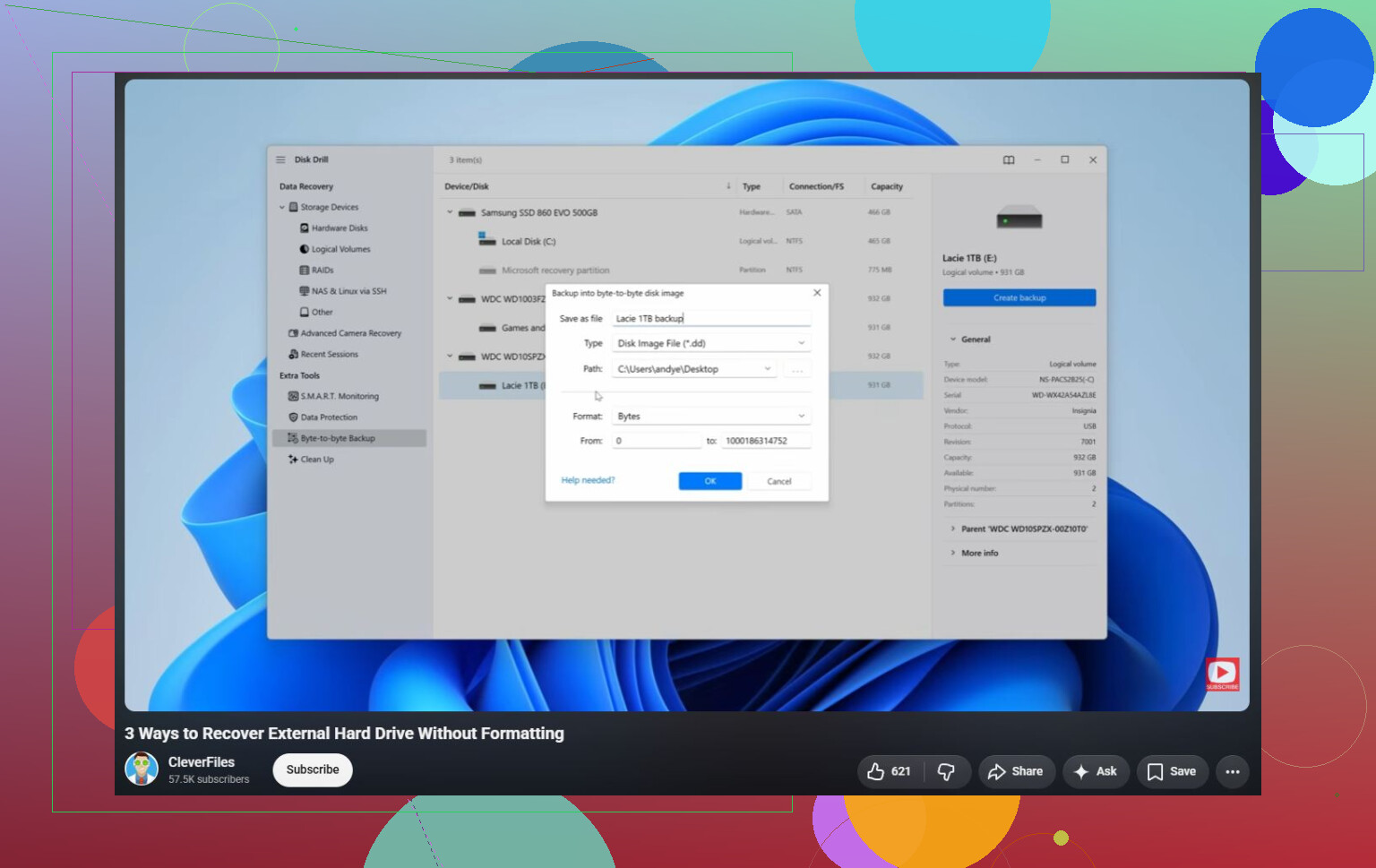
Ik ben het eens met het advies hierboven om geen CHKDSK te gebruiken, maar ik zou iets voorzichtiger zijn met het direct scannen van de flashdrive als de bestanden erg belangrijk zijn. USB-sticks kunnen uitvallen terwijl ze worden gelezen, en herstelscans lezen intensief. Als de schijf nog steeds wordt herkend met de juiste grootte, is de veiligere route om er eerst een sector-voor-sector-image van te maken naar een andere schijf en daarna het herstel op die image uit te voeren. Hulpmiddelen zoals ddrescue zijn daar goed voor, al zijn ze niet erg beginnersvriendelijk. Sommige herstelapps kunnen ook schijfimages maken, dus controleer die optie voordat u een lange scan start.
Als u gewoon de eenvoudigste praktische route nodig hebt, gebruik dan Disk Drill of een ander herstelhulpmiddel in alleen-lezen scanmodus, bekijk vooraf wat het vindt en herstel naar uw computer of een andere externe schijf. Herstel niet terug naar dezelfde USB-stick. Nadat uw gegevens zijn veiliggesteld, kunt u de flashdrive testen, opnieuw formatteren of weggooien als die onbetrouwbaar blijft werken. Voor belangrijke bestanden zou ik die USB-stick niet opnieuw vertrouwen, zelfs niet als deze met succes formatteert.
Koppel het niet steeds opnieuw los en weer aan in de hoop dat Windows het plotseling zal koppelen. Annuleer de formatteringsprompt en controleer eerst Schijfbeheer. Als de USB de juiste capaciteit toont, heeft herstelsoftware iets om mee te werken en kan Disk Drill of iets vergelijkbaars deze scannen, bij voorkeur nadat er een image is gemaakt. Als deze 0 bytes toont, geen media aangeeft of blijft verdwijnen, stop dan daar omdat dat waarschijnlijk geen exFAT-probleem meer is. Dat is het punt waarop herhaalde scans de resterende levensduur van de stick kunnen verspillen, en een lab de veiligere optie is als de bestanden de kosten waard zijn.
Initialiseer het niet.
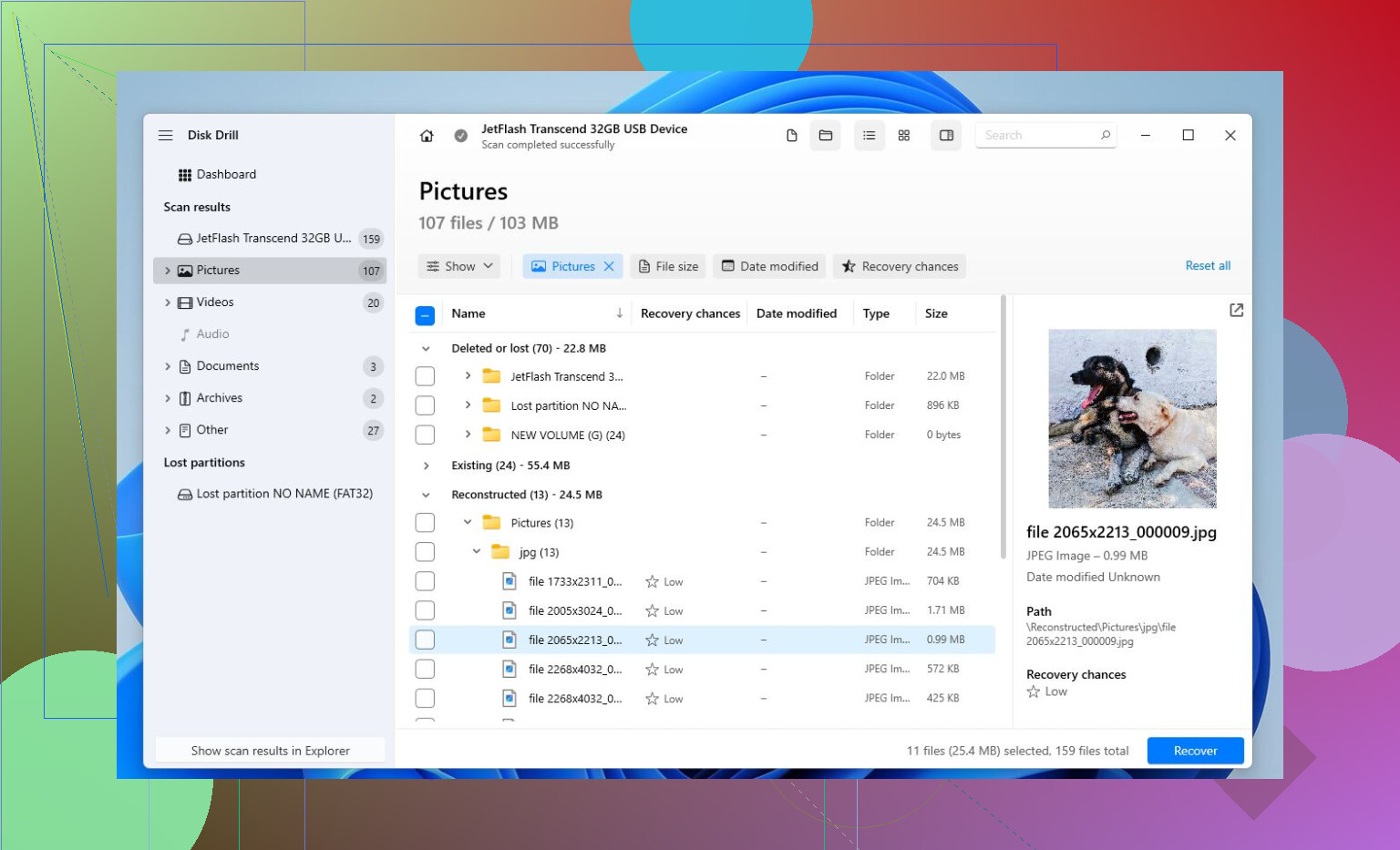
Windows kan het volume RAW noemen, vragen het te formatteren of soms voorstellen het te herstellen. Behandel dat allemaal als schrijfbewerkingen totdat het tegendeel is bewezen. Het vervelende aan exFAT is dat als de mapstructuren beschadigd zijn, een herstelscan je foto’s/documenten/video’s kan vinden, maar niet altijd met de oorspronkelijke mappen of bestandsnamen. Dus als een tool twee groepen toont zoals “bestaande/verloren partitie” en “gevonden op signatuur”, controleer dan de eerste zorgvuldig voordat je een enorme stapel hernoemde bestanden binnenhaalt.
Ik ben het eens met het advies om eerst een image te maken, maar als je geen andere schijf hebt die groot genoeg is, maak hier dan geen vijf verschillende volledige scans met vijf verschillende apps van. Kies één verstandige poging, herstel eerst de belangrijkste bestanden naar een andere schijf en experimenteer later pas. Disk Drill is daar prima voor als het de bestanden kan weergeven voordat je ze herstelt, maar gebruik geen enkele optie waarop repareren, herbouwen of wijzigingen terugschrijven naar de USB staat.
Ga er na herstel van uit dat de stick wegwerpbaar is. Zelfs als hij formatteert en een snelle test doorstaat, is een USB-stick die willekeurig omslaat naar “moet worden geformatteerd” niet iets waarop ik opnieuw de enige kopie van iets belangrijks zou zetten.