Mijn externe harde schijf wordt plotseling als RAW weergegeven in plaats van NTFS, en nu kan ik deze niet openen of bij mijn bestanden. Er staan belangrijke foto’s en werkdocumenten op, dus ik heb een veilige manier nodig om RAW naar NTFS te converteren zonder de schijf te formatteren of gegevens te verliezen. Welke stappen moet ik eerst proberen?
Een RAW-label op een NTFS-schijf betekent meestal dat Windows de bestandsstructuur niet meer kan volgen. Ik heb dit zien gebeuren na een stroomuitval, het lostrekken van een externe schijf zonder die veilig te verwijderen, een crash tijdens het kopiëren, schade aan het bestandssysteem, slechte sectoren of haperende USB-hardware zoals de kabel, behuizing of controller. De schijf zelf is niet altijd veranderd. Vaak staan je bestanden er nog steeds op, maar Windows leest de NTFS-structuur niet meer en toont in plaats daarvan RAW.
Wat ik eerst zou doen, is de volgorde goed aanhouden. Eerst de gegevens. Daarna pas formatteren.
- Formatteer de schijf niet, ook niet als Windows je blijft lastigvallen.
- Probeer de schijf op een andere pc, een andere USB-poort, of wissel de kabel. Ik heb meer dan eens meegemaakt dat een slechte kabel een groter probleem nabootste.
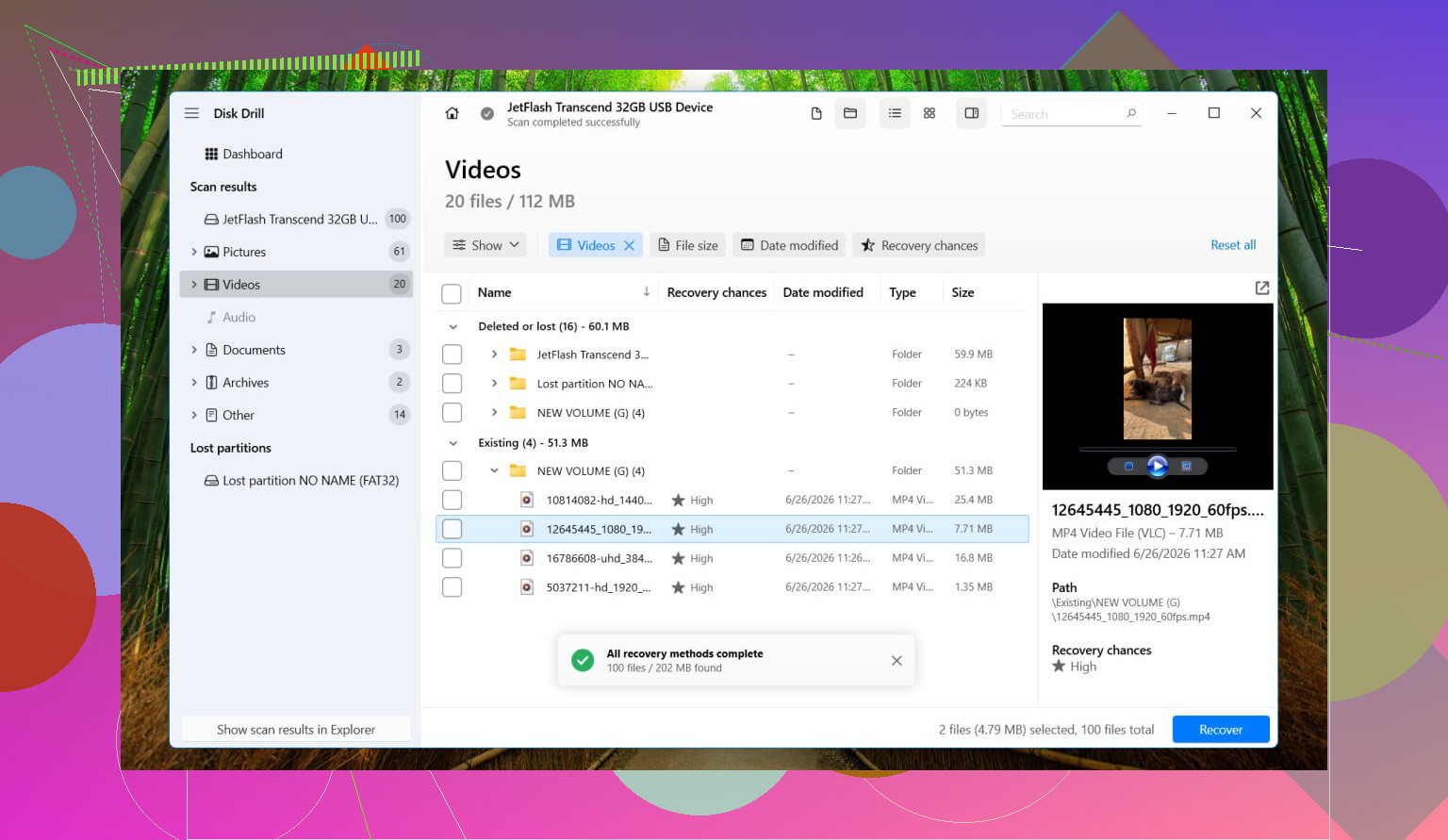
- Als de schijf nog steeds als RAW wordt weergegeven, herstel dan de bestanden voordat je de partitie aanraakt. Ik heb redelijke resultaten gehad met Disk Drill omdat het RAW-partities zonder al te veel gedoe aankan.
- Als de schijf instabiel lijkt, willekeurige verbrekingen, vreemde geluiden, kruipende overdrachtssnelheden, maak dan eerst een image. Open in Disk Drill Extra Tools > Byte-to-byte Backup, sla de image op een andere schijf op, koppel daarna de image aan en scan die in plaats van de oorspronkelijke schijf extra te belasten.
- Voer een Universal Scan uit, bekijk de gevonden bestanden en herstel ze naar een andere schijf. Schrijf ze niet terug naar de RAW-schijf.
- Nadat je hebt bevestigd dat de herstelde bestanden goed openen, formatteer je de RAW-partitie terug naar NTFS. Verkenner werkt. Schijfbeheer werkt. DiskPart werkt ook als je liever de opdrachtregel gebruikt.
- Kopieer daarna je herstelde gegevens terug naar de nieuw geformatteerde schijf.
Een paar dingen die mensen vaak door elkaar halen:
- RAW betekent niet altijd defecte hardware. Ik heb genoeg schijven RAW zien worden alleen door beschadiging van het bestandssysteem.
- Als SMART Goed aangeeft, is dat nuttig, maar alleen voor de fysieke gezondheid van de schijf. Het zegt niets over of de NTFS-structuur nog leesbaar is.
- Ik zou CHKDSK of TestDisk niet uitvoeren vóór herstel als de bestanden belangrijk zijn. CHKDSK weigert RAW-volumes meestal toch. TestDisk helpt soms, zeker, maar het schrijft wijzigingen direct naar de schijf. Dat risico zou ik niet nemen voordat de gegevens zijn veiliggesteld.
Dus nee, er is geen nette RAW-naar-NTFS-omzetting op dezelfde plek waarbij je bestanden onaangeroerd blijven. De veilige route is de bestanden herstellen, naar NTFS formatteren en daarna de gegevens terugzetten. Dat is de aanpak die ik voor mijn eigen schijf zou vertrouwen.
RAW naar NTFS zonder gegevensverlies is meestal geen echte conversie. Het is een reparatieklus, of een herstelklus.
Ik ben het deels eens met @mikeappsreviewer. Formatteer niet eerst. Maar ik ben het er niet helemaal mee eens dat je in alle gevallen elke reparatiepoging moet vermijden. Als de schijf stabiel is, niet klikt, niet wegvalt en niet traag vastloopt, kun je het bestandssysteem testen vóór volledig herstel.
Wat ik zou controleren:
- Open Schijfbeheer.
- Kijk of de partitiegrootte correct lijkt.
- Open Apparaatbeheer en controleer op USB-fouten.
- Lees SMART uit met CrystalDiskInfo. Opnieuw toegewezen sectoren, wachtende sectoren of CRC-fouten zijn belangrijk. CRC wijst vaak op een slechte kabel of behuizing, wat heel vaak voorkomt bij externe schijven.
Als SMART er schoon uitziet en de schijf verbonden blijft, probeer dan dit vanuit een Opdrachtprompt als administrator:
chkdsk X: /f
Soms zegt Windows RAW en weigert CHKDSK. Soms werkt het toch nog als het volumetype verkeerd is gelezen. Als er staat dat het bestandssysteem RAW is en het proces stopt, stop dan daar. Blijf er niet in prikken.
Als je de bestanden nodig hebt, herstel ze dan naar een andere schijf. Disk Drill is een goede optie voor herstel van een RAW-schijf omdat het scant op bestandssignaturen en gevonden partitiegegevens. Sla herstelde bestanden ergens anders op. Nooit terug naar dezelfde externe schijf. Dat is erg belangrijk.
Nadat je bestanden veilig zijn, formatteer je de schijf naar NTFS en test je die. Als die na één kopieersessie weer RAW wordt, is het probleem hardware en niet NTFS.
Nog iets dat mensen vaak overslaan. Als dit een SSD in een USB-behuizing is, faalt de chipset van de behuizing veel vaker dan mensen denken. Ik heb RAW-schijven gerepareerd door de SSD in een andere behuizing te plaatsen. Best dom, maar het gebeurt.
Voor iedereen die zoekt, deze thread behandelt hoe je een RAW-schijf naar NTFS converteert zonder je bestanden te verliezen.
Er is eigenlijk geen echte knop om RAW naar NTFS te converteren zonder gegevensverlies, en dat is precies het deel dat Windows nooit uitlegt. RAW betekent meestal alleen dat Windows zegt: ik kan het bestandssysteem niet meer lezen, niet per se dat alle gegevens weg zijn.
Ik ben het grotendeels eens met @mikeappsreviewer en deels met @cazadordeestrellas, maar ik ben iets minder optimistisch over eerst reparaties proberen op een externe schijf met belangrijke bestanden. Controleer vóór alles één ding dat mensen vaak vergeten: open Schijfbeheer en kijk of de stationsletter ontbreekt of dat de partitie als Gezond maar RAW wordt weergegeven. Als de grootte onjuist is of er niet-toegewezen ruimte verschijnt waar je bestanden zouden moeten staan, wijst dat eerder op schade aan de partitietabel dan op eenvoudige NTFS-corruptie.
Als deze schijf ooit is gebruikt op een Mac, tv, camera of NAS, sluit dan ook verwarring over het bestandssysteem uit voordat je totale schade aanneemt.
Mijn kijk erop:
- Stop met het gebruiken van de schijf.
- Controleer kabel, behuizing en voeding.
- Bekijk SMART indien mogelijk.
- Als de partitiegrootte er correct uitziet, herstel dan eerst de bestanden.
- Herstel naar een andere schijf, niet naar dezelfde.
Disk Drill is hier een goede keuze omdat het goed met RAW-schijven overweg kan en je herstelbare bestanden laat bekijken voordat je iets definitief doet. Dat is belangrijk wanneer je foto’s en werkdocumenten probeert te redden, niet alleen willekeurige rommel. Als de voorbeelden er goed uitzien, kopieer dan eerst alles weg en formatteer de schijf daarna terug naar NTFS.
Eén ding dat ik zou toevoegen en dat niet vaak werd genoemd: voer na het formatteren een volledige formattering uit, geen snelle formattering, als je slechte sectoren vermoedt. Dat duurt langer, maar kan een falende schijf aan het licht brengen. Als die daarna weer RAW wordt, vervang dan de behuizing of de schijf. Vertrouw hem niet opnieuw.
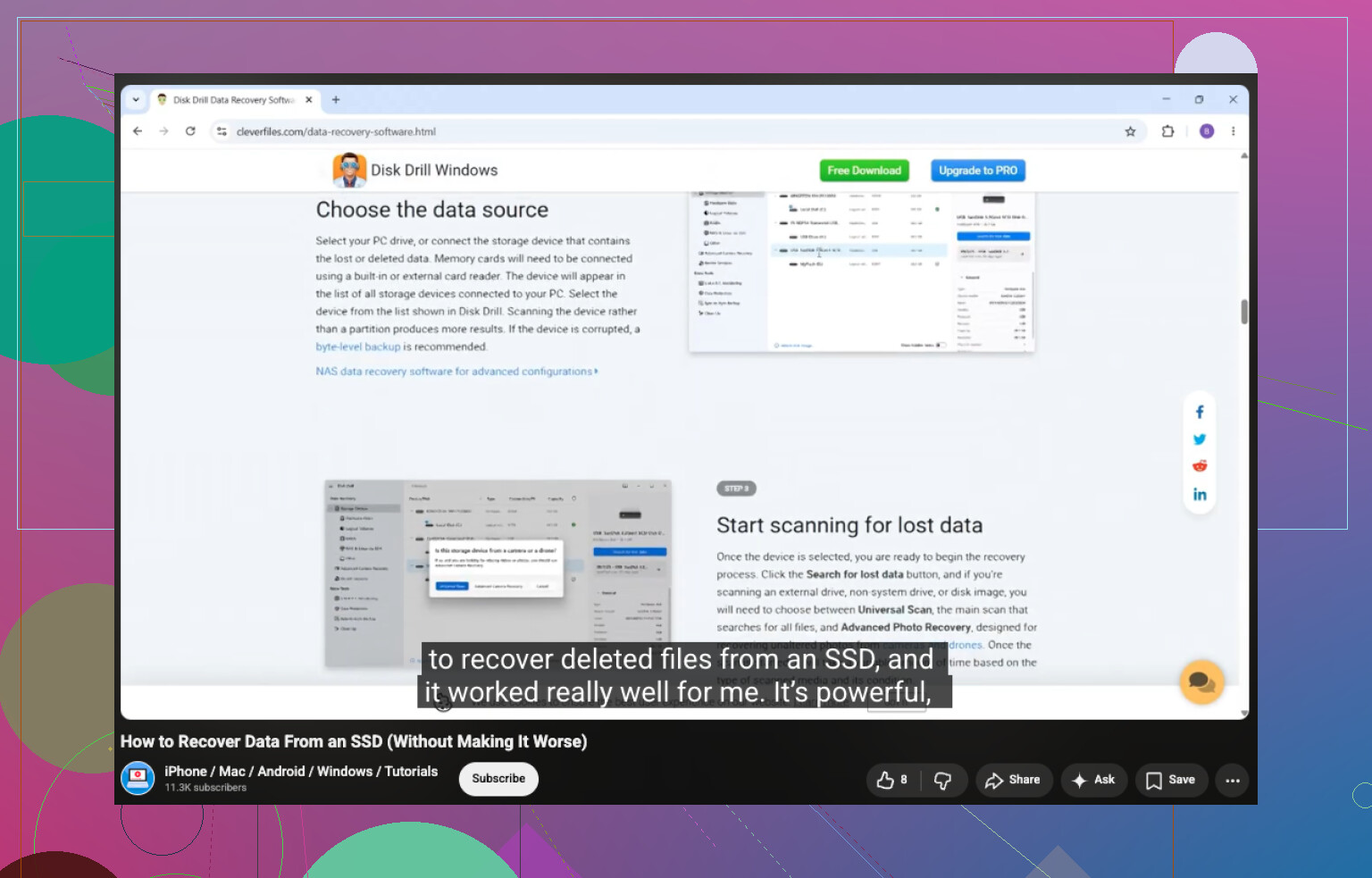
Als je meer hulp wilt bij bestandsherstel voor SSD’s, is deze gids over hoe je veilig gegevens van een SSD herstelt ook makkelijk te volgen.