De foto-opslag op mijn iPhone is onverwacht toegenomen en ik denk dat cachebestanden mogelijk ruimte innemen. Hoe kan ik de fotocache veilig wissen zonder foto’s of video’s te verwijderen?
Dat getal onder Instellingen > Algemeen > iPhone-opslag > Foto's betreft voornamelijk je daadwerkelijke fotobibliotheek en niet een enorme cache die je kunt wissen. Het omvat foto's, video's, Live Photos, schermafbeeldingen, bewerkingen, miniaturen, indexen en andere bestanden die iOS gebruikt om alles te beheren.
De iPhone heeft geen aparte knop Fotocache wissen. iOS beheert tijdelijke Foto's-bestanden automatisch. Om een aanzienlijke hoeveelheid ruimte vrij te maken, moet je dus meestal de bibliotheek zelf verkleinen.
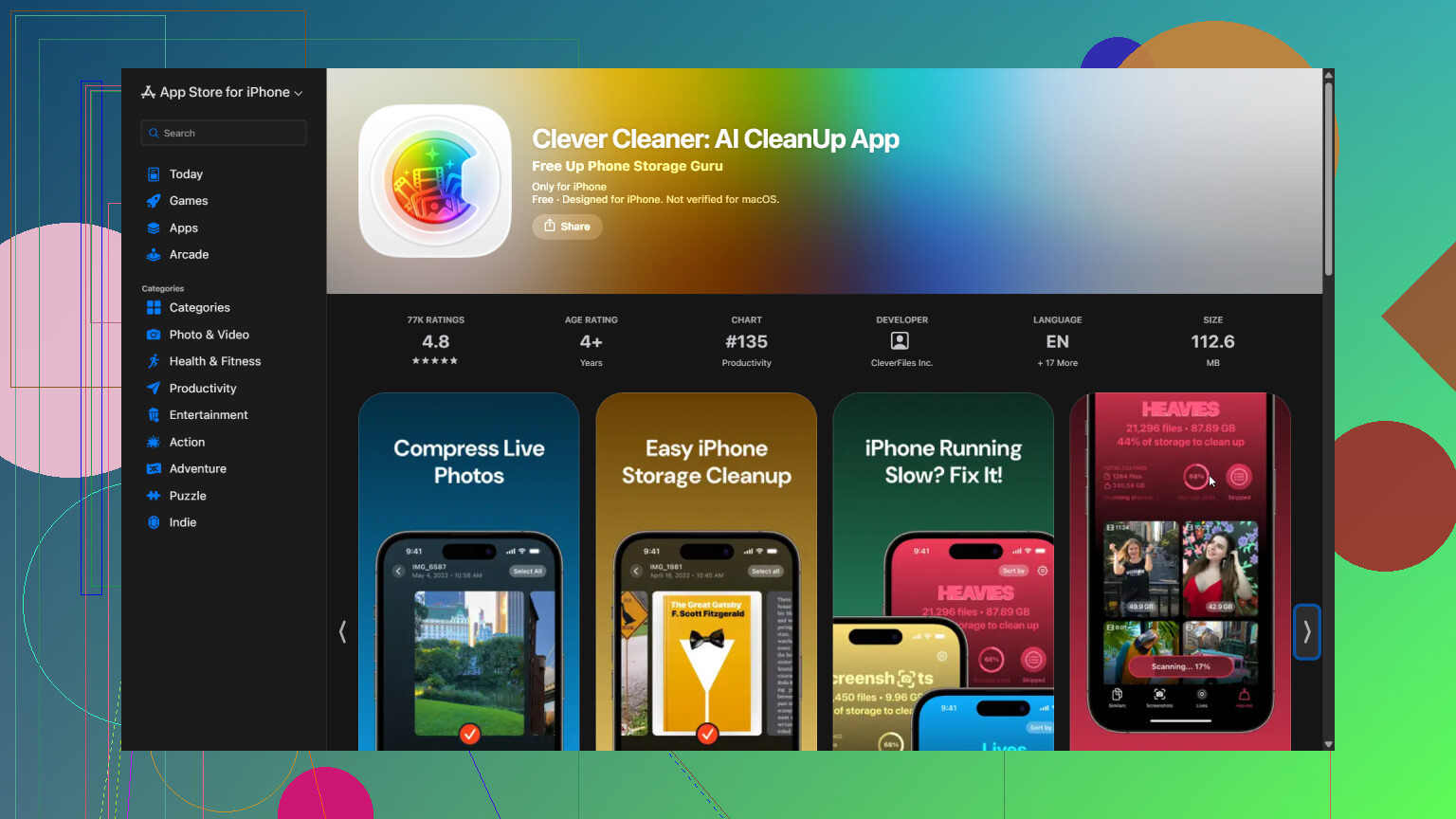
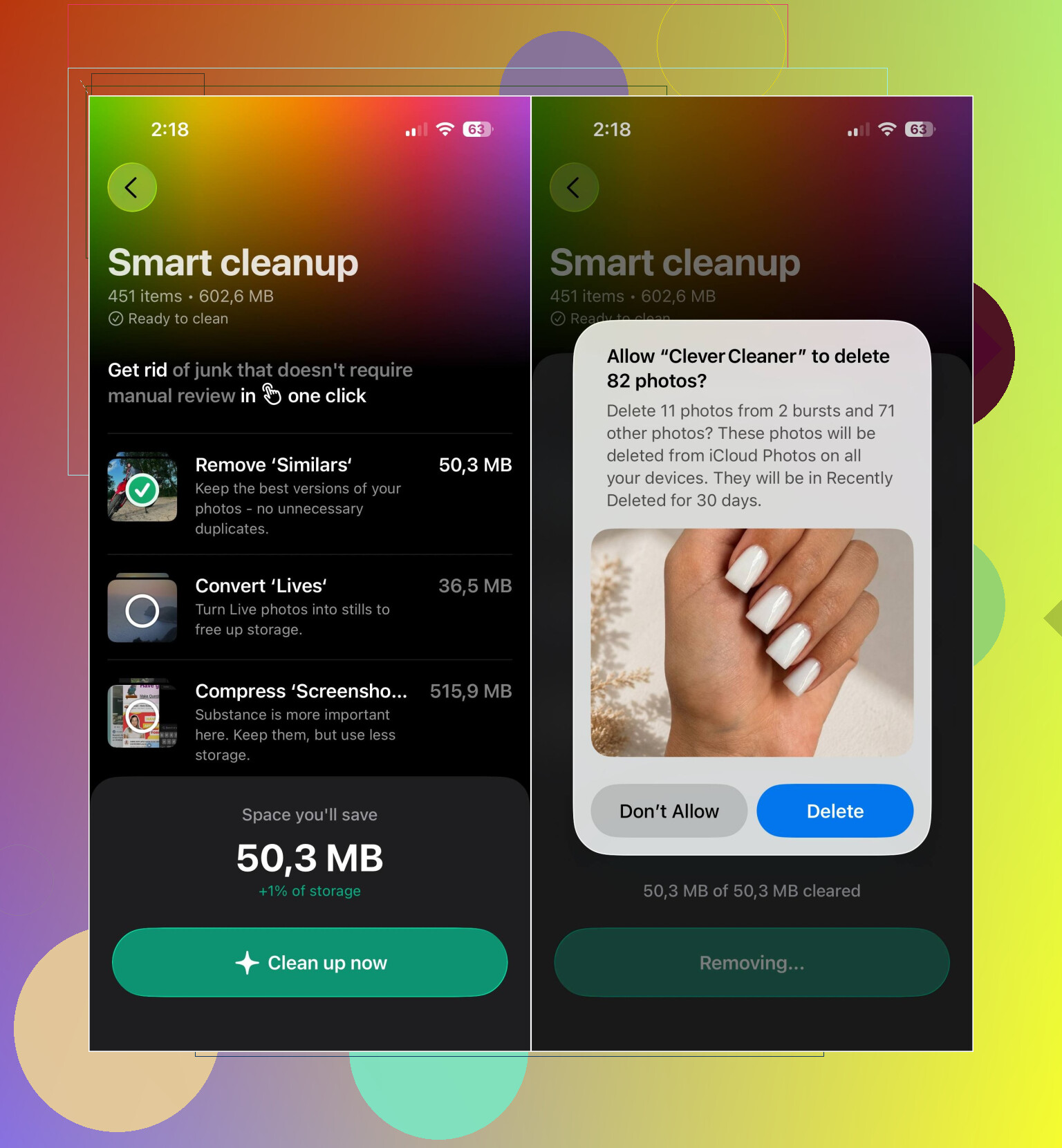
Voor een grote galerij gebruik ik Clever Cleaner in plaats van handmatig duizenden items te doorzoeken. De app kan dubbele of vergelijkbare foto's, dubbele video's, Live Photos en schermafbeeldingen identificeren. Met de optie Comprimeren kun je grote foto's verkleinen als je ze wilt behouden. Slim opschonen verwerkt meerdere categorieën tegelijk, terwijl je met Vegen foto's afzonderlijk kunt beoordelen.
Het proces is vrij eenvoudig:
- Open Clever Cleaner en geef de app toegang tot je fotobibliotheek.
- Wacht tot het scannen van de galerij is voltooid.
- Bekijk wat er is gevonden en verwijder of comprimeer vervolgens alles wat je niet nodig hebt.
- Ga naar de app Foto's en leeg Recent verwijderd. Totdat je dit doet, kunnen de verwijderde items opslagruimte blijven innemen.
Als je iCloud-foto's hebt ingeschakeld, schakel dan Optimaliseer iPhone-opslag in onder Instellingen > Foto's. De originelen met volledige resolutie blijven in iCloud staan en de telefoon bewaart kleinere lokale versies wanneer er weinig ruimte beschikbaar is. Daarmee kun je behoorlijk wat opslagruimte besparen zonder foto's uit je bibliotheek te verwijderen.
Gedownloade media van WhatsApp, Telegram, Messenger, Instagram, Discord en vergelijkbare apps vormen een afzonderlijk probleem. Die bijlagen maken geen deel uit van de opslag van Foto's, tenzij je ze in je bibliotheek hebt opgeslagen. Meestal moet je ze wissen via de opslag- of media-instellingen van de betreffende app. Als de app die optie niet biedt, kun je de lokaal gecachte bestanden mogelijk verwijderen door de app opnieuw te installeren.
Als Foto's dus de ruimte inneemt, moet je je galerij opschonen of optimaliseren. Als bijlagen van berichten- of sociale-media-apps het probleem zijn, beheer je de opslag in de app die ze heeft gedownload.
Je kunt op een iPhone niet handmatig een afzonderlijke cache van Foto’s wissen. Als de opslagpiek optrad na een iOS-update, een grote import of een herstel vanuit iCloud, laat je de telefoon ‘s nachts aangesloten op wifi liggen en start je hem daarna opnieuw op, zodat Foto’s het indexeren kan voltooien voordat je iets verwijdert.
<img src=‘upload://cIAWeieu7DWDnVyvGo4kpofHpuB.jpeg’ alt=‘Hoe wis ik de fotocache op mijn iPhone zonder mijn foto’s te verwijderen?’ width=’’ height=‘’>
Voordat je iets installeert, open je Foto’s, tik je op Verzamelingen, tik je vervolgens op je profielknop en controleer je of de bibliotheek nog wordt gesynchroniseerd. Als er staat dat er wordt geüpload of hersteld, of dat de synchronisatie is gepauzeerd, laat je de telefoon via wifi opladen totdat dit is voltooid. Als je de bibliotheek tijdens het synchroniseren probeert “op te schonen”, kan de weergave van de opslag nog verwarrender worden.
Ik ben het niet helemaal eens met de suggestie van @codeninja4096 om een opschoonapp te gebruiken. Clever Cleaner kan helpen om dubbele bestanden te vinden of onderdelen van de bibliotheek te comprimeren, maar daarmee worden daadwerkelijke foto’s gewijzigd of verwijderd. De app heeft geen toegang tot iOS om een verborgen cache van Apple Foto’s te wissen. Als je wilt dat elke foto en video ongewijzigd blijft, kun je voor deze taak beter geen opschoon- of compressie-apps gebruiken.
De veilige instelling die je kunt controleren, vind je via Instellingen > je naam > iCloud > Foto’s. Als je volledige bibliotheek klaar is met uploaden, selecteer je Optimaliseer iPhone-opslag. Wanneer er ruimte nodig is, bewaart de telefoon kleinere lokale versies, terwijl de originelen in iCloud blijven staan. Dit is geen directe opdracht om de cache te wissen, dus het kan even duren voordat het getal daalt. (support.apple.com)
Vermijd dat je uitlogt bij iCloud, de synchronisatie van Foto’s herhaaldelijk uit- en inschakelt of de telefoon herstelt alleen om het opslaggetal te verlagen. Deze handelingen kunnen een nieuwe download- of indexeringsronde activeren. Opnieuw opstarten kan geen kwaad, maar hierdoor worden de Foto’s-database of miniaturen niet geforceerd verwijderd.
Als je onmiddellijk ruimte nodig hebt, maak dan eerst iets buiten Foto’s vrij, zoals gedownloade films, offline muziek, grote games, downloads in Bestanden of berichtbijlagen. iOS beheert tijdelijke bestanden normaal gesproken zelf wanneer de opslagruimte krap wordt en er is geen voor gebruikers toegankelijke knop om de cache van Foto’s te wissen. (support.apple.com)
Nadat de synchronisatie is voltooid, laat je de telefoon een nacht aan de oplader liggen en controleer je opnieuw Instellingen > Algemeen > iPhone-opslag. Als Foto’s nog steeds ongeveer evenveel ruimte gebruikt, bestaat die ruimte waarschijnlijk uit je lokale bibliotheek en de bijbehorende ondersteunende gegevens, niet uit een verwijderbare cache. In dat geval is optimalisatie de enige ingebouwde optie waarbij alles in de bibliotheek behouden blijft.
Een telefoon waarvan het opslaggebruik van de ene op de andere dag piekte en een telefoon waarvan het opslaggebruik gedurende een jaar langzaam opliep, zijn twee totaal verschillende problemen, en de oplossingen hebben weinig overlap. Een plotselinge stijging betekent meestal dat iOS bezig is met indexeren of dat er na een herstelbewerking iets opnieuw is gedownload, dus @socket.nerd en @binaryspark4762 hebben gelijk dat geduld dan de slimste aanpak is, niet opschonen. Een langzame toename over meerdere maanden komt bijna altijd doordat de bibliotheek zelf steeds groter wordt door jaren aan Live Photos en 4K-video’s. Geen verborgen cache kan dat verklaren.
Waar ik er anders over denk: mensen blijven zoeken naar een ‘cache’ omdat het opslagcijfer niet lijkt te kloppen, maar dat verkeerde cijfer is vaak het gevolg van vertraagde rapportage en niet van echte wildgroei. Als je in Instellingen kijkt en Foto’s het ene aangeeft, en je na een volledige synchronisatie en een herstart opnieuw kijkt en er een lager cijfer staat, is er niets gewist. De telling is gewoon bijgewerkt. Dat is het minst bevredigende antwoord en tegelijkertijd het meest voorkomende.
Clever Cleaner werd hierboven genoemd en het is prima voor wat het doet: vrijwel identieke fotoreeksen en vergeten schermafbeeldingen vinden. Wees alleen eerlijk tegen jezelf over het doel. In de oorspronkelijke vraag stond dat elke foto en video onaangetast moest blijven. Een tool voor het verwijderen van duplicaten verwijdert per definitie dingen, dus die voldoet niet aan die eis maar verandert de eis. Gebruik hem als je daadwerkelijk een kleinere bibliotheek wilt. Sla hem over als je echt helemaal niets wilt verwijderen.
Eén ding dat niemand heeft genoemd en waar mensen vaak over struikelen: in het album Recent verwijderd blijven items 30 dagen staan en gedurende die hele periode tellen ze mee voor je opslaggebruik. Als je vorige week een flinke hoeveelheid video’s hebt verwijderd omdat je verwachtte opslagruimte terug te krijgen en dat niet gebeurde, is dat meestal de reden. Maak het album handmatig leeg en de daling is onmiddellijk zichtbaar.
Mijn eerlijke mening voor iemand die niets wil verwijderen: Optimaliseer iPhone-opslag is je enige echte mogelijkheid, en die werkt alleen als je voor voldoende iCloud-opslag betaalt om de volledige bibliotheek te bewaren. Als je het gratis abonnement van 5 GB gebruikt, kunnen de originelen bij optimalisatie nergens naartoe worden verplaatst, waardoor het in feite niets doet. Regel dat eerst voordat je iets anders aanraakt.