Ik probeer ruimte vrij te maken en wat lag op mijn iPhone op te lossen, maar ik wil geen fabrieksreset doen of alle inhoud wissen. Ik heb geprobeerd apps te sluiten, sommige te ontladen en browsergegevens te verwijderen, maar de systeemopslag en cachegegevens lijken nog steeds enorm. Wat zijn de echte manieren om veilig cache op een iPhone te wissen zonder de hele telefoon te wissen, en zijn er verborgen instellingen of stappen die ik misschien mis?
Kort antwoord, je kunt de systeemcache op een iPhone niet wissen zoals op Android, maar je kunt wel ruimte terugwinnen en veel rommel verwijderen.
Dit helpt echt, stap voor stap.
-
Controleer wat ruimte inneemt
• Instellingen > Algemeen > iPhone-opslag
• Wacht 1–2 minuten tot alles geladen is
• Kijk naar grote apps zoals Foto’s, Berichten, TikTok, Instagram, Spotify, games. Daarin zit het meeste cache. -
Safari-cache is maar een klein deel
Je gaf aan dat je browsergegevens al hebt gewist. Dat helpt een beetje, maar Safari is zelden het hoofdprobleem. Het systeem en sociale apps houden meer vast. -
Appcache wissen op de Apple-manier
iOS geeft voor de meeste apps geen echte knop om cache te wissen. Dit zijn je opties:• App ontladen
Instellingen > Algemeen > iPhone-opslag > kies app > App ontladen.
Dit verwijdert de app zelf, maar bewaart documenten en gegevens.
Installeer hem opnieuw via het beginschermpictogram.
Soms wordt de app hierdoor kleiner, maar niet altijd.• Verwijderen en opnieuw installeren
Voor apps met enorme Documenten en gegevens is dit de enige betrouwbare oplossing.
Goede kandidaten:- Instagram, Facebook, TikTok
- Snapchat
- Spotify, YouTube, Netflix als ze offline content opslaan
Stappen: houd het app-icoon ingedrukt > Verwijder app > Verwijder app, daarna opnieuw installeren via de App Store.
Je moet waarschijnlijk opnieuw inloggen, dus zorg dat je je wachtwoorden weet.
-
Foto’s en video’s
Dit maakt vaak het grootste verschil.• Instellingen > Foto’s
- Schakel Download en bewaar originelen uit als dit aanstaat
- Schakel Optimaliseer iPhone-opslag in
Dit bewaart kleinere versies op je telefoon en zet de volledige versies in iCloud. Je hebt hiervoor genoeg iCloud-ruimte nodig.
• Grote video’s verwijderen
Foto’s > Albums > scrol naar Mediatypen > Video’s.
Sorteer rechtsboven op grootte als die optie er is. Verwijder eerst de grootste.
Ga daarna naar Onlangs verwijderd en leeg die map, anders blijft het 30 dagen ruimte innemen. -
Berichten en bijlagen
Berichten kunnen stiekem meerdere GB innemen.• Instellingen > Algemeen > iPhone-opslag > Berichten
Check:- Foto’s
- Video’s
- GIF’s en stickers
- Overig
Tik op elke categorie en verwijder eerst de grootste items.
• Oude berichten automatisch verwijderen
Instellingen > Berichten > Bewaar berichten > zet op 1 jaar of 30 dagen.
-
WhatsApp, Telegram en andere chatapps
Deze apps slaan enorme hoeveelheden media op.Voor WhatsApp:
- WhatsApp > Instellingen > Opslag en data > Beheer opslag
- Verwijder grote bestanden en groepsmedia die je niet nodig hebt.
Voor Telegram en andere apps: zoek in de instellingen naar Data en opslag of Opslaggebruik en wis daar de cache van media.
-
RAM vrijmaken en haperingen verminderen zonder reset
• Start de telefoon opnieuw op
Houd Volume omhoog + zijknop ingedrukt, schuif om uit te zetten, wacht 15–20 seconden en zet hem weer aan.
Dit leegt tijdelijke gegevens en lost soms traagheid op.• Achtergrondprocessen beperken
Instellingen > Algemeen > Ververs op achtergrond > schakel uit voor apps die je zelden gebruikt.
• Verwijder widgets die je niet gebruikt.
• Beweging verminderen
Instellingen > Toegankelijkheid > Beweging > Beweging verminderen aan. -
Systeemdata (Systeem / Systeemdata bij Opslag)
Dit is het lastige deel. Het gaat op en neer. Je kunt het niet volledig wissen zonder een herstel, maar je kunt het wel omlaag duwen.Probeer:
• Start de telefoon opnieuw op na een grote opruimbeurt.
• Verwijder grote apps zoals videobewerkers of vpn-apps die veel logbestanden maken en installeer ze opnieuw.
• Zorg dat iOS up-to-date is. Instellingen > Algemeen > Software-update.
• Als Systeemdata enorm is, bijvoorbeeld 20–40 GB, maak een reservekopie in iCloud of op de computer, gebruik Wis alle inhoud en instellingen en zet daarna de reservekopie terug. Je wilt dit liever vermijden, maar het is de enige sterke oplossing bij extreme systeemdatalog. -
Gebruik een hulpprogramma om sneller rommel te vinden
Omdat iOS apps blokkeert om direct de cache van andere apps te wissen, helpen dit soort apps je vooral sneller zien wat je moet verwijderen.
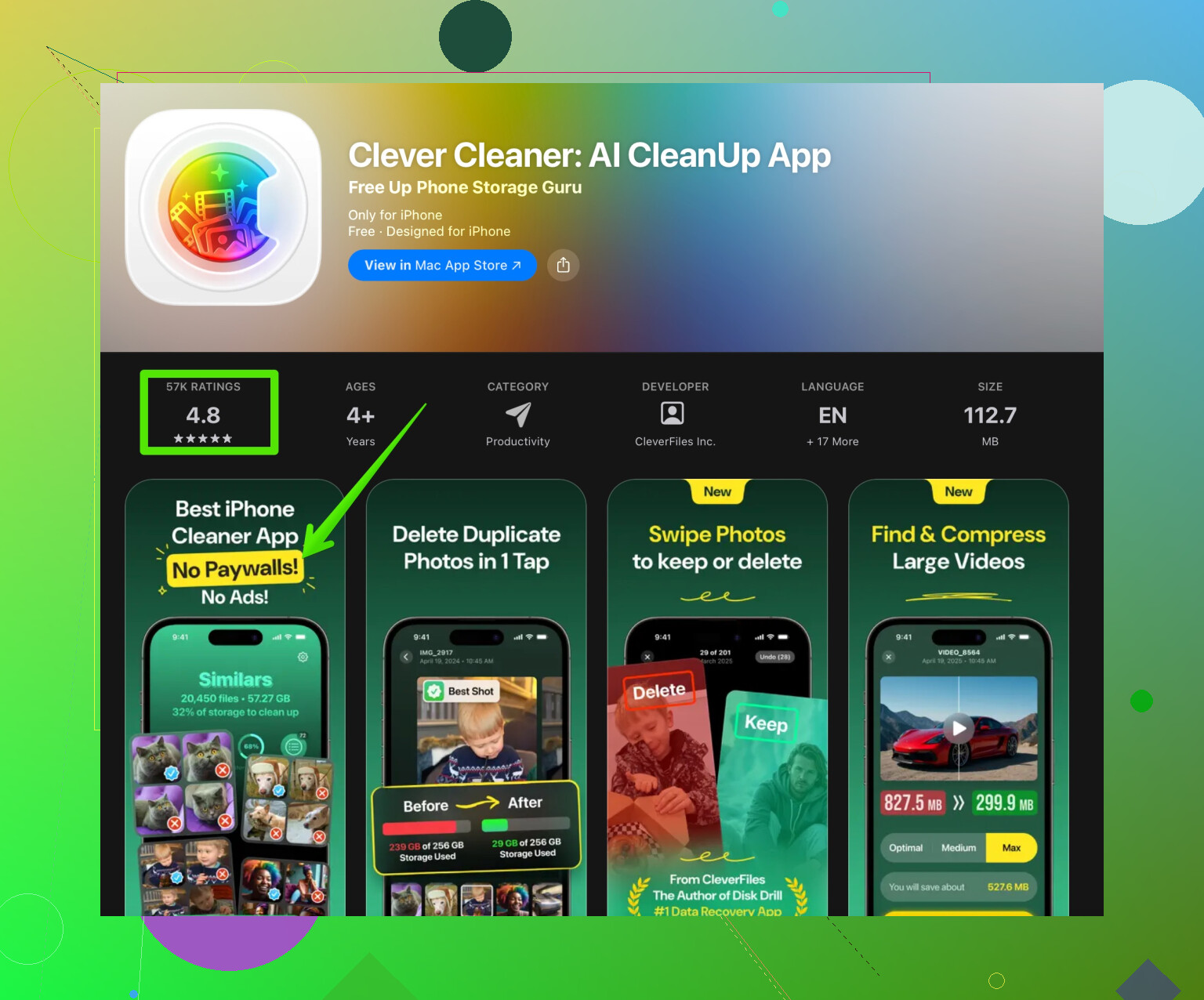
Een populaire is Clever Cleaner App. Die helpt je:
• Dubbele en soortgelijke foto’s vinden.
• Grote video’s sorteren en verwijderen.
• Overbodige screenshots en wazige foto’s opruimen.
• Contacten ordenen, dubbelen samenvoegen, lege contacten verwijderen.Voor een directe link kun je bijvoorbeeld gebruiken
slim je iPhone opschonen met Clever CleanerHet omzeilt de beperkingen van Apple niet, maar het bespaart tijd als je honderden foto’s of contacten moet opschonen.
-
Snelle routine die je maandelijks kunt herhalen
• Start de telefoon opnieuw op.
• Ruim Foto’s en Video’s op met een tool of handmatig.
• Maak zware chatapps schoon.
• Verwijder en installeer 2–3 grootste boosdoeners opnieuw uit de lijst iPhone-opslag.
• Controleer opnieuw je vrije ruimte via Instellingen > Algemeen > iPhone-opslag.
Als je je iOS-versie en de grootte van Systeemdata doorgeeft, kunnen mensen gerichtere tips geven.
Korte versie: je kunt de “Systeem”-cache op iOS niet echt weggooien zonder volledige reset, maar je kunt hem wel uitknijpen en vertraging verminderen door iOS te dwingen opnieuw te indexeren en dingen opnieuw te berekenen, plus rommel te snoeien die niet duidelijk zichtbaar is.
@viajantedoceu heeft het meeste voor de hand liggende al behandeld, dus ik herhaal niet dezelfde tik-hier / tik-daar stappen en voeg een paar dingen toe die bij mij echt verschil maakten.
1. Forceer iOS om opslag en systeemgegevens opnieuw te berekenen
Soms lijkt “Systeem” enorm omdat het verkeerd wordt weergegeven.
- Sluit de iPhone aan op een computer met Finder (macOS) of iTunes (Windows).
- Laat hem een paar minuten liggen terwijl er een reservekopie wordt gemaakt of in elk geval “Synchroniseren” / “Reservekopie maken” wordt afgerond.
- Controleer daarna opnieuw de opslag bij Instellingen > Algemeen > iPhone-opslag.
Meer dan eens heb ik gezien dat Systeemgegevens met enkele GB dalen na een volledige back-up plus sync. Het is geen magie, het dwingt iOS gewoon om snapshots en indexen op te ruimen.
2. Spotlight- / Siri-rommel opruimen en opnieuw indexeren
Dit hielp bij mij meer tegen lag dan zuivere opslagtrucs:
- Ga naar Instellingen > Siri en zoeken.
- Schakel tijdelijk “Toon in Zoeken” en “Toon inhoud in Zoeken” uit voor zware apps (Foto’s, Berichten, grote social apps).
- Herstart de iPhone.
- Schakel het alleen weer in voor apps waar zoeken echt belangrijk is.
Dit vermindert hoeveel data Spotlight indexeert en kan alles soepeler maken, vooral op oudere toestellen.
3. Voorkom dat iCloud Drive / appsync je “Systeem” opblaast
Een deel van de “Systeem”-ruimte is eigenlijk sync-cache:
- Instellingen > Apple ID > iCloud > iCloud Drive
Schakel uit voor apps die je nooit echt met iCloud gebruikt. Veel willekeurige apps bewaren daar tijdelijke bestanden. - Hetzelfde voor Notities, Dictafoon enzovoort. Als je hun synchronisatie niet nodig hebt, uitschakelen en herstarten.
Ik ben het niet helemaal eens met het idee dat alleen volledig wissen helpt als Systeemgegevens groot zijn. Soms zorgt het snoeien van iCloud-synchronisatie en een computerback-up ervoor dat het flink krimpt, genoeg om niet te hoeven wissen.
4. Controleer mailaccounts en downloads
De Mail-app kan veel verborgen bijlagen cachen die als Systeem of “Overig” tellen:
- Instellingen > Mail > Accounts > kies elk account
Verwijder tijdelijk mailaccounts die je eigenlijk niet meer gebruikt. - Voeg daarna alleen je hoofdaccounts opnieuw toe.
Na het verwijderen: herstart. Dit wist lokale mailcaches.
Gebruik je een aparte mailapp (Gmail, Outlook), kijk dan in de instellingen naar “Cache wissen” / “Downloadgrootte” / “Synchronisatieperiode” en zet die lager.
5. Schakel automatische downloads uit die de cache steeds opnieuw vullen
Zelfs als je dingen wist, zorgen sommige instellingen dat het meteen weer volloopt:
- Instellingen > App Store
- Schakel “App-downloads” en “Automatische updates” via mobiel netwerk uit.
- Schakel “In-appcontent” uit als je dat ziet.
- Instellingen > TV / Muziek / Podcasts
Schakel automatische downloads uit en beperk of verwijder oude afleveringen.
Dit wist geen bestaande cache maar voorkomt dat het binnen een week weer explodeert.
6. Gebruik een opschoonapp, maar alleen voor foto’s / duplicaten
Je kunt geen echte “Systeemcache wissen”-app op iOS krijgen. Apple staat dat simpelweg niet toe. Waar opschoonapps wél helpen is bij massa-opruimen van foto’s en dubbele bestanden.
De Clever Cleaner App is best goed specifiek voor:
- Dubbele en vergelijkbare foto’s vinden
- Enorme video’s opsporen
- Screenshots, wazige foto’s en rommelalbums verwijderen
Als je hem wilt proberen, hier is een directe link:
slim iPhone opschonen met Clever Cleaner
Het wist Systeemgegevens niet magisch, maar 5–10 GB aan dubbele foto’s en video’s verwijderen helpt vaak meer dan vechten om de laatste 1–2 GB “Systeem”.
7. Wanneer de lag erger is dan het opslagprobleem
Prestatieverlies draait niet alleen om vrije GB:
- Zet Achtergrondappverversing uit voor bijna alles behalve chat en navigatie.
- Minder zware beginschermwidgets (nieuws, foto’s, grote weerwidgets).
- Instellingen > Toegankelijkheid > Beweging > Verminder beweging AAN.
- Gebruik je een Live / Dynamische achtergrond, probeer dan een stilstaande afbeelding.
Die aanpassingen kunnen alles merkbaar sneller maken, zelfs als Systeemgegevens hardnekkig groot blijven.
8. Betere, vindbare versie van je onderwerp voor later meelezers
Hoe wis ik nu echt cache op mijn iPhone zonder hem te resetten?
Ik wil opslagruimte vrijmaken en vertraging op mijn iPhone oplossen zonder fabrieksreset of alle inhoud te wissen. Ik heb al geprobeerd apps te sluiten, apps te offloaden en browserdata te verwijderen, maar de systeemopslag en cache blijven opgeblazen en mijn iPhone voelt traag. Ik zoek praktische manieren om cache te verminderen, Systeemgegevens te verkleinen en de prestaties te verbeteren zonder het toestel te wissen.
Als je je iPhone-model, iOS-versie en de grootte van “Systeemgegevens” post (screenshot van het iPhone-opslagscherm), kunnen mensen beter inschatten of je in de categorie “normale Apple-onzin” valt of dat er “oké, hier is echt iets mis” aan de hand is.