Mijn opslag op mijn iPhone raakt vol en een paar apps nemen enorm veel ruimte in door cachegegevens en documenten. Ik wil ze eigenlijk niet verwijderen en opnieuw installeren, omdat ik bang ben mijn instellingen en opgeslagen gegevens kwijt te raken. Is er een manier om appgegevens of cache op iOS te wissen, of in ieder geval het opslaggebruik te verminderen, zonder de apps volledig te verwijderen? Stapsgewijze tips zouden erg helpen.
Kort antwoord: op een iPhone kun je de gegevens van een app niet volledig wissen zonder risico voor de instellingen, tenzij de ontwikkelaar een optie als cache wissen in de app zelf heeft ingebouwd.
Dit kun je wel doen om zoveel mogelijk te behouden:
-
Controleer wat ruimte inneemt
• Ga naar Instellingen > Algemeen > iPhone-opslag
• Wacht even tot alles geladen is
• Tik op een app om Appgrootte en Documenten en gegevens te zienAppgrootte is de app zelf.
Documenten en gegevens is cache, downloads, opgeslagen bestanden, enzovoort. -
Gebruik App verwijderen (offload)
Als Appgrootte groot is maar Documenten en gegevens niet extreem:
• Instellingen > Algemeen > iPhone-opslag
• Tik op de app
• Tik op Verwijder app (of: App ontladen)Dit verwijdert de app zelf maar bewaart de gegevens.
Wanneer je via het beginscherm opnieuw installeert, blijven je data en instellingen.
De opslagwinst is beperkt, omdat de gegevens blijven staan. -
App verwijderen maar account in de cloud houden
Sommige apps synchroniseren instellingen of gegevens met je account. Bijvoorbeeld:
• Spotify, Netflix, YouTube bewaren je accountgegevens online
• Socialmediapps koppelen berichten en instellingen aan je loginVoor dit soort apps kun je:
• Lokale zaken back-uppen indien nodig
• De app verwijderen via iPhone-opslag
• De app opnieuw installeren uit de App Store
Meestal blijven je accountvoorkeuren behouden omdat ze op de server staan, niet op de telefoon.
Je verliest gedownloade inhoud zoals offline video’s of nummers, wat veel ruimte vrijmaakt. -
Opslag wissen in de app zelf
Veel apps hebben een eigen optie om op te ruimen in hun instellingen:
• Instagram: Instellingen > Datagebruik of Media > cache wissen (wisselt per versie)
• TikTok: Profiel > Menu > Instellingen > Cache en datagebruik > Cache wissen
• WhatsApp: Instellingen > Opslag en data > Beheer opslag en verwijder grote items
• Spotify: Instellingen > Opslag > Cache wissenLoop grote apps uit de lijst iPhone-opslag langs en open daarna de app zelf en zoek naar:
Opslag, Cache, Downloads, Offline, Media.
Zo blijven logins en voorkeuren, maar tijdelijke rommel gaat weg. -
Gebruik systeemaanbevelingen
In Instellingen > Algemeen > iPhone-opslag zie je bovenaan vaak:
• Verwijder ongebruikte apps
• Bekijk grote bijlagen (Berichten)
• iCloud-foto-optiesZet Verwijder ongebruikte apps aan als je veel oude apps nooit gebruikt.
Ze verdwijnen, maar de gegevens blijven. Tik je ze weer aan, dan downloadt iOS ze opnieuw. -
Berichten en media opschonen
Berichten en media gebruiken vaak gigabytes.
• Instellingen > Berichten > Bewaar berichten > zet op 1 jaar of 30 dagen
• In iPhone-opslag > Berichten, tik op Bekijk grote bijlagen en verwijder grote video’s, foto’s, pdf’sJe behoudt je apps, maar ruimt veel verborgen rommel op.
-
Foto’s en video’s
• Zet iCloud-foto’s aan met iPhone-opslag optimaliseren als je iCloud-ruimte hebt
• Of zet grote video’s over naar een computer of cloudopslag en verwijder ze daarna op je telefoon -
Gebruik een hulpprogramma voor opschonen
Voor dingen als dubbele foto’s, soortgelijke foto’s, grote video’s, contacten opschonen enzovoort, kan een cleaner-app helpen.
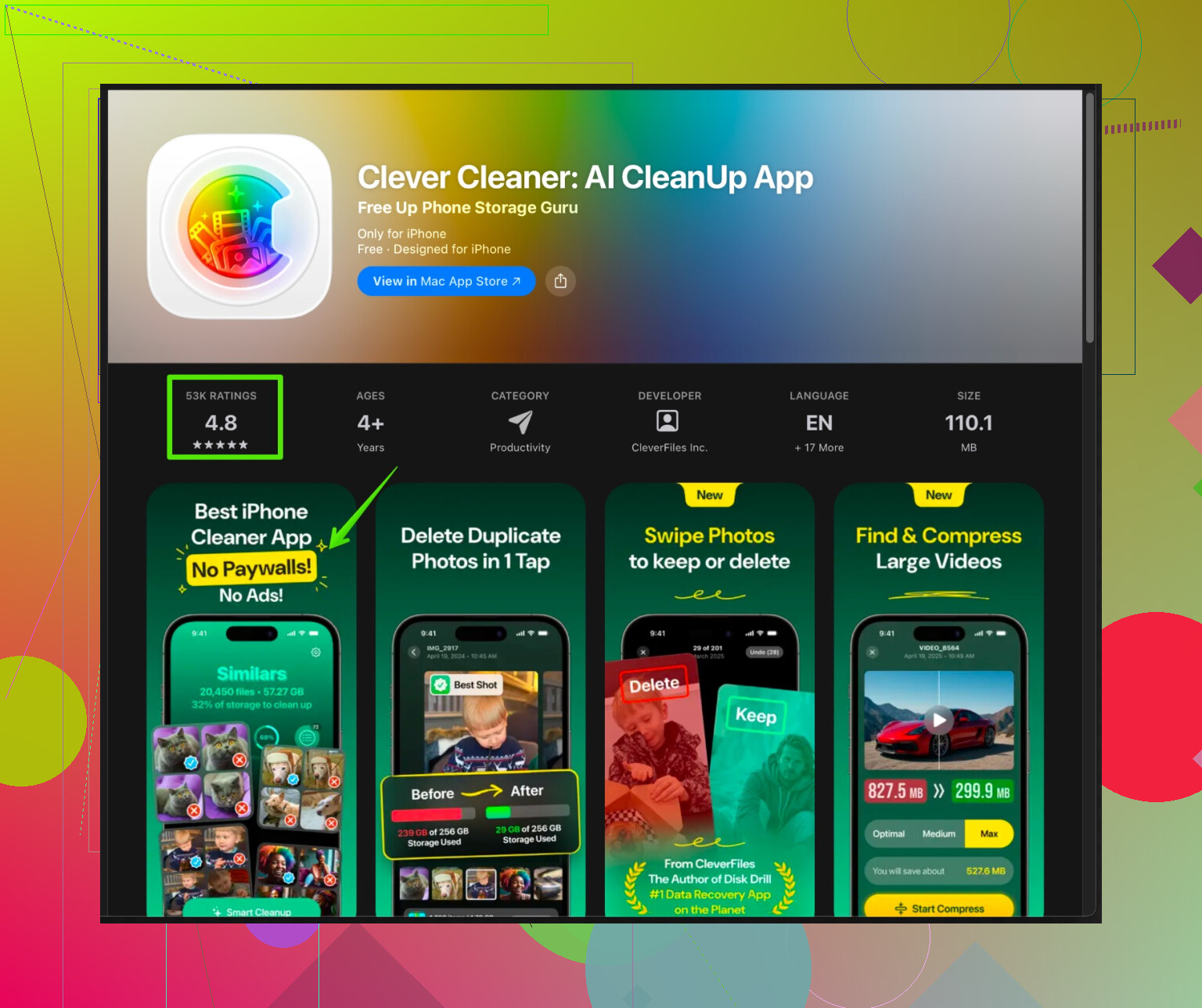
Een optie die je kunt proberen is de Clever Cleaner App voor iPhone. Die helpt dubbele en soortgelijke foto’s vinden, grote bestanden opsporen en contacten opschonen om ruimte vrij te maken zonder aan appinstellingen te zitten.
Je vindt hem hier:
Clever Cleaner opslagbeheer voor iPhoneDe focus ligt op media en rommel, niet op app-specifieke instellingen, dus het risico voor opgeslagen appgegevens is klein.
-
Laatste redmiddel per app
Als bij één app Documenten en gegevens bijvoorbeeld 5–10 GB is en er geen opruimoptie in de app zit, heb je een afweging:
• Alle data houden en de bloat accepteren
of
• De app verwijderen via iPhone-opslag, opnieuw installeren, inloggen en eenmalig opnieuw instellenDoe vóórdat je dit doet:
• Controleren of de app cloudsync of een account gebruikt
• Schermafbeeldingen maken van je instellingenpagina’s zodat je die na herinstallatie kunt nabouwen
iOS biedt geen algemene knop cache wissen per app in Instellingen, dus je moet deze methoden combineren. Begin met opties in de app zelf, iPhone-opslag, Berichten en foto’s. Beslis daarna pas of je de grootste vervuilers verwijdert en opnieuw installeert.
iOS is een beetje gierig op dit punt, dus @kakeru heeft grotendeels gelijk, maar er zijn een paar extra invalshoeken die je kunt proberen voordat je apps volledig verwijdert.
Ik splits het op in wat er echt achter de schermen gebeurt en wat je in de praktijk kunt doen:
1. Begrijp wat je niet kunt doen
Er is geen systeemknop “Cache wissen” zoals op Android. Als een app zelf geen knop als “cache wissen / downloads opnieuw instellen / opslag beheren” in de eigen instellingen heeft ingebouwd, kun je van buitenaf niet alleen het afval gericht verwijderen. iOS sandboxed apps en stelt dat soort knoppen niet beschikbaar.
Als je dus hoopte op “één verborgen schakelaar in Instellingen die alles oplost”, die bestaat gewoon niet.
2. Apps zichzelf laten opschonen
Een truc die soms werkt, vooral bij media‑ of social‑apps:
- Vul de opslag bijna tot de rand (installeer een grote game, maak een lange 4K‑video, wat dan ook).
- Open daarna de opgeblazen app en gebruik hem een tijdje.
Sommige apps detecteren dat er weinig opslagruimte is en verwijderen dan automatisch oude cachebestanden of tijdelijke downloads om te blijven werken. Het is niet consequent, maar ik heb gezien dat YouTube, Netflix en sommige browsers in stilte cachemateriaal verwijderen als de ruimte krap wordt, zonder inloggegevens of instellingen kwijt te raken.
Niet perfect, maar het kan soms een paar honderd MB tot een paar GB schelen.
3. De app dwingen z’n cache te “verversen”
Veel apps worden enorm omdat je jaren aan bekeken inhoud hebt verzameld:
-
Browsers: Safari, Chrome, Firefox, enz.
• In Safari: Instellingen > Safari > Wis geschiedenis en websitedata
Dit verwijdert cookies en websitedata, maar laat de app, bladwijzers en algemene instellingen staan.
Voor andere browsers: zoek in de app naar dingen als “Sitegegevens”, “Offline pagina’s”, “Downloads”. -
Streamingapps: Netflix, Prime Video, enz.
Zelfs als ze al een optie “Alle downloads verwijderen” hebben, kun je ook:
• Tijdelijk “Downloaden voor offline gebruik” uitzetten of de videokwaliteit verlagen.
Daardoor bewaart de app voortaan minder of kleinere cachebestanden, zodat het probleem minder snel terugkomt.
Dit is geen tegenspraak met @kakeru, maar ik denk dat ze iets te weinig nadruk legden op hoe sterk je dagelijks gebruik (kwaliteit lager, automatische downloads uit) kan voorkomen dat de boel weer opzwelt.
4. “Reset‑achtige” opties gebruiken zonder je account kwijt te raken
Sommige apps hebben een soort zachte reset die lokale rommel wist maar je account laat staan:
Let op opties zoals:
- “Lokale gegevens resetten”
- “Offline inhoud verwijderen”
- “Afmelden op dit apparaat” en daarna weer inloggen
- “Gedownloade media wissen”
Vaak geldt:
- Je accountgebonden instellingen blijven in de cloud.
- Lokale cache (previews, tijdelijke bestanden, miniaturen, gedeeltelijke downloads) wordt alleen opnieuw opgebouwd als dat nodig is.
Ja, je moet misschien een paar schakelaars opnieuw instellen, maar dat is nog altijd minder gedoe dan volledig verwijderen + helemaal opnieuw installeren.
5. Systematisch offloaden + back‑up slim inzetten
Ik ben het niet helemaal eens met het idee dat offloaden alleen nuttig is als de app zelf groot is. Offloaden kan je helpen minder bang te zijn voor verwijderen en opnieuw installeren:
- Maak eerst een iCloud‑ of Finder‑back‑up als je echt voorzichtig wilt zijn.
- Offload een paar grote apps die je zelden gebruikt.
Zo krijg je je totale vrije ruimte op een veiliger niveau. - Voor de échte probleemapps kun je ze dan verwijderen en opnieuw installeren met minder stress, omdat:
• Je een back‑up hebt.
• Accounts en voorkeuren meestal toch serverside staan.
Het is niet “gegevens wissen zonder herinstallatie”, maar het verlaagt de emotionele drempel en het risico, en dat is de helft van het probleem.
6. Richt je op “verborgen” opslagvreters die aan apps gekoppeld zijn
Ook als je de apps zelf niet wilt verwijderen, kun je dingen aanpakken waar ze op leunen:
-
Mail:
• Instellingen > Mail > Accounts > schakel oude accounts uit die je niet meer gebruikt.
• Of stel Mail zo in dat het minder dagen aan berichten synchroniseert.
Dit vermindert stiekem een hoop gedownloade bijlagen. -
Notities / Dictafoon / Bestanden:
Deze kunnen enorme bijlagen opslaan die eindeloos blijven staan. Grote items verwijderen verlaagt de data van die apps zonder de app zelf te verwijderen. -
In‑app “opgeslagen” materiaal:
Sommige PDF‑readers, office‑apps of scanners bewaren elk document sinds 2017. Verplaats oude spullen naar iCloud Drive of een computer en verwijder ze dan in de app van je telefoon.
Je behoudt je structuur en instellingen, je snoeit alleen in de inhoud.
7. Laat een cleaner mediabloat opruimen
Je zegt dat meerdere apps ruimte innemen, maar een gigantisch deel op de meeste iPhones is eigenlijk foto’s, video’s en dubbele rommel waar andere apps naar verwijzen.
Als je dat opruimt, lijken veel apps ineens “lichter” omdat ze minder miniaturen en cache‑previews hoeven bij te houden.
Daar kan iets als de Clever Cleaner App op een niet‑gimmicky manier echt helpen. Die richt zich op:
- Dubbele of vergelijkbare foto’s vinden
- Zeer grote video’s en bestanden opsporen
- Rommelige contactpersonen opschonen
Je rommelt dus niet direct met de data van elke app, maar je haalt de zwaarste bestanden weg waar apps doorgaans op leunen.
Als je het wilt proberen, kun je hier goed beginnen:
iPhone-ruimte vrijmaken met een slimme opslagcleaner
Zo’n tool zal de interne database van een app niet magisch leegmaken, maar hij wint wél een hoop ruimte terug, zodat je minder snel apps zelf hoeft te verwijderen.
8. Als je een app uiteindelijk tóch moet weggooien
Als één app bijvoorbeeld meer dan 10 GB aan “Documenten en gegevens” inneemt en geen eigen opschoningsoptie heeft, zit je eigenlijk klem. Maak het dan zo veilig mogelijk:
- Check of de app met een account / cloudsync werkt.
- Maak schermafbeeldingen van belangrijke instellingen.
- Zorg dat Foto’s / Bestanden die de app heeft gemaakt elders zijn geback‑upt.
- Verwijder en installeer de app opnieuw.
Het is irritant, maar bij sommige slecht ontworpen apps is dit letterlijk de enige manier om ruimte terug te winnen.
TL;DR:
Je kunt op iPhone niet echt veilig appdata wissen zonder enige risico’s, tenzij de ontwikkelaar zelf een knop als “cache wissen” of “opslag beheren” heeft ingebouwd. Gebruik eerst de in‑app tools, laat apps zichzelf schoner houden door minder offline functies te gebruiken, snoei in media en bijlagen, en overweeg iets als Clever Cleaner App om algemene opslag vrij te maken zodat je minder snel gedwongen bent tot risicovolle verwijderacties.
Je hebt al solide advies gekregen van @viaggiatoresolare en @kakeru over de harde waarheid: iOS laat je de lokale data van een app niet volledig van systeemzijde wissen zonder ofwel (a) een ingebouwde cache‑wisoptie in de app te gebruiken of (b) de app te verwijderen en opnieuw te installeren. Ik ga hun stappen niet herhalen en kijk naar een paar andere invalshoeken.
1. Richt je op “gedeeltelijke resets” binnen elke app
In plaats van te denken “wis alle data”, zoek naar gerichte opties die apps soms verstoppen:
-
Browsers
In Chrome / Firefox / Edge kun je meestal wissen:- Gecachte afbeeldingen en bestanden
- Offline pagina’s
- Sitegegevens per specifiek domein
Dat levert vaak gigabytes op, maar behoudt de app, bladwijzers en algemene voorkeuren. Je kunt bij sommige sites opnieuw moeten inloggen, maar app‑instellingen blijven meestal staan.
-
Kaart‑ en navigatieapps
Veel apps bewaren offline regio’s: verwijder oude offline kaarten, verkeerslogs of “gedownloade gebieden” zonder je favorieten of account aan te raken. -
Document‑ / scannerapps
Verplaats oude pdf’s en scans naar iCloud Drive of een computer en verwijder ze daarna binnen de app. De app‑database krimpt, maar je instellingen blijven.
Hier ben ik het een beetje oneens met de gedachte “verwijderen en opnieuw installeren is de enige echte oplossing”. Bij apps die vooral bestanden opslaan (documenten, kaarten, media) kun je met zorgvuldig opruimen in de app zelf 70 tot 90 procent van het effect halen.
2. Gebruik iCloud en synchronisatie om “nuken” veiliger te maken
Als je een app tegenkomt die simpelweg niet wil afslanken:
- Controleer of hij synchroniseert via iCloud of een eigen account.
- Kijk in de iCloud‑instellingen of voor die app “Gebruik iCloud” is ingeschakeld.
- Kijk bij games of voortgang is gekoppeld aan Game Center of een uitgeversaccount.
Als de data in de cloud staat, voelt het verwijderen van de app lokaal meer als het legen van een cache. Na herinstallatie log je weer in en komt je data terug. Het nadeel is opnieuw downloaden en wat herconfiguratie, maar je belangrijke gegevens overleven meestal.
3. Let op verborgen “gedeelde” opslag
Sommige opslag zit een beetje “achter” apps:
-
Bestanden‑app
Grote zip‑bestanden, video’s of app‑specifieke mappen in Bestanden tellen mee als Documenten en gegevens voor die apps. Verplaats of verwijder die bestanden daar eerst. -
Mail en bijlagen
Minder synchronisatiedagen voor Mail instellen of handmatig enorme bijlagen in de Mail‑app verwijderen, bespaart ruimte die eruitziet alsof die bij Mail hoort, zonder de app te verwijderen.
Dit zie je niet duidelijk in de per‑app‑schermen, maar het beïnvloedt wel direct dat getal Documenten en gegevens.
4. Clever Cleaner App: nuttig, maar geen wondermiddel
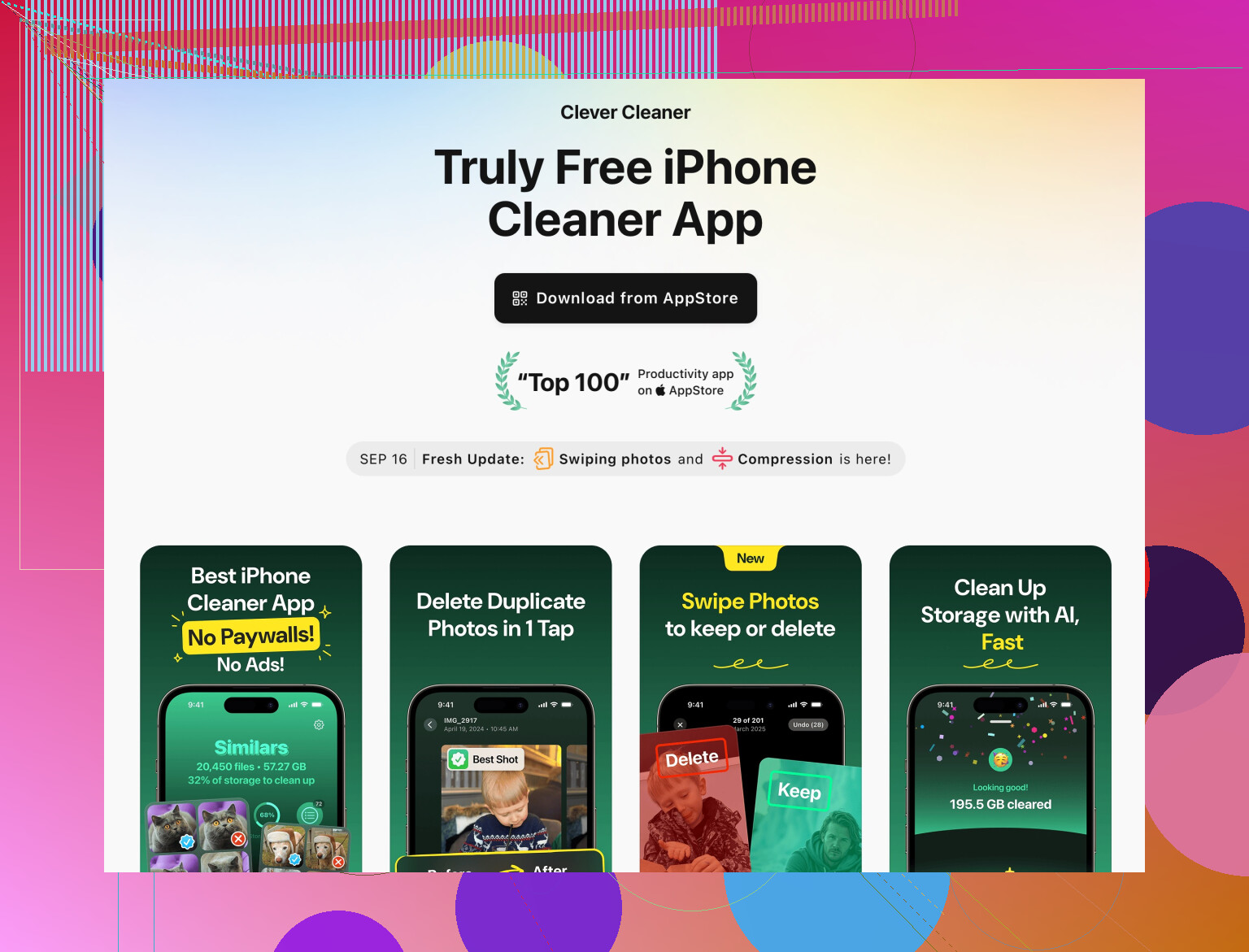
Omdat je vroeg naar het wissen van appdata zonder instellingen kwijt te raken, zijn tools zoals de Clever Cleaner App relevant, maar anders dan veel mensen denken.
Waar hij goed in is
- Dubbele foto’s, bijna‑dubbele opnamen en burst‑reeksen vinden die je bibliotheek verstoppen
- Zeer grote video’s en bestanden opsporen
- Rommelige contacten en wat duidelijke rotzooi opschonen
Dat helpt indirect tegen app‑opblazing omdat:
- Minder foto’s en video’s zorgen voor minder thumbnails, caches en mediaverwijzingen die andere apps aanmaken.
- Vrije ruimte geeft apps de ruimte om tijdelijke bestanden automatisch te verwijderen zonder te crashen.
Pluspunten
- Maakt veel ruimte vrij zonder elke app‑database afzonderlijk aan te pakken
- Laag risico voor app‑instellingen omdat de focus ligt op media en duidelijke rommel
- Sneller dan handmatig duizenden foto’s en video’s nalopen
Minpunten
- Gaat niet in de sandbox van een specifieke externe app om diens privé‑cache te wissen
- Je moet verwijdervoorstellen goed nalopen om geen media kwijt te raken die je wilt bewaren
- Het echte voordeel hangt af van hoe rommelig je foto‑ en bestandsbibliotheken al zijn
Zie de Clever Cleaner App dus vooral als een “drukventiel voor het systeem”, niet als een letterlijke “wis Documenten en gegevens van deze app”‑knop.
5. Hoe dit verschilt van wat al is gezegd
- @kakeru heeft gelijk dat iOS geen universele cache‑wisfunctie heeft.
- @viaggiatoresolare brengt nuance met systeem‑ en gedragsaanpassingen.
Als aanvulling daarop: richt je op het wegknippen van bestanden binnen apps, verplaats zoveel mogelijk naar de cloud of Bestanden, en gebruik een cleaner‑tool om je totale mediavoetafdruk te verkleinen. Dan hoef je de pijnlijke verwijder‑/herinstalleeroptie alleen te gebruiken voor de echt hopeloze geheugenvreters.