De opslag van mijn iPhone is bijna vol, en ik denk dat tijdelijke bestanden en gecachte gegevens veel ruimte innemen. Ik heb hulp nodig bij het wissen van tijdelijke bestanden op mijn iPhone zonder apps, foto’s of belangrijke gegevens te verwijderen, omdat sommige apps traag werken en ik niets belangrijks wil kwijtraken.
Ik ging hieraan beginnen met het idee dat er één duidelijke prullenbak voor tijdelijke bestanden op de iPhone zou zijn. Die is er niet. iOS verstopt de rommel op allerlei plekken, dus opruimen lijkt meer op het indrukken van drie of vier drukpunten dan op het omzetten van één schakelaar.
Maakt dit de telefoon sneller?
Van wat ik zag, ja. De reden is simpel. iOS heeft vrije opslagruimte nodig voor achtergrondtaken, cache-schrijfbewerkingen, app-wisselingen en andere kortetermijnsysteemtaken. Wanneer je vrije ruimte krap wordt, begint de telefoon raar aan te voelen. Apps hangen bij het opstarten. Scrollen wordt schokkerig. Toetsenbordvertraging duikt op. Rommel verwijderen maakt werkruimte vrij, dus de verandering is meestal meteen merkbaar, niet pas na een week of twee.
Waar de tijdelijke bestanden terechtkomen
Het zit verspreid. Geen hoofdmap, geen netjes klein laatje.
- Safari en Chrome bewaren gecachte sitebestanden, afbeeldingen en scripts zodat pagina’s later sneller opnieuw laden
- Apps zoals Instagram en TikTok slaan feedgegevens en videofragmenten lokaal op zodat je niet constant buffering krijgt
- Systeemgegevens in iPhone-opslag groeien door app-cache, Siri-bestanden, logboeken en resten van achtergrondprocessen
- Elke app bewaart zijn eigen tijdelijke gegevens, en iOS geeft je geen enkele knop om alles in één keer te wissen
iOS ruimt zelf wat op wanneer de opslag bijna vol raakt. In mijn ervaring mist het dingen. Als een app vastloopt, crasht of een kapotte cache achterlaat, blijven die bestanden meestal veel langer hangen dan zou moeten.
Wat ik als eerste zou doen als je ruimte terug wilt zonder je apps te verwijderen
- Herstart de iPhone. Dit is de stap met weinig moeite die mensen overslaan. Een herstart wist een deel van de tijdelijke systeemcache en ververst het geheugen zonder je instellingen of appgegevens aan te raken. Als de knoppen niet meewerken, ga dan via Instellingen, Algemeen, Zet uit. Ik ben dit wekelijks gaan doen en het verminderde die langzame achteruitgang.
- Wis je browsercache. Voor Safari open je Instellingen, Apps, Safari en tik je vervolgens op Wis geschiedenis en websitedata. Let op, hierdoor word je op veel sites uitgelogd. Chrome doet dit binnen de app onder Privacy en beveiliging.
- Zet Verwijder ongebruikte apps aan. Het pad is Instellingen, Algemeen, iPhone-opslag. Dit verwijdert het appbestand maar laat je documenten, opgeslagen gegevens en instellingen staan. Het pictogram blijft staan met het wolksymbool, en met één tik haal je het terug. Als je doel is ruimte vrijmaken zonder je hele digitale leven te wissen, is dit de netste ingebouwde optie.
Wat me de eerste keer op het verkeerde been zette
Ik bleef naar cache en Systeemgegevens staren alsof dat het hele probleem was. Dat was het niet. De echte opslagvreter was mijn fotobibliotheek. Dubbele foto’s, tien versies van hetzelfde bonnetje, bursts die ik was vergeten en een paar gigantische video’s. Zodra de opslag vol begint te raken door media, voelt elk probleem met tijdelijke bestanden erger aan.
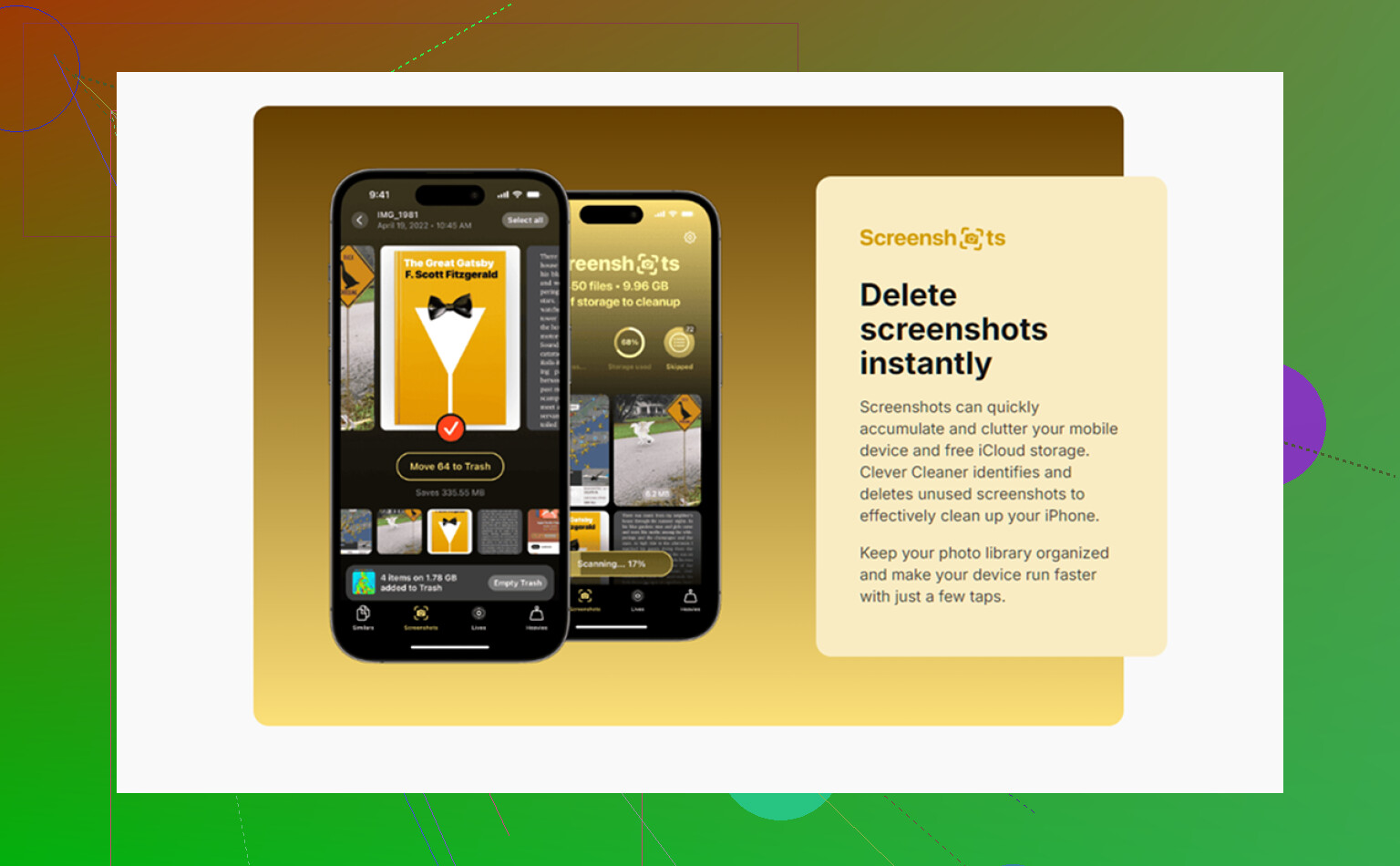
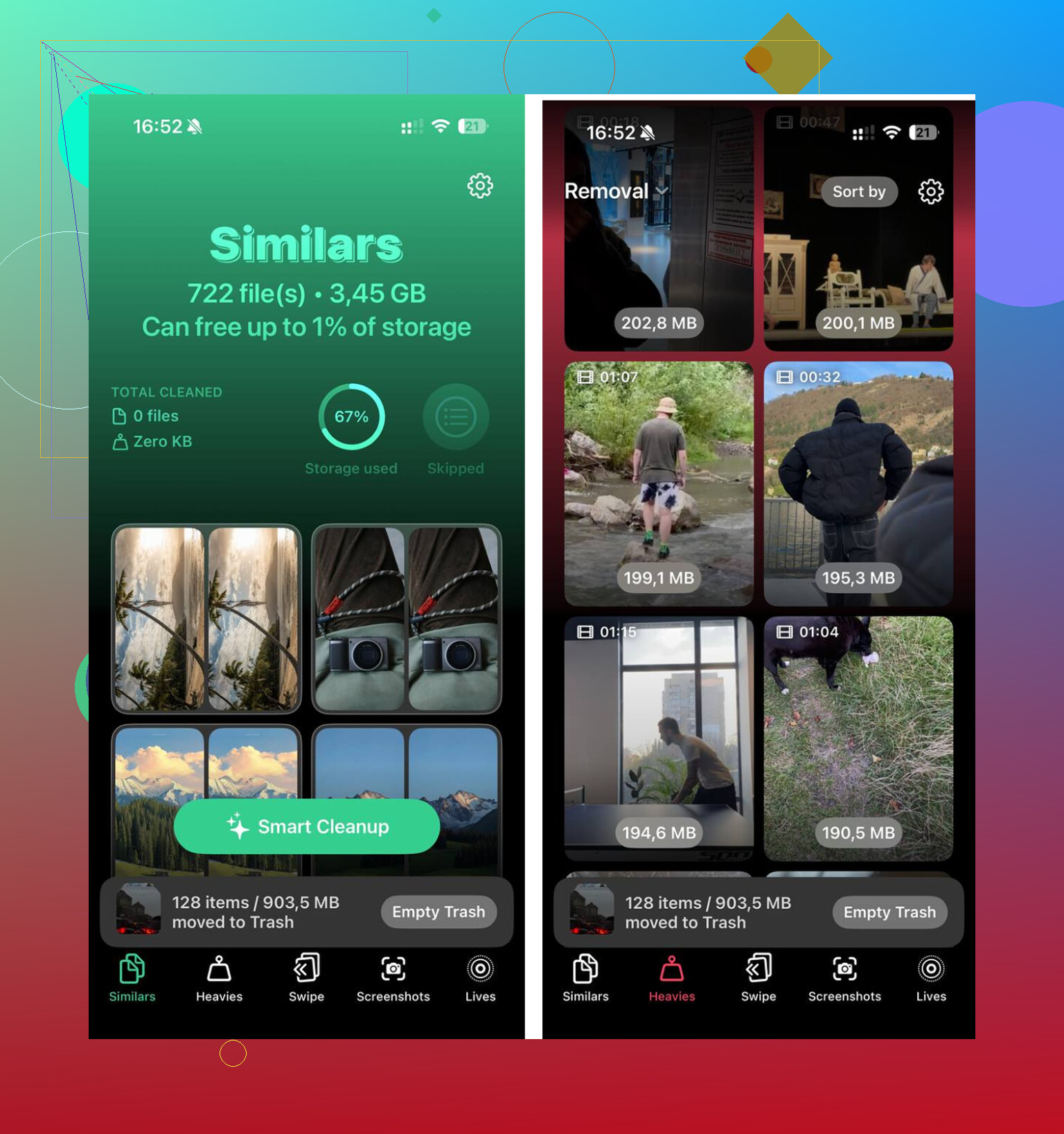
Als je bibliotheek enorm is, wordt handmatig sorteren al snel vervelend. Ik gebruikte Clever Cleaner voor het foto- en videogedeelte. Wat mij opviel, was het sorteren. De sectie Heavies zet de grootste bestanden eerst, zodat je de ergste ruimtevreters snel ziet. De sectie Similars groepeert bijna-dubbelen en markeert een Best Shot, wat hielp bij bursts en herhaalde pogingen van dezelfde foto. Het toont bestandsgroottes vóór het verwijderen, en de verwerking blijft op de telefoon.
Nadat ik ongeveer 12 GB had vrijgemaakt met het opschonen van media en de handmatige stappen hierboven, stopte de vertraging. Niet volledig magisch, maar genoeg om de telefoon weer normaal te laten aanvoelen.
Eén laatste controle die mensen missen
Open Instellingen, Algemeen, iPhone-opslag en wacht dan een minuut. De opslagbalk loopt vaak achter op de werkelijkheid. Als Systeemgegevens er na een herstart nog steeds opgeblazen uitzien, zou ik kijken naar de apps die de meeste ruimte gebruiken, meestal sociale apps, en dan de ergste verwijderen en opnieuw installeren. Hierdoor worden ze gedwongen de lokale cache helemaal opnieuw op te bouwen in plaats van oude rommel van eerdere installaties mee te slepen.
Als je iPhone traag aanvoelt en de opslag krap is, zou ik tijdelijke bestanden zien als een deel van het probleem, niet als het hele probleem. Herstart eerst. Wis browsergegevens. Verwijder ongebruikte apps. Controleer daarna foto’s en video’s, want die nemen meestal de ruimte in die het hele probleem in gang zet.
Tijdelijke iPhone-bestanden zijn vervelend omdat Apple je geen enkele duidelijke knop geeft om de cache te wissen. @mikeappsreviewer behandelde de gebruikelijke dingen. Ik zou die niet opnieuw herhalen en me richten op wat meestal werkt wanneer de opslag vol is maar je geen apps of persoonlijke gegevens wilt verliezen.
Controleer eerst Berichten. Dit wordt vaak over het hoofd gezien. Ga naar Instellingen, Algemeen, iPhone-opslag, Berichten. Bekijk grote bijlagen. Oude video’s, GIF’s en foto’s in sms-berichten nemen snel gigabytes in. Als je die verwijdert, worden je apps niet verwijderd.
Maak vervolgens gedownloade offline-inhoud binnen apps schoon. Spotify, Netflix, YouTube, Podcasts, Google Maps en vergelijkbare apps slaan bestanden lokaal op. Open elke app en verwijder downloads die je niet nodig hebt. Dit is een van de snelste manieren om ruimte vrij te maken, en mensen vergeten het omdat het niet wordt weergegeven als tijdelijke bestanden.
Ik ben het ook niet helemaal eens met het idee dat tijdelijke bestanden meestal het grootste probleem zijn. Op de meeste iPhones is de grootste verborgen opslagvreter appmedia, niet tijdelijke cache. Sociale apps bewaren concepten, bekeken clips en gedownloade onderdelen. Als één app enorm groot is in iPhone-opslag en geen optie heeft om de cache te wissen, helpt offloaden, maar die ene app verwijderen en opnieuw installeren is vaak schoner. Je accountgegevens blijven aan de dienstzijde bewaard voor apps zoals Instagram, TikTok en Facebook. Controleer voordat je dit doet of je lokale concepten hebt.
Een andere nuttige stap is het wijzigen van de bewaartermijn voor berichten. Instellingen, Apps, Berichten, Bewaar berichten, stel dit in op 1 jaar of 30 dagen als je oude gesprekken niet nodig hebt. Hetzelfde idee geldt voor Dictafoon als je veel opnamen bewaart.
Gebruik voor foto’s eerst de ingebouwde controlemiddelen. Foto’s, Hulpprogramma’s, Duplicaten. Voeg samen wat je niet nodig hebt. Als je bibliotheek een rommeltje is, is Clever Cleaner het bekijken waard om dubbele foto’s, vergelijkbare opnamen en grote video’s te vinden zonder apps te wissen.
Als je een visuele uitleg wilt, zet deze video over het opschonen van iPhone-opslag voor het wissen van cache en tijdelijke bestanden het behoorlijk goed uiteen.
De grootste winst, in volgorde, zit meestal in bijlagen in Berichten, offline downloads, opgeblazen sociale apps en daarna dubbele media. Daar zou ik beginnen.
Ik zou één ding toevoegen waar noch @mikeappsreviewer noch @stellacadente echt genoeg nadruk op legden: soms is de snelste manier om tijdelijke rommel te verwijderen iOS te dwingen de opslag opnieuw te berekenen, in plaats van alleen handmatig naar cache te zoeken.
Probeer dit:
- Zorg ervoor dat de iPhone is bijgewerkt naar de nieuwste iOS-versie. Sommige oudere builds laten Systeemgegevens zonder goede reden enorm groeien.
- Synchroniseer één keer met Finder op Mac of iTunes op Windows. Vreemd genoeg kan dit “Systeemgegevens” of “Overig” opslag verkleinen omdat iOS dingen opnieuw indexeert.
- Schakel iCloud-foto’s uit en weer in, maar alleen als je foto’s volledig zijn gesynchroniseerd en een back-up hebben. Dat kan lokale optimalisatieproblemen oplossen, maar ik zou dit alleen doen als je weet wat je doet.
- Controleer accounts in de Mail-app. Als je enorme e-mailbijlagen lokaal in de cache hebt, kan het verwijderen en opnieuw toevoegen van het mailaccount veel opruimen zonder apps aan te raken.
- Verwijder oude iOS-updatebestanden als er één vastzit. Ga naar Instellingen > Algemeen > iPhone-opslag en kijk of daar een iOS-update staat.
Eén ding waar ik het niet helemaal mee eens ben, is het idee dat offloaden altijd de beste “veilige” zet is. Het is redelijk veilig, maar sommige apps gaan dom om met lokale downloads, concepten of offline bestanden. Ik heb mensen podcastdownloads, conceptbewerkingen en app-specifieke bestanden zien verliezen waarvan ze waren vergeten dat ze lokaal stonden. Dus open de app en controleer dat eerst voordat je gaat offloaden.
Als de Safari-cache ook klein is maar Systeemgegevens enorm zijn, fixeer je dan niet op browseropschoning. Daar zit vaak niet de echte zwelling. De vervelendste opslaggroei die ik heb gezien komt meestal van Mail, downloads in Bestanden, restanten van streamingapps en mislukte updates.
Controleer ook de Bestanden-app:
- Op mijn iPhone
- Map Downloads
- Recent verwijderd
Dat deel wordt vaak genegeerd.
Als het probleem eigenlijk foto’s/video’s zijn die gemengd zijn met “tijdelijke” rommel, is Clever Cleaner echt handig om snel grote media en dubbele rommel op te sporen. Ook is deze review een prima overzicht als je wilt zien hoe het werkt voor iPhone-opruiming: zie waarom Clever Cleaner helpt om iPhone-opslag sneller vrij te maken
Als de opslag er daarna nog steeds kapot uitziet, maak dan een back-up van de telefoon en voer een herstel uit. Irritant, ja. Maar dat is de nucleaire oplossing voor corrupte cache en opgeblazen Systeemgegevens wanneer iOS weigert zijn eigen rommel op te ruimen. Soms laat Apple je gewoon extra huiswerk doen zonder enige reden.
Eén invalshoek die volgens mij @stellacadente, @reveurdenuit en @mikeappsreviewer maar gedeeltelijk hebben aangestipt: appcaches binnen apps die kunnen worden gewist zonder de app te verwijderen.
Veel iPhone-apps hebben hun eigen opruimoptie diep in de instellingen verborgen:
- Telegram: instellingen voor lokale database- / cachegrootte
- WhatsApp: Beheer opslag
- Slack, Discord, Dropbox, OneDrive: cache resetten of lokale bestanden opschonen
- Podcast- en leesapps: automatisch gedownloade afleveringen, opgeslagen artikelen, afbeeldingscache
Dat is belangrijk, want verwijderen en opnieuw installeren is niet altijd de veiligste zet. Ik ben het eigenlijk niet helemaal eens met het advies om een opgeblazen app gewoon opnieuw te installeren bij notitie-apps, editors of alles met lokale concepten. Sommige apps zijn erg slecht in het bewaren van niet-gesynchroniseerd werk.
Controleer ook:
- gedownloade nummers in de Muziek-app
- offline bestanden / pdfs in de Boeken-app
- appspecifieke mappen in de Bestanden-app
- spraaknotities in opname-apps van derden
- kaartapps met offline gebieden
Voor mediarommel is Clever Cleaner handig als het echte probleem dubbele foto’s en enorme video’s blijken te zijn in plaats van echte tijdelijke bestanden.
Voordelen van Clever Cleaner
- snel in het vinden van duplicaten/vergelijkbare opnames
- markeert grote video’s goed
- makkelijker dan handmatig foto’s opruimen
Nadelen van Clever Cleaner
- wist niet elke appcache
- je moet nog steeds controleren voordat je verwijdert
- minder nuttig als je opslagprobleem vooral System Data is
Dus mijn volgorde zou zijn:
- Controleer appspecifieke cache-instellingen
- Verwijder offline downloads
- Bekijk lokale mappen in de Bestanden-app
- Overweeg pas daarna om specifieke apps te ontladen of opnieuw te installeren
Met die aanpak maak je meestal ruimte vrij zonder risico voor je appgegevens.