Ik probeer mijn iPhone-opslag op te schonen en veel oude schermafbeeldingen te verwijderen, maar ik wil mijn gewone foto’s niet per ongeluk verwijderen. Ik weet niet zeker of er een veilige manier is om alleen schermafbeeldingen te verwijderen in de Foto’s-app. Ik heb hulp nodig om de snelste manier te vinden om schermafbeeldingen te verwijderen zonder de rest van mijn fotobibliotheek te beïnvloeden.
Als je fotobibliotheek verstopt aanvoelt met screenshots, bonnetjes, willekeurige QR-codes en oude memes, dan snap ik dat. Ik heb de mijne een tijdje geleden opgeruimd en het meeste dat in Alle foto’s stond was rommel die ik nooit van plan was te bewaren. Proberen daar één echte foto in terug te vinden voelde vreselijk.
Apple heeft dit in nieuwere iOS-versies wel minder irritant gemaakt, maar er zijn nog steeds een paar plekken waar mensen de fout in gaan en dingen verwijderen die ze wilden bewaren.
De veilige manier
Begin niet vanuit Alle foto’s als je alleen screenshots wilt verwijderen.
Open Foto’s en ga dan naar Albums, of naar Collecties op nieuwere versies. Scroll omlaag naar Mediatypen. Daar staat een album Screenshots. Gebruik dat. Als je vanuit deze sectie verwijdert, werk je alleen met screenshots en niet met je normale camerafoto’s.
Als je er maar een kleine stapel hebt, tik dan op Selecteer en sleep over de miniaturen. Dat gaat sneller dan één voor één tikken. Als je telefoon vol staat met duizenden, tik dan op Selecteer en zoek linksboven naar Selecteer alles. Dat is de makkelijkste route.
Als je iOS 18 of nieuwer gebruikt
Apple heeft de indeling een beetje aangepast.
Tik in de bibliotheekweergave op de filterknop, die met de twee pijlen onderin. Kies Filter en daarna Screenshots. Daarna toont de bibliotheekweergave alleen screenshots. Tik daar op Selecteer en gebruik dan de indrukken-en-slepen-beweging over het raster om snel een groot bereik te pakken, en tik daarna op het prullenbakpictogram.
Doe grote verwijderingen in delen
Dit heb ik op de irritante manier geleerd. Een paar duizend tegelijk verwijderen zorgde ervoor dat Foto’s bij mij vastliep. Eén keer bevroor het lang genoeg dat ik dacht dat de telefoon kapot was, lol. Hij herstelde zich wel, maar toch.
Als je een enorme achterstand hebt, doe dan 500 tot 1.000 tegelijk. Het klinkt langzamer. Dat was het niet, tenminste niet voor mij. De app bleef reageren en de verwijderingen werden netjes afgerond.
Als je een herhaalbare oplossing wilt
Opdrachten werkt goed als screenshots zich blijven opstapelen.
Open de app Opdrachten.
Maak een nieuwe opdracht aan.
Voeg de actie Zoek foto’s toe.
Stel het filter in op Is een screenshot.
Voeg daarna Verwijder foto’s toe.
Eén instelling is belangrijk, anders mislukt de opdracht bij de eerste keer uitvoeren.
Ga naar Instellingen > Apps > Opdrachten > Geavanceerd.
Schakel Toestaan grote hoeveelheden gegevens te verwijderen in.
Daarna kun je Siri vragen om je opdracht uit te voeren en ze op te ruimen zonder elke keer door Foto’s te moeten graven.
Wanneer ingebouwde tools te beperkt voelen
De app Foto’s vertelt je niet veel meer dan type en datum. Als je opslag snel probeert vrij te maken, is bestandsgrootte belangrijk. Ik merkte dit toen mijn telefoon bijna vol was en ik geen tijd wilde verspillen aan het verwijderen van piepkleine screenshots terwijl de grote onaangeroerd bleven staan.
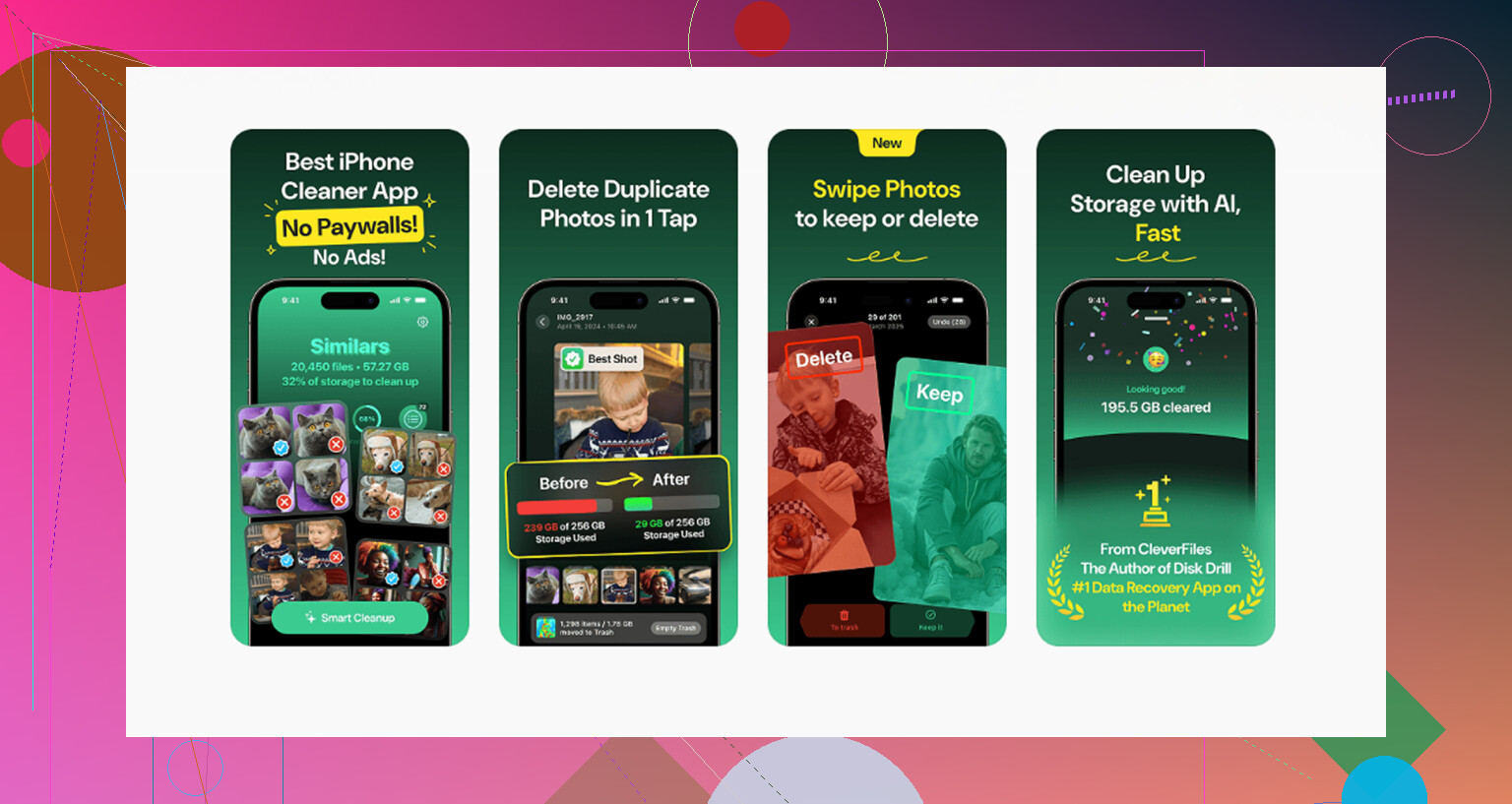
Na het testen van een hoop opruimapps was Clever Cleaner degene die ik heb gehouden. Een paar redenen:
- Het is gratis. Geen advertenties die om de twee tikken opduiken. Geen abonnementsmuur halverwege het opruimen.
- De sectie Zwaarste bestanden sorteert op bestandsgrootte, zodat je eerst de grootste bestanden kunt verwijderen.
- De tool voor vergelijkbare foto’s vindt dubbele of bijna dubbele screenshots, wat vaak gebeurt als je een opname opnieuw probeert te maken.
- De verwerking blijft op het apparaat, dus je fotobibliotheek wordt niet ergens anders naartoe geüpload.
Als je weinig opslagruimte hebt, bespaart sorteren op grootte tijd. Ik wou dat Apple dit ingebouwd had.
Let op met iCloud
Dit is het punt waar mensen vaak de mist in gaan.
Als iCloud-foto’s aanstaat, wordt een screenshot die je op je iPhone verwijdert ook verwijderd van je andere Apple-apparaten en uit iCloud. Meestal snel, soms binnen enkele seconden. Dus als je dacht dat je maar één apparaat aan het opschonen was, nee dus.
Als het prullenbakpictogram grijs is en de screenshot niet verwijderd kan worden, is die vaak lang geleden vanaf een computer gesynchroniseerd. Die oudere gesynchroniseerde items zijn alleen-lezen op de telefoon. Om ze te verwijderen moet je de telefoon meestal opnieuw verbinden met dezelfde computer en ze daar verwijderen. Dom systeem, maar ja, dat is nog steeds zo.
De stap die mensen vergeten
Foto’s verwijderen maakt niet meteen ruimte vrij.
Ze gaan 30 dagen naar Recent verwijderd. Als je nu opslagruimte nodig hebt, ga dan naar Hulpprogramma’s, open Recent verwijderd, tik op Selecteer en daarna op Verwijder alles. Dat is wat de ruimte echt vrijmaakt.
Aan de andere kant: als je per ongeluk iets verwijdert, is deze map je vangnet. Je hebt een maand om het terug te halen voordat het voorgoed weg is. Daarna, of als synchronisatie dingen in de war schopt, is herstelsoftware je volgende kans.
Hoe dan ook, als je aantal screenshots totaal uit de hand loopt, begin dan met het album Screenshots of de nieuwe filterweergave, verwijder in batches en maak daarna Recent verwijderd leeg. Die combinatie heeft het voor mij opgelost. Gigantisch verschil toen de rommel eenmaal weg was.
Gebruik de ingebouwde zoekfunctie in plaats van in je volledige bibliotheek te beginnen.
Open Foto’s.
Tik op Zoeken.
Typ screenshot.
iPhone groepeert screenshotafbeeldingen als een categorie. Open die, tik op Selecteer en verwijder daarna wat je wilt. Je gewone camerafoto’s blijven buiten de lijst, tenzij je ze ook als screenshots hebt opgeslagen.
Ik ben het op één punt licht oneens met @mikeappsreviewer. Opdrachten is prima, maar voor de meeste mensen is het gewoon nog iets extra’s om te onderhouden. Zoeken of de mediagroep Screenshots is veiliger en sneller als je dit maar af en toe doet.
Beste opruimworkflow voor opslag:
- Zoek naar screenshots.
- Sorteer op oudste eerst als je jaren aan rommel wilt verwijderen.
- Verwijder in kleinere batches als Foto’s traag wordt.
- Ga naar Recent verwijderd en maak die leeg, anders komt de ruimte nog niet terug.
Als je meer controle wilt, gebruik dan Clever Cleaner. Het helpt wanneer screenshots gemengd zijn met grote bestanden, duplicaten en schermopnames. Beter voor bulkopschoning dan een uur in Foto’s rondneuzen.
Als je tools vergelijkt, is dit overzicht ook nuttig:
beste cleaner-apps voor iPhone-opslag opschonen
Nog één ding: als iCloud-foto’s is ingeschakeld, verwijdert het verwijderen van screenshots op je iPhone ze ook van je iPad en Mac. Dat is het deel dat mensen missen.
<img src=‘upload://7q7KPDbpGT0G2gT8x8KxB4LixwO.jpeg’ alt=‘Hoe verwijder ik screenshots op mijn iPhone zonder foto’s te verwijderen?’ width=‘’ height=‘’>
Ja, er is een veilige manier, en het belangrijkste is dit: screenshots zijn hun eigen mediatype in Foto’s, dus verwijderen uit die categorie wist niet je gewone camerafoto’s.
Nog één extra tip die ik zou toevoegen naast wat @mikeappsreviewer en @himmelsjager zeiden: gebruik slim filteren op datum voordat je verwijdert. Veel mensen verwijderen in paniek recente screenshots die ze nog nodig hebben voor logins, bestelbevestigingen, kaarten, enz. Ik zou eerst met het oudste jaar of de oudste maand beginnen en dan verdergaan. Dat maakt fouten veel minder waarschijnlijk.
Ook ben ik het niet helemaal eens met het idee van “gebruik gewoon Zoeken”. Zoeken werkt, maar in mijn ervaring voelt het wat rommeliger dan rechtstreeks naar de speciale screenshot-groepering gaan, vooral als je bibliotheek enorm is.
Wat ik meestal doe:
- open Foto’s
- ga naar de sectie Screenshots
- sorteer of scroll eerst naar oudere dingen
- verwijder in rondes
- controleer daarna Recent verwijderd
Als je nerveus bent, markeer dan alles wat belangrijk is als favoriet vóór het opruimen. Dat geeft je een snelle veiligheidsmarkering.
En ja, als je doel is om opslag op te ruimen, is Clever Cleaner hier eigenlijk nuttig voor, omdat screenshots vaak gemengd zijn met duplicaten, enorme video’s en willekeurige rommel. De Foto’s-app van Apple is prima voor basisverwijdering, maar niet geweldig om te zien wat echt ruimte inneemt.
Voor een gerelateerde vergelijking van veiligere opruimhulpmiddelen is deze thread de moeite waard:
welke iPhone-opruimapp is veiliger voor opslagopschoning
Korte versie: ja, je kunt screenshots verwijderen zonder gewone foto’s te verwijderen, zorg er alleen voor dat je verwijdert vanuit de screenshot-specifieke weergave en niet blindelings uit de volledige bibliotheek. En ja, vergeet Recent verwijderd vooral niet, anders komt de opslag niet meteen terug.
Een invalshoek die ik zou toevoegen aan wat @himmelsjager, @nachtschatten en @mikeappsreviewer zeiden: nadat je screenshots hebt geïsoleerd, gebruik je bij een paar ervan het kleine infopaneel voordat je er massaal verwijdert. Veeg omhoog op een screenshot of tik op de infoknop en controleer de datum, de bron-app en of het iets is als een instapkaart, verificatiecode, bon of medisch dossier waarvan je was vergeten dat je het had opgeslagen. Zo voorkom je dat je per ongeluk nuttige niet echt fotos verwijdert.
Ik ben het ook enigszins oneens met het idee om verwijderen te automatiseren, tenzij screenshots een constante gewoonte zijn. Opdrachten is prima, maar automatisch opruimen kan overdreven zijn voor mensen die dit maar eens in de paar maanden doen.
Mijn veiligere routine is:
- bekijk eerst de oudste praktische screenshots
- bewaar alles wat gekoppeld is aan aankopen, reizen of identiteitsbewijzen
- verwijder in batches
- leeg Recent verwijderd pas na een snelle tweede controle
Als je bibliotheek een totale chaos is, is Clever Cleaner prima voor triage.
Voordelen
- makkelijker om omvangrijke rommel buiten screenshots te herkennen
- kan helpen om snel duplicaten en grote mediabestanden te vinden
- eenvoudiger voor bulkopschoning dan heen en weer springen in Fotos
Nadelen
- weer een extra app waaraan je toegang tot fotos moet geven
- de ingebouwde Fotos-app is genoeg als screenshots je enige probleem zijn
- bulksuggesties hebben altijd een handmatige gezond-verstand-controle nodig
Dus ja, je kunt screenshots verwijderen zonder normale fotos aan te raken, maar de echt foutbestendige aanpak is om ze te bekijken als een stapel documenten, niet als gewoon rommel.