Mijn iPhone-opslag is bijna vol en ik weet niet zeker wat ik veilig kan verwijderen. Ik heb al een paar foto’s en apps verwijderd, maar de ‘Systeemgegevens’ en andere overbodige bestanden lijken nog steeds veel ruimte in te nemen. Wat is de beste manier om overbodige iPhone-bestanden op te ruimen en opslagruimte vrij te maken zonder iets belangrijks te verliezen?
Controleer eerst de verdeling van de opslagruimte voordat je willekeurige dingen gaat verwijderen. Ga naar Instellingen > Algemeen > iPhone-opslag en kijk wat daadwerkelijk zoveel ruimte inneemt.
Ik had na een reis hetzelfde probleem. Ik dacht dat er een soort map met ongewenste bestanden zou zijn die je kon opruimen, zoals op een pc, maar op iPhones heb je niet op die manier toegang tot de opslag. Bij mij waren vooral foto’s en video’s het probleem, niet een verborgen berg systeemafval.
De grootste besparingen waren vrij eenvoudig:
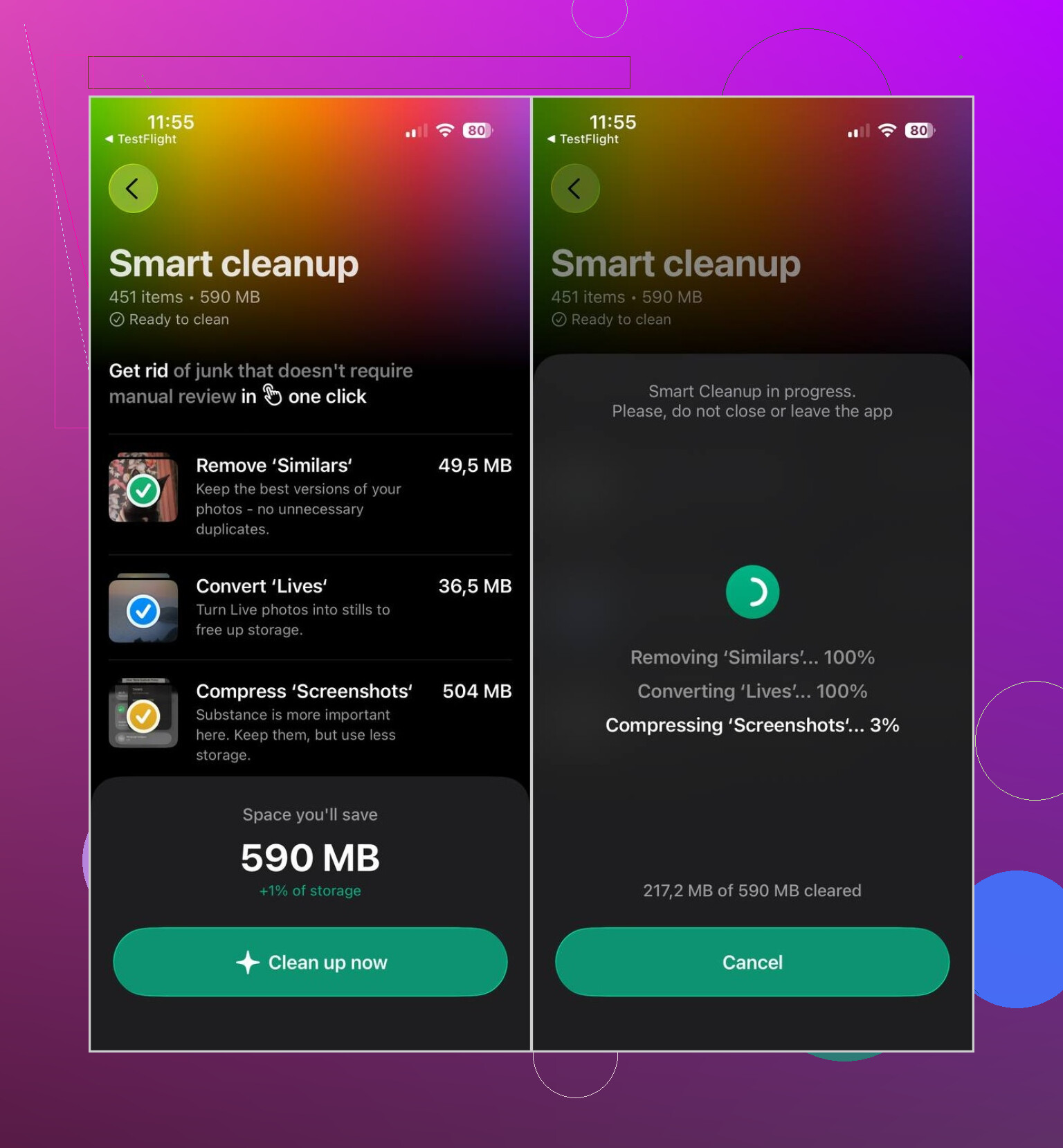
- Ruim eerst je foto’s en video’s op. Apple Foto’s kan exacte duplicaten vinden, maar niet veel meer dan dat. Ik gebruikte Clever Cleaner, omdat die app ook vergelijkbare foto’s, schermafbeeldingen, grote video’s en Live Photos vindt. De app werkt lokaal, bevat geen advertenties en de gratis versie was voldoende voor een normale opruimbeurt. Zorg ervoor dat je na het verwijderen ook Recent verwijderd leegt, anders komt de opslagruimte niet meteen vrij.
- Verwijder apps die je niet meer gebruikt. Als je de appgegevens later misschien nog wilt gebruiken, kies dan Ruim app op.
- Wis browsergegevens in Safari of Chrome. Controleer ook apps zoals Telegram of Spotify, omdat die cachebestanden en downloads kunnen bewaren.
- Open de app Bestanden en controleer Downloads. In die map kunnen zich ongemerkt oude pdf’s, zipbestanden en willekeurige bestanden verzamelen waarvan je niet meer wist dat ze bestonden.
- Als Berichten veel opslagruimte inneemt, zoek dan naar oude gesprekken met grote foto- of videobijlagen en verwijder wat je niet meer nodig hebt.
Verwacht alleen niet dat een opschoonapp uit de App Store iOS-systeembestanden of verborgen appcaches kan verwijderen. Apple geeft zulke apps daar geen toegang toe. Als een app dus beweert dat die alle ongewenste bestanden kan opschonen, zou ik daar behoorlijk sceptisch over zijn.
De meeste ruimte wordt doorgaans ingenomen door foto’s, video’s, gedownloade bestanden, appcaches die je handmatig kunt wissen en apps die je niet meer gebruikt. Begin bij het scherm iPhone-opslag en pak eerst de grootste categorie aan.
Start de telefoon opnieuw op nadat je iets groots hebt verwijderd en geef hem daarna wat tijd terwijl hij verbonden is met wifi en wordt opgeladen voordat je het opslagoverzicht opnieuw beoordeelt. iOS doet hier vreemd over. ‘Systeemgegevens’ kunnen er direct na het verwijderen van video’s, appgegevens of berichtbijlagen enorm uitzien, omdat de telefoon nog niet klaar is met opnieuw indexeren en het opruimen van tijdelijke bestanden.
Ik ben het eens met het bovenstaande punt dat opschoonapps kunnen helpen bij foto’s en video’s, maar het zijn niet echt ‘opruimers van ongewenste bestanden’ zoals op een pc. Als Systeemgegevens het verontrustende getal is, werken de saaie oplossingen meestal beter: start opnieuw op, installeer eventuele iOS-updates als je genoeg ruimte hebt, verwijder grote offline downloads in apps en verwijder oude iMessage-bijlagen via de pagina iPhone-opslag. Het is ook de moeite waard om streamingapps handmatig te controleren, omdat Netflix, YouTube, Spotify, Podcasts, Kaarten en soortgelijke apps veel opslagruimte kunnen verbergen onder gedownloade inhoud.
Als Systeemgegevens daarna nog steeds belachelijk veel ruimte innemen, is de grondigere maar vervelende optie om een versleutelde reservekopie op een computer te maken, de telefoon te wissen en die vervolgens te herstellen. Daardoor wordt iOS vaak gedwongen de opslagindeling opnieuw op te bouwen zonder elk tijdelijk bestand mee te nemen. Ik zou dat echter niet als eerste stap doen. Het is omslachtig en als het grootste deel van je ruimte wordt ingenomen door foto’s, video’s of appdownloads, kom je uiteindelijk gewoon weer in dezelfde situatie terecht.

Een telefoon vol offline materiaal is eenvoudig op te schonen; een telefoon die vol is doordat iCloud-foto’s worden gesynchroniseerd, kan problemen opleveren als je te snel iets verwijdert. Controleer voordat je foto’s verwijdert via Instellingen > je naam > iCloud > Foto’s of iCloud-foto’s is ingeschakeld. Als dat zo is, worden foto’s die je van de telefoon verwijdert meestal ook uit iCloud en van je andere Apple-apparaten verwijderd. Beschouw iCloud dus niet als een afzonderlijke back-up. Schakel in dat geval eerst Optimaliseer iPhone-opslag in en verwijder vervolgens overduidelijke rommel uit Recent verwijderd, bijlagen in Berichten en appdownloads. Ik ben het met de anderen eens dat Systeemgegevens meestal niet iets is wat een opschoonapp rechtstreeks kan verwijderen, maar bij de configuratie van iCloud en foto’s raken mensen vaak per ongeluk bestanden kwijt wanneer ze ruimte proberen vrij te maken.
Begin niet zomaar bestanden uit willekeurige appmappen te verwijderen of iCloud-schakelaars uit te zetten wanneer de telefoon al bijna vol is. Juist dan maken mensen er vaak de grootste puinhoop van, omdat iOS mogelijk nog bezig is met synchroniseren, indexeren of op de achtergrond lokale kopieën van bestanden probeert te maken.
De snelste veilige oplossing is om eerst wat ruimte te creëren, ook al is dat tijdelijk. Verwijder een grote app die je eenvoudig opnieuw kunt installeren of ruim deze op, bijvoorbeeld een game, en start daarna de telefoon opnieuw op. Zodra je een paar GB vrij hebt, werkt het scherm Opslag meestal beter en kun je rustigere keuzes maken. Een telefoon opschonen met slechts een paar honderd MB vrije ruimte is frustrerend, omdat elke handeling traag verloopt en iOS mogelijk niet onmiddellijk de vrijgekomen ruimte weergeeft.
Ik ben het met de anderen eens dat ‘Systeemgegevens’ meestal niet het juiste doelwit is. Zie het eerder als een symptoom dan als een map die je kunt leegmaken. Onderdelen waarover je wel controle hebt, zijn bijvoorbeeld gedownloade kaarten, offline muziek, podcastafleveringen, e-mailbijlagen, opgeslagen video’s in sociale-media-apps en oude downloads in Bestanden. Veel apps verbergen hun opschoonknop in de app zelf en niet in iPhone-opslag. Als je bijvoorbeeld een streamingapp verwijdert, kunnen de downloads ervan ook worden verwijderd. Maar als je de app nog gebruikt, is het netter om eerst de downloads vanuit die app zelf te verwijderen.
Ik zou sceptischer zijn over alles wat beweert met één tik overbodige iOS-systeembestanden te kunnen opschonen. Apps zoals Clever Cleaner kunnen handig zijn om overbodige foto’s te vinden, met name vergelijkbare opnamen en grote video’s, maar ze bieden geen magische toegang tot de interne onderdelen van iOS. Gebruik zo’n app als hulpmiddel om je eigen media te sorteren, niet als hulpmiddel om het systeem te repareren.
Als de telefoon nog steeds vol is nadat de voor de hand liggende bestanden zijn verwijderd, controleer dan of er een oude iPhone-reservekopie op de telefoon staat vanwege achtergebleven Finder-/iTunes-synchronisatiebestanden, of dat je enorme berichtgesprekken met bijlagen hebt. Berichten kunnen verraderlijk zijn, omdat één groepsgesprek met jaren aan video’s minder opvalt dan een grote app. Leeg na het verwijderen van bijlagen waar mogelijk de map Recent verwijderd, start de telefoon opnieuw op en wacht even voordat je op de weergegeven hoeveelheid opslagruimte vertrouwt. Het opschonen van iPhone-opslag wordt soms irritant vertraagd verwerkt.
Als je systeemgegevens blijven steken op tientallen GB en niet willen afnemen, is de back-up en het herstel die @waldgeist een laatste redmiddel noemde meestal het enige dat echt werkt, dus verspil niet eerst een week aan het rommelen met caches. Al het andere in deze thread is prima voor een normale opschoning, maar een hardnekkig vastgelopen hoeveelheid systeemgegevens reageert zelden op opnieuw opstarten.