Ik heb mijn iPhone-foto’s naar mijn computer geïmporteerd en bevestigd dat ze waren opgeslagen, maar ze nemen nog steeds ruimte in op mijn telefoon. Ik weet niet zeker wat de veiligste manier is om de geïmporteerde foto’s te verwijderen zonder ze ook van mijn computer te verwijderen. Ik heb hulp nodig om uit te zoeken hoe ik opslagruimte kan vrijmaken en kan voorkomen dat ik iets verlies.
Ik liep zelf tegen deze rommel aan op mijn iPhone, en ja, het was irritant op een manier die alleen Apple-spul voor elkaar krijgt. Je kopieert je foto’s naar een computer, denkt dat de klus geklaard is, en vervolgens blijft de telefoon zeuren over opslag alsof er niets is veranderd. Geen nette optie om geïmporteerde foto’s te verwijderen, geen duidelijke knop, geen rechttoe rechtaan antwoord.
Het deel waarvan ik wou dat iemand het me als eerste had verteld, is dit. Back-up en synchronisatie zijn niet hetzelfde. Als iCloud-foto’s aanstaat, is je iPhone als een spiegel aan iCloud gekoppeld. Verwijder je een foto op de telefoon, dan verdwijnt die vaak ook uit iCloud en van je andere Apple-apparaten. Dus voordat je iets gaat verwijderen, zorg ervoor dat je foto’s in een map op je Mac of pc staan die niet terug synchroniseert naar iCloud. Of schakel eerst iCloud-foto’s uit en ruim daarna pas op.
Op de Mac wil Apple dat je Foto’s gebruikt. Soms werkt dat prima. Soms is de optie die je nodig hebt ineens weg. Wanneer je de iPhone aansluit, zou Foto’s rechtsboven een selectievakje moeten tonen, Verwijder onderdelen na import. Bij mij was het verdwenen. Voor zover ik kon zien, gebeurt dit meestal wanneer iCloud-foto’s is ingeschakeld.
Wat voor mij beter werkte, was Image Capture. Dat staat al op de Mac, verstopt in Programma’s. Sluit de telefoon aan, open Image Capture, kies je iPhone onder Apparaten, en je krijgt een eenvoudige lijst met foto’s en video’s. Geen poespas. Geen vreemd synchronisatiegedrag dat in de weg zit. Nadat ik had bevestigd dat mijn bestanden waren overgezet, selecteerde ik groepen en gebruikte ik de rode verwijderknop. Veel makkelijker.
Windows voelde directer aan, al was het nog steeds een beetje wankel. Mijn iPhone verscheen in Deze pc, en daarna in DCIM. Van daaruit verwijderde ik bestanden zoals ik dat bij een camerakaart zou doen. Een paar keer gaf Windows apparaat is bezet of apparaat onbereikbaar. Als dat gebeurde, zat de oplossing op de iPhone zelf. Instellingen, Foto’s, daarna Zet over naar Mac of pc, en schakel dat naar Behoud originelen. Nadat ik dat had aangepast, mislukten overdrachten en verwijderingen een stuk minder vaak.
Als je het opschonen op de telefoon zelf wilt doen, kijk dan in het album Importen in Foto’s. Open Albums, scrol omlaag naar Hulpprogramma’s, en daar zou je het moeten zien. Het groepeert spullen die je hebt binnengehaald, wat helpt wanneer je geïmporteerde reeksen wilt wissen zonder overal in je bibliotheek te hoeven zoeken. Er is wel een addertje onder het gras. Verwijderen van daaruit stuurt onderdelen alleen naar Recent verwijderd. Ze blijven daar 30 dagen staan tenzij je het zelf leegt. Als je nu meteen ruimte nodig hebt, ga dan naar Recent verwijderd en verwijder alles opnieuw. Dat vergat ik een keer en ik dacht dat iOS tegen me loog. Dat deed het eigenlijk ook een beetje, maar toch.
Ik ging dit allemaal uitzoeken omdat mijn iPhone 13 traag werd op een manier die ik elke dag merkte. De camera opende laat. Het toetsenbord haperde. Apps aarzelden. Ik had minder dan 1 GB vrij, en iPhones gaan niet goed om met weinig opslag. Zodra de vrije ruimte krap wordt, begint normaal gebruik te slepen.
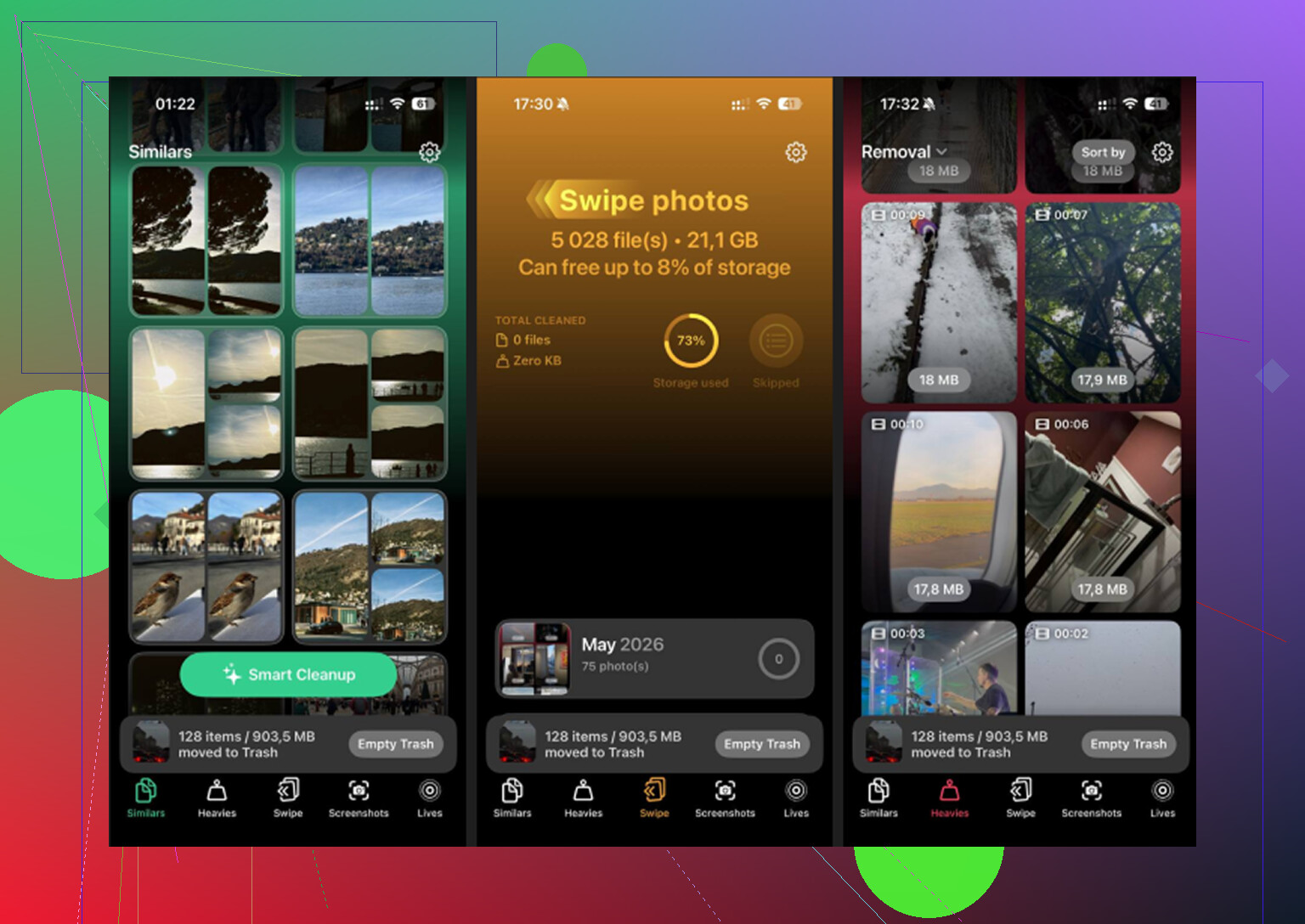
Nadat ik de hoofdfotobibliotheek had verplaatst, had ik nog steeds overal rommel. Bijna-dubbelen. Screenshots van bonnen, kaarten, willekeurige sms-gesprekken, de gebruikelijke berg troep. Daarna gebruikte ik Clever Cleaner omdat de rest met de hand doen een eeuwigheid duurde.
Het onderdeel dat ik uiteindelijk het meest gebruikte, was de sectie Heavies. Daar werden foto’s en video’s op bestandsgrootte gesorteerd, waardoor de ergste opslagvreters makkelijk te vinden waren. In mijn geval waren dat oude 4K-clips en een stel lange schermopnames waarvan ik was vergeten dat ze bestonden. De sectie Similars hielp ook. Die groepeerde bijna identieke foto’s, het soort dat je vijf of tien keer achter elkaar maakt en later nooit meer bekijkt. Ik vond het prettig om bestandsgroottes te zien voordat ik iets verwijderde, want sommige screenshots waren minuscuul en niet de moeite waard, terwijl sommige video’s absurd groot waren.
Eén ding dat ik wel fijn vond, en ik let hier echt op, is dat de verwerking op het apparaat gebeurt. Mijn fotobibliotheek werd niet naar een of andere server gestuurd. Nadat ik ongeveer 15 GB had opgeruimd, voelde de telefoon niet meer verstopt aan. Ook geen subtiele verandering. Hij voelde weer normaal.
Als je doel is om ruimte vrij te maken na het importeren van foto’s, dan is de korte versie dit.
Controleer eerst of iCloud-foto’s aanstaat.
Zorg er ten tweede voor dat je kopieën op de computer ergens veilig en apart zijn opgeslagen.
Verwijder ten derde via Image Capture op de Mac, DCIM op Windows, of het album Importen op de iPhone.
Leeg ten vierde Recent verwijderd, anders verandert het opslagcijfer nauwelijks.
Die laatste stap heeft me een keer te pakken gehad. Sla die niet over.
Allereerst, zorg ervoor dat de kopie op je computer in een normale map staat, niet in een bibliotheek van de Foto’s-app die nog met iCloud synchroniseert. Hier gaat het vaak mis. Als iCloud-foto’s is ingeschakeld, verwijdert wissen op de iPhone het ook uit iCloud. Je map op de pc blijft veilig, maar je Foto’s-bibliotheek op de Mac misschien niet.
Ik zou het handmatig verwijderen uit DCIM overslaan, tenzij je van willekeurige Apple-foutmeldingen houdt. Ik ben het daar een beetje oneens met @mikeappsreviewer. Het werkt, maar het wordt snel instabiel.
Veiligere route:
- Schakel iCloud-foto’s uit op de iPhone als je het gebruikt.
- Gebruik op Windows de Apple Devices-app of oude iTunes-synchronisatietools om gesynchroniseerde fotomappen te verwijderen.
- Als foto’s op Mac zijn gesynchroniseerd vanuit Finder of oude iTunes, sluit je de telefoon aan, open je Finder, ga je naar het tabblad Foto’s en vink je gesynchroniseerde albums uit.
- Als dit normale camerafoto’s zijn, verwijder ze dan in de Foto’s-app op de iPhone en maak daarna Recent verwijderd leeg.
Controleer ook Instellingen, Algemeen, iPhone-opslag, Foto’s. Als de opslag niet meteen afneemt, herstart dan de telefoon. iOS blijft soms even hangen op de opslagberekening.
Als je bibliotheek rommelig is na het importeren, helpt Clever Cleaner snel met het opschonen van duplicaten, grote video’s en achtergebleven rommel. Deze review legt het goed uit en houdt het simpel, bekijk hoe Clever Cleaner helpt iPhone-opslag vrij te maken.
Als de foto’s van de iPhone-camerarol naar je computer zijn geïmporteerd, worden bij het verwijderen ervan van de iPhone de kopieën die al in een gewone map op je pc of Mac staan niet verwijderd. Dat deel maakt mensen bang, maar de kopie op de computer staat los zodra deze is geïmporteerd.
Waar ik het een beetje oneens ben met @mikeappsreviewer: ik zou er geen gewoonte van maken om rechtstreeks uit DCIM te verwijderen, tenzij je alleen een snelle eenmalige opschoning wilt. Het kan rommelig worden, en soms moet de Foto’s-app op de iPhone nog even bijwerken.
Volgens mij een veiligere manier:
- controleer of de bestanden op je computer openen
- kopieer die map naar een tweede locatie als de foto’s belangrijk zijn
- open op de iPhone Foto’s en verwijder in batches
- ga daarna naar Onlangs verwijderd en wis dat ook
Die laatste stap is degene die iedereen mist en zich dan afvraagt waarom de opslag niet veranderde.
Ook de moeite waard om te controleren:
- Instellingen > Foto’s > iCloud-foto’s
- als dat AAN staat, verwijdert wissen vanaf de iPhone ook uit iCloud en andere Apple-apparaten
Als je na de hoofdexport meer ruimte wilt vrijmaken, is Clever Cleaner eigenlijk handig om dubbele foto’s, grote video’s en willekeurige nutteloze screenshots te vinden. En voor wat extra leesvoer heeft deze thread echte ervaringen met iPhone-opruimapps van Reddit-gebruikers.
Dus de korte versie: verwijder op de telefoon, maak Onlangs verwijderd leeg en wees voorzichtig met iCloud-synchronisatie.
<img src=‘upload://gbjXhxv2v6oc0EVkAUUJO2iJcaO.jpeg’ alt=‘Hoe verwijder ik geïmporteerde foto’s van de iPhone nadat ik ze op mijn computer heb opgeslagen?’ width=‘’ height=‘’>
Eén invalshoek die de anderen nauwelijks aanstipten: als de foto’s met een Mac zijn geïmporteerd en in de Foto’s-appbibliotheek terecht zijn gekomen, is dat niet hetzelfde als ze in een normale Finder-map zetten. Ik ben het hier op één punt enigszins oneens met @boswandelaar, omdat “op de computer opgeslagen” nog steeds vaag is totdat je bevestigt waar ze zijn opgeslagen.
Snelle controle:
- Mac Foto’s-bibliotheek = beheerde bibliotheek, kan nog steeds gekoppeld zijn aan iCloud-gedrag
- Gewone map in Finder of Verkenner = losse bestanden, het veiligst voor langetermijnarchivering
- Back-up op externe schijf = nog beter vóór massaal verwijderen
Als je de veiligst mogelijke opschoning wilt, zou ik eerst dit doen:
- Open een paar geïmporteerde foto’s vanaf de computerkopie terwijl de iPhone is losgekoppeld.
- Kopieer die geïmporteerde map naar een andere locatie of externe schijf.
- Verwijder pas daarna foto’s van de iPhone.
En als je doel puur ruimte vrijmaken is, kijk dan bij Instellingen > Algemeen > iPhone-opslag en controleer of Foto’s echt het probleem is. Soms zijn bijlagen in Berichten of gedownloade media de echte ruimtevreters, en beginnen mensen voor niets camerafoto’s te verwijderen.
Nog iets dat mensen vaak missen: als je Optimaliseer iPhone-opslag gebruikt, bevat je telefoon mogelijk al kleinere lokale versies. Het verwijderen van originelen van de telefoon heeft nog steeds invloed op je gesynchroniseerde bibliotheek als iCloud-foto’s actief is, dus beschouw optimalisatie niet als back-up.
Voor het opschonen na de hoofdexport kan Clever Cleaner helpen bij het sorteren van duplicaten en grote video’s.
Voordelen:
- grote bestanden snel makkelijk te herkennen
- handig voor het opschonen van dubbele en vergelijkbare foto’s
- eenvoudiger dan handmatig door jaren aan rommel spitten
Nadelen:
- geen vervanging voor een echte back-up
- je moet iCloud-synchronisatie nog steeds eerst begrijpen
- automatische opschoonsuggesties maken sommige mensen nerveus
Dus mijn advies: controleer of de computerkopie echt onafhankelijk is, maak een tweede back-up en verwijder daarna vanaf de iPhone in Foto’s. Dat is minder slim dan gehackte kabelmethodes, maar achteraf een stuk moeilijker om spijt van te krijgen.