Mijn iPhone-opslag is bijna vol en ik besefte dat waarschijnlijk veel ruimte wordt gebruikt door gedownloade bestanden die verspreid staan over verschillende apps. Ik probeer de snelste manier te vinden om downloads op de iPhone te verwijderen zonder elke app één voor één te openen. Is er een ingebouwde instelling of een makkelijkere methode om gedownloade bestanden te wissen en opslagruimte vrij te maken?
Als je gedownloade bestanden op een iPhone probeert te vinden, is het lastige dit: er is niet één nette hoofdmap voor alles. Ik liep tegen hetzelfde aan nadat ik was overgestapt vanaf een laptop, en in het begin voelde het nogal dom.
De meeste downloads zijn opgesplitst per app.
Safari stuurt bestanden meestal naar de Bestanden-app. Open Bestanden, tik op Bladeren en kijk dan op deze plekken:
Op mijn iPhone
iCloud Drive
Binnen een van die locaties zie je vaak een map Downloads. Dat is de eerste plek waar ik zou kijken.
Iets wat ik de eerste keer miste: Chrome en Firefox verstoppen dingen vaak in hun eigen mappen onder Op mijn iPhone. Ik was 15 minuten op zoek naar een pdf voordat ik doorhad dat Chrome zijn eigen kleine stapeltje had gemaakt.
Als je Safari-downloads wilt verwijderen, is er een irritant addertje onder het gras. Op het pijltje omlaag tikken in Safari en Downloads wissen verwijdert vaak de lijst, niet het bestand zelf. Ik deed dit een keer, dacht dat ik had opgeruimd, en toen bewoog mijn opslagcijfer amper.
Om het echte bestand te verwijderen, ga je terug naar Bestanden en verwijder je het daar.
Ook maakt het verwijderen van een bestand niet meteen ruimte vrij. iPhone bewaart verwijderde bestanden 30 dagen in Recent verwijderd. Hetzelfde idee als een prullenbak.
Dit moest ik doen:
Bestanden-app
Bladeren
Recent verwijderd
Verwijder alles
Als foto’s of video’s deel van het probleem zijn, doe dan ook dit:
Foto’s-app
Albums
Recent verwijderd
Verwijder daar alles
Dit deel was belangrijker dan ik had verwacht. Mijn telefoon werd traag toen de opslag bijna vol was. De camera deed er langer over om te openen. Apps liepen vast. Een paar crashten. Nadat ik ruimte had vrijgemaakt, werd alles weer rustiger.
Ik probeerde het eerst handmatig op te schonen. Te traag. Een paar bestanden hier, een paar daar, geen grote verandering. Later gebruikte ik Clever Cleaner omdat ik iets snellers wilde voor grote mediabestanden. Wat ik fijn vond, was de eenvoudige sortering op grootte. Ik vond snel oude schermopnames, enorme video’s en dubbele foto’s. De sectie Heavies hielp het meest. Similars was ook handig, omdat mijn fotobibliotheek veel te veel bijna identieke foto’s had.
Nadat ik een grote lading bestanden had verwijderd, ongeveer 20 GB of zo, en Recent verwijderd had geleegd, verdween de vertraging grotendeels. De telefoon voelde weer normaal aan.
Dus de korte versie:
Controleer Bestanden
Kijk in Op mijn iPhone en iCloud Drive
Open Downloads en alle browserspecifieke mappen
Verwijder daar bestanden
Leeg Recent verwijderd
Doe hetzelfde in Foto’s als dat nodig is
Als je iPhone traag aanvoelt, is weinig opslagruimte een van de eerste dingen waar ik naar zou kijken.
De snelste route is Instellingen, niet van app naar app springen.
Ga naar Instellingen > Algemeen > iPhone-opslag. Wacht even. Apple sorteert apps op grootte. Tik eerst op de grootste. Kijk naar apps waarvan Documenten en gegevens enorm veel ruimte innemen. Streamingapps, podcastapps, Berichten en sociale apps zijn vaak de boosdoeners.
Hier ben ik het niet helemaal eens met @mikeappsreviewer. Zoeken in Bestanden helpt, maar als je doel snelheid is, geeft iPhone-opslag je eerst een betere kaart. Je ziet waar de opgeblazen opslag zit in plaats van te gokken.
Een paar ingrepen met veel effect:
- Ruim grote apps op of verwijder ze als je ze nauwelijks gebruikt.
- Verwijder in Berichten grote bijlagen. Instellingen > Algemeen > iPhone-opslag > Berichten.
- Wis gedownloade media in apps zoals Netflix, Spotify, YouTube, Podcasts.
- Controleer Safari-gegevens in Instellingen > Safari > Wis geschiedenis en websitedata. Het verwijdert niet elke bestandsdownload, maar het bespaart opslagruimte.
- Controleer Mail als je gigantische bijlagen gesynchroniseerd houdt.
Als het grootste deel van je ruimte uit foto’s en video’s bestaat, gebruik dan Clever Cleaner. Het is sneller in het vinden van duplicaten, grote clips en nutteloze screenshots. Echt een stuk minder irritant. Als je een grotere lijst met tools wilt, is dit overzicht van beste gratis iPhone-opruimapps om opslag vrij te maken handig.
Kortste versie. Gebruik iPhone-opslag om eerst de ergste apps te vinden en maak die daarna schoon. Dat bespaart meer tijd dan elke map één voor één doorzoeken.
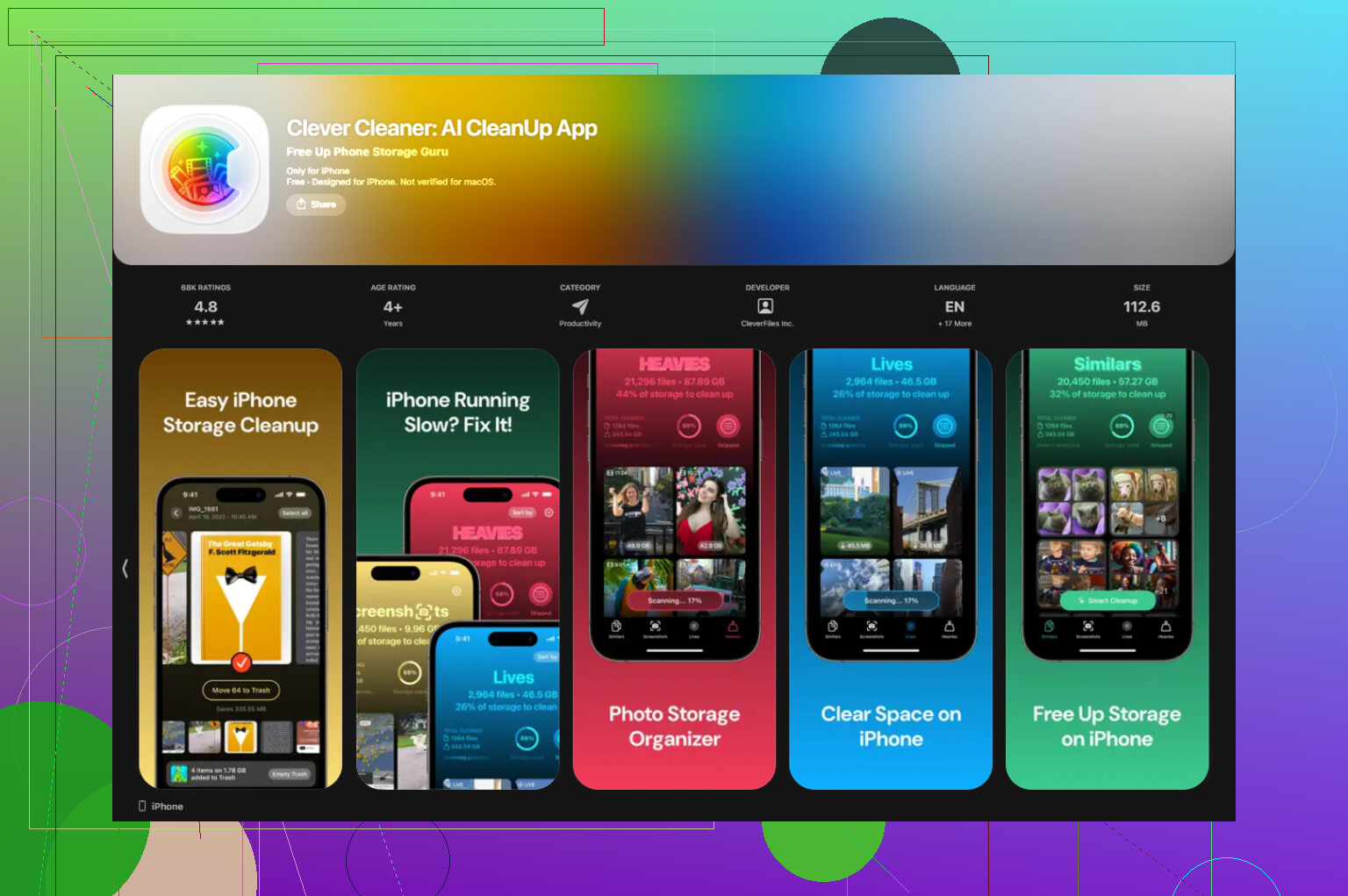
Snelste manier, eerlijk gezegd, is om niet meer te denken in termen van downloads en te denken in termen van waar de opslag daadwerkelijk opgeblazen is.
@sternenwanderer heeft gelijk dat je iPhone-opslag eerst als kaart moet gebruiken, maar ik ben het er niet helemaal mee eens dat het wissen van Safari-gegevens veel oplevert als je wanhopig ruimte nodig hebt. Meestal zijn de echte grootverbruikers gedownloade video’s, berichtbijlagen, offline muziek en enorme fotobibliotheken.
Wat ik zou doen:
- Instellingen > Algemeen > iPhone-opslag
- Laat het volledig laden
- Kijk alleen naar de 5 grootste apps
- Tik op elke app en controleer of er een optie in de app is om downloads te verwijderen
Veel apps laten je gedownloade inhoud wissen vanuit hun eigen opslagscherm zonder eindeloos te hoeven zoeken:
- Netflix
- Spotify
- YouTube
- Podcasts
- Audible
- Google Drive
- Berichten
Controleer ook de aanbeveling Bekijk gedownloade video’s als iOS die toont. Die wordt vaak gemist.
Nog iets wat mensen vergeten: bestanden die zijn gesynchroniseerd vanuit cloudapps kunnen opnieuw verschijnen als ze nog steeds zijn opgeslagen in iCloud Drive, Google Drive of Dropbox. Lokale kopieën verwijderen is dus fijn, maar als synchronisatie aanstaat, kan de rommel terugkomen. Daarom ben ik het niet helemaal eens met de map-eerst-aanpak van @mikeappsreviewer als het om snelheid gaat. Het werkt, maar het is gewoon niet het snelst als de opslag kritisch laag is.
Als je grootste probleem mediarommel is, is Clever Cleaner eigenlijk handig voor het in bulk opschonen van enorme video’s, dubbele foto’s, screenshots en vergelijkbare rommel. Dit is een goede thread over echte Clever Cleaner-reviews voor het vrijmaken van iPhone-opslag.
Korte versie: gebruik iPhone-opslag om de grootste boosdoeners te identificeren, verwijder eerst offline media en ruim daarna foto’s/video’s op. Dat geeft veel sneller resultaat dan elke app één voor één te openen.
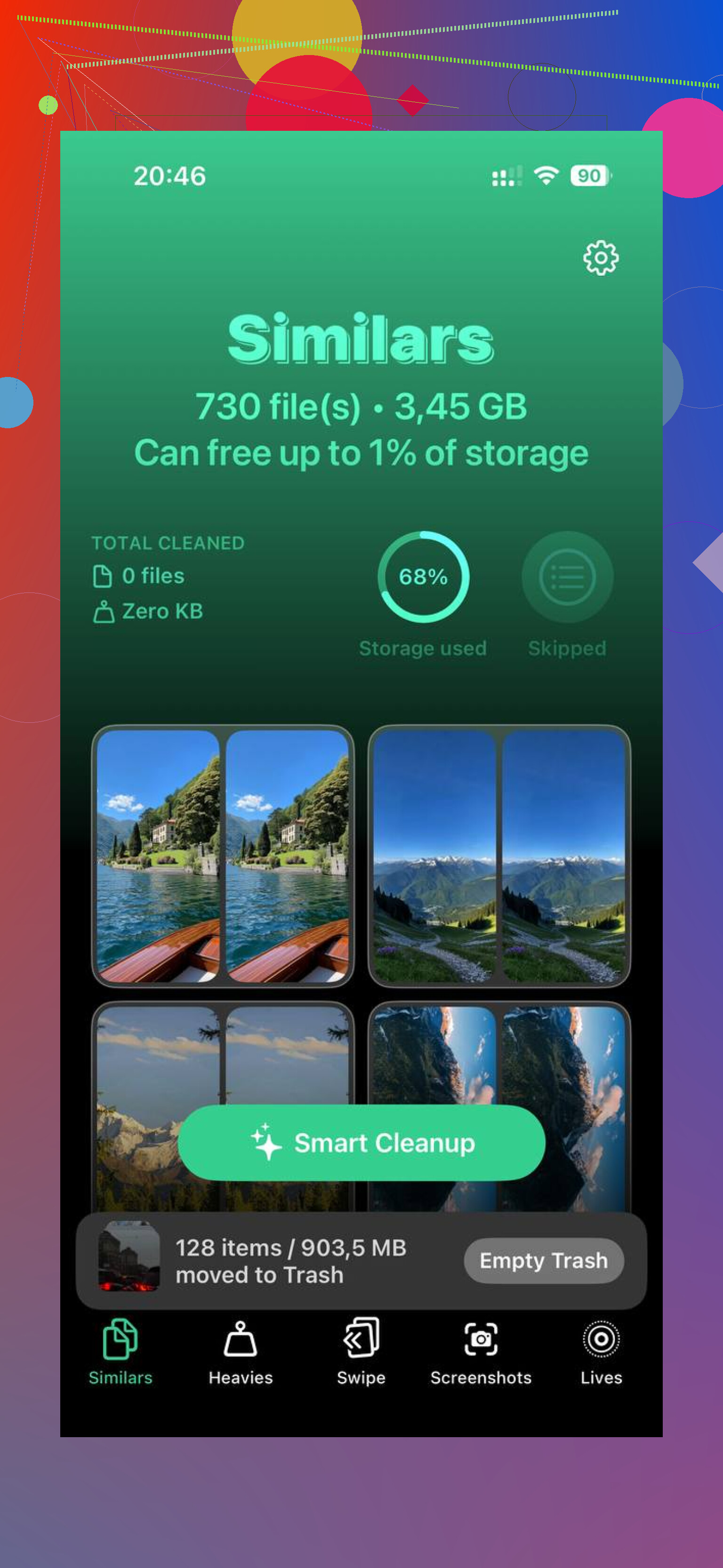
Ik zou ergens in het midden gaan zitten met @sternenwanderer, @codecrafter en @mikeappsreviewer: ze richten zich allemaal op waar bestanden staan, maar de snelste grootschalige winst op een iPhone zit vaak in het ingebouwde onderdeel Aanbevelingen binnen Instellingen > Algemeen > iPhone-opslag. Veel mensen stoppen bij de app-lijst en missen de suggesties die Apple erboven zet, zoals het bekijken van grote bijlagen, gedownloade video’s of het automatisch offloaden van ongebruikte apps.
Een paar invalshoeken die eigenlijk niemand echt benadrukte:
- Verander het downloadgedrag voor de toekomst:
Ga in Instellingen > Safari > Downloads naar de locatie en stel downloads in op de map van jouw voorkeur, zodat toekomstige opschoning makkelijker wordt. - Verminder hoe lang berichten bewaard blijven:
Ga naar Instellingen > Apps > Berichten > Bewaar berichten en zet dit op 1 jaar of 30 dagen als je geen oude gesprekken nodig hebt. Bespaart op termijn enorm veel ruimte. - Verwijder podcastdownloads automatisch:
Podcasts kunnen ongemerkt gigabytes opslaan. Controleer de instellingen op automatisch verwijderen van afgespeelde afleveringen. - Herstart na een grote opschoning:
iOS geeft opslag soms vreemd weer totdat de telefoon tot rust is gekomen. Geen magie, gewoon praktisch.
Over Clever Cleaner:
Voordelen: snel voor dubbele foto’s, grote video’s, screenshots, makkelijker dan handmatig sorteren.
Nadelen: minder nuttig voor app-specifieke offline downloads zoals Netflix of Spotify, en je moet nog steeds controleren wat het markeert voordat je verwijdert.
Dus ja, ik ben het licht oneens met de aanpak eerst Files als je opslag bijna vol zit. Files is goed voor losse documenten, maar de echte rommel bestaat meestal uit bijlagen en offline media. Gebruik Clever Cleaner voor foto- en videochaos, en gebruik iPhone-opslag voor al het andere.