Mijn iPhone-opslag is bijna vol, dus ik heb foto’s, video’s en bestanden verwijderd, maar de beschikbare ruimte is nauwelijks veranderd. Ik probeer uit te zoeken hoe ik de prullenmand of Recent verwijderd op de iPhone kan legen en daadwerkelijk opslagruimte kan terugwinnen zonder iets belangrijks te verliezen. Welke stappen moet ik controleren?
Ja, dit is een van die iPhone-dingen die vreemd aanvoelen als je gewend bent aan een normale prullenbak/recyclebin op een computer. Er is niet één hoofdprullenbak ergens op iOS. Apple verwerkt verwijderde dingen afzonderlijk binnen elke app, daarom kun je een heleboel bestanden verwijderen en toch niet meteen je opslagruimte terugkrijgen.
Het belangrijkste om te controleren zijn alle verschillende mappen met “Recent verwijderd”. De meeste bewaren verwijderde items ongeveer 30 dagen, en Berichten kan ze tot 40 dagen bewaren. Dus als je telefoon klaagt over opslagruimte, kan het zijn dat de dingen die je al “verwijderd” hebt daar nog steeds staan.
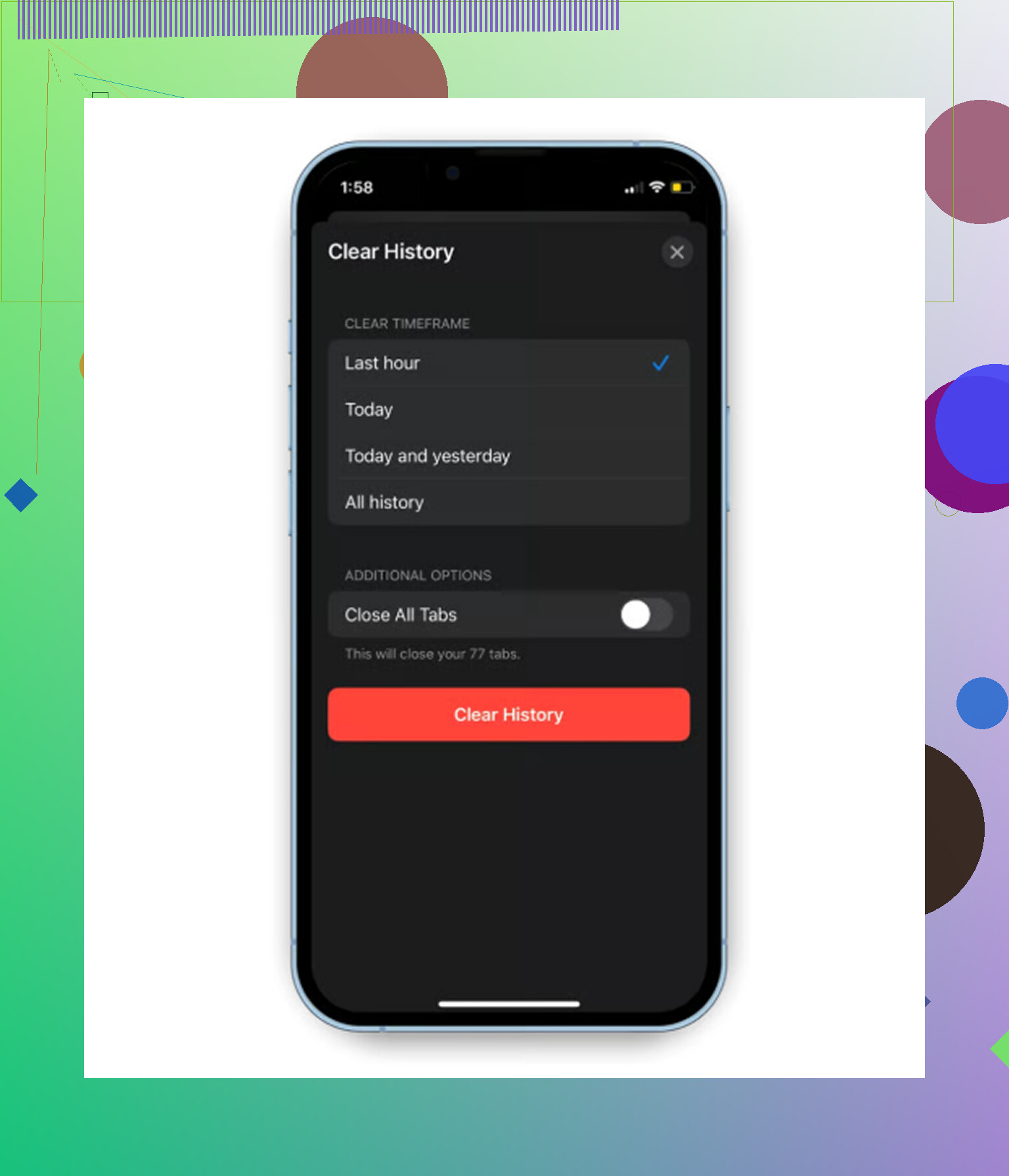
Foto’s is meestal de eerste plek om te kijken. Open Foto’s, ga naar Albums of Collecties, scroll dan omlaag naar Hulpprogramma’s en open Recent verwijderd. Op nieuwere iOS-versies vraagt het om Face ID of je toegangscode. Als je daar bent, tik je op Selecteer, tik je op de drie puntjes en kies je vervolgens Verwijder alles. Als je die stap overslaat, nemen die verwijderde video’s en foto’s nog steeds ruimte in.
Berichten heeft ook een eigen verborgen plek om op te ruimen. Open Berichten, tik linksboven op Wijzig en kies daarna Toon recent verwijderd. Dit kan enorm oplopen als je lange tekstgesprekken hebt gehad met foto’s, video’s en andere bijlagen. Selecteer wat je weg wilt hebben en verwijder het daar.
Bestanden en Notities zijn ook de moeite waard om te controleren. Ga in Bestanden naar Blader en kijk onder Locaties naar Recent verwijderd. Ga in Notities terug naar het hoofdscherm met Mappen en zoek daar naar Recent verwijderd. In grote lijnen hetzelfde verhaal: verwijderd betekent niet echt weg totdat je die map leegt.
Ik liep hier een paar maanden geleden tegenaan op mijn iPhone 13 Pro. Hij liep traag, apps crashten en het duurde eeuwig voordat de camera openging. Het bleek dat de telefoon gewoon veel te vol was. iOS heeft wat vrije ruimte nodig voor tijdelijke bestanden en normale achtergrondprocessen, en zodra je bijna niets meer over hebt, begint de hele telefoon traag te worden.
Ik probeerde het eerst handmatig op te schonen, maar steeds heen en weer springen tussen Foto’s, Berichten, Bestanden, Notities en al het andere werd snel vermoeiend. Het voelde alsof ik het ene opruimde en daarna ergens anders weer een andere map met “Recent verwijderd” vond.
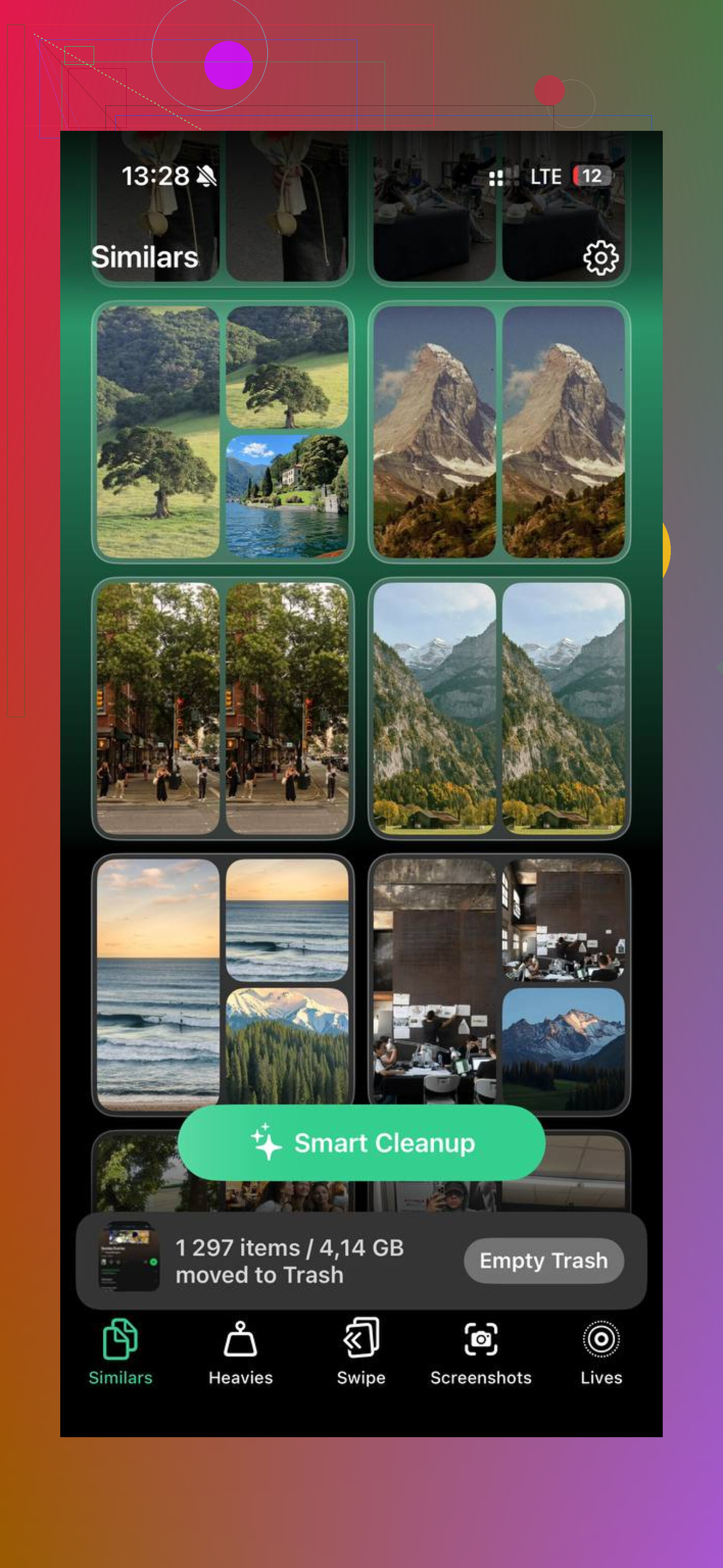
Als je niet door een hoop menu’s wilt graven, is Clever Cleaner de gratis opschoonapp die ik uiteindelijk heb gebruikt. Geen advertenties, geen abonnement, geen betaalmuur. Het handige is dat de bestandsgroottes van schermafbeeldingen en video’s worden getoond, zodat je kunt zien wat echt de moeite waard is om te verwijderen.
Het tabblad “Heavies” is goed om eerst de grootste mediabestanden te vinden, en daar valt meestal de makkelijkste opslagruimte te winnen. Het tabblad “Similars” is ook handig als je een hoop bijna identieke foto’s maakt en alleen de beste wilt bewaren. Alles wordt ook op de telefoon zelf verwerkt in plaats van dat je foto’s ergens worden geüpload, en dat vond ik belangrijk.
Na het vrijmaken van ongeveer 15 GB voelde mijn telefoon weer normaal aan. Als je maar een paar dingen hoeft te verwijderen, zijn de ingebouwde mappen met Recent verwijderd prima. Maar als je opslagruimte één grote chaos is, is een opschoonapp een stuk minder pijnlijk.
Nog één ding: als Systeemgegevens er nog steeds enorm uitzien nadat je alles hebt geleegd, forceer dan een herstart van de telefoon. Soms heeft iOS gewoon een herstart nodig voordat oude cachebestanden en logboeken goed worden gewist. Hopelijk levert dat je weer wat ruimte op.
Controleer Instellingen > Algemeen > iPhone-opslag voordat je meer verwijdert, want daar zie je wat de ruimte daadwerkelijk inneemt. Als Foto’s heel groot is, dan is Mikes advies om Recent verwijderd te legen inderdaad de juiste stap. Maar als het grote getal Apps, Berichten of Systeemgegevens is, dan maakt het legen van de prullenbak van Foto’s misschien nauwelijks verschil.
Veel mensen missen gedownloade dingen binnen apps. Netflix, Spotify, YouTube, Podcasts, Kindle, Kaarten en zelfs Safari-downloads kunnen daar staan zonder eruit te zien als prullenbak. Daarvoor moet je meestal de app openen en downloads vanuit de app verwijderen, of naar iPhone-opslag gaan, op de app tikken en App offloaden of App verwijderen kiezen. Offloaden bewaart documenten en gegevens, dus het levert mogelijk minder ruimte op dan je verwacht. App verwijderen is ingrijpender, maar doe dat alleen als je zeker weet dat je gegevens zijn geback-upt of gesynchroniseerd.
Wees ook voorzichtig met iCloud-foto’s. Als dat is ingeschakeld, dan is verwijderen en vervolgens Recent verwijderd legen permanent in iCloud en op je andere Apple-apparaten, niet alleen op deze telefoon. Als je alleen lokaal weer ruimte wilt, kijk dan bij Instellingen > Foto’s en schakel Optimaliseer iPhone-opslag in in plaats van alles massaal te verwijderen. En geef de telefoon na het opschonen een herstart en een paar minuten de tijd. De opslaggrafiek kan achterlopen en het laten lijken alsof er niet meteen iets is gebeurd.
Start de telefoon opnieuw op nadat je Recent verwijderd hebt geleegd, en laat hem daarna een tijdje ontgrendeld op wifi liggen voordat je het opslagcijfer beoordeelt. iOS werkt de opslaggrafiek niet altijd direct bij, vooral niet na het verwijderen van veel foto’s of video’s. Als het daarna nog steeds vol lijkt, controleer dan de daadwerkelijke verdeling in Instellingen > Algemeen > iPhone-opslag in plaats van achter elke prullenbakmap aan te gaan.
Een plek die mensen vaak over het hoofd zien is Bestanden/iCloud Drive. In de Bestanden-app zijn Verwijder en Verwijder download niet hetzelfde. Als een bestand in iCloud is opgeslagen en alleen lokaal is gedownload, kun je het lang ingedrukt houden en Verwijder download kiezen om opslag op de telefoon vrij te maken zonder de cloudkopie te verwijderen. Als je het in plaats daarvan verwijdert en daarna Recent verwijderd leegt, kan dat bestand overal verdwenen zijn, afhankelijk van hoe het was opgeslagen.
Ik zou ook een beetje voorzichtig zijn met opschoonapps. Ze kunnen nuttig zijn om grote video’s, duplicaten, schermafbeeldingen en vergelijkbare rommel te vinden, maar het zijn geen magische opslagknoppen. Meestal kunnen ze appcaches, Systeemgegevens of elke verborgen download binnen streaming- of sociale apps niet wissen. Daarvoor is de snelste saaie oplossing vaak om de ergste app uit de lijst iPhone-opslag te verwijderen en opnieuw te installeren, ervan uitgaande dat de accountgegevens zijn geback-upt of gesynchroniseerd. Als TikTok, Instagram, YouTube, Spotify, Podcasts of Berichten het grote getal is, was de prullenbak van Foto’s waarschijnlijk nooit het hoofdprobleem.
Wanneer de telefoon op zijn laatste benen loopt qua opslag, kan het verwijderen van een hoop bestanden halverwege mislukken en er toch uitzien alsof je niets hebt gedaan. iOS heeft een beetje werkruimte nodig om de fotobibliotheek bij te werken, caches te wissen en opslag opnieuw te berekenen. Dus als je bijvoorbeeld maar 200 MB vrij hebt, begin dan niet met het uitpluizen van elk piepklein prullenbakmapje. Maak eerst snel een flink stuk ruimte vrij.
De snelste lompe oplossing is om één grote app te verwijderen of te offloaden die je makkelijk kunt terugzetten, of een grote gedownloade playlist/film/podcastaflevering te verwijderen. Maak daarna Recent verwijderd leeg in Foto’s, Bestanden, Notities en Berichten zoals de anderen al zeiden. Start daarna opnieuw op en controleer nog eens. Ik ben het met Mike eens dat het opslagscherm kan achterlopen, maar als de telefoon kritiek vol zit, zou ik hem eerst wat ademruimte geven voordat je verwacht dat de cijfers veranderen.
Een plek die vaak over het hoofd wordt gezien is Instellingen > Algemeen > iPhone-opslag > Berichten. Kijk niet alleen naar de map Recent verwijderd in Berichten. In iPhone-opslag toont Apple vaak categorieën zoals Grote bijlagen, Foto’s, Video’s, GIF’s en Gesprekken. Dat kan een veel nettere manier zijn om de echte opslagvreters te verwijderen zonder blind hele sms-gesprekken te wissen.
Wees bij Foto’s voorzichtig met welk probleem je probeert op te lossen. Het leegmaken van Recent verwijderd maakt ruimte vrij, maar verwijdert die onderdelen permanent als iCloud-foto’s is ingeschakeld. Als je doel is hou mijn foto’s maar zorg dat ze deze telefoon niet vullen, dan is Optimaliseer iPhone-opslag de veiligere instelling. Als je doel is ik wil deze video’s echt niet meer, verwijder ze dan inderdaad en maak Recent verwijderd leeg.
En als iPhone-opslag zegt dat de ruimte vooral wordt ingenomen door Apps of Systeemgegevens, is er misschien geen magische prullenbak om leeg te maken. In dat geval is het verwijderen en opnieuw installeren van de ergste app met zware cache meestal effectiever dan Foto’s voor de tiende keer opschonen. Vervelend, maar daar zit de ontbrekende opslag vaak verstopt.