Mijn externe harde schijf wil plotseling niet meer openen in Windows en toont de foutmelding “De parameter is onjuist.” Er staan belangrijke bestanden op, dus ik probeer uit te zoeken hoe ik de fout van de externe harde schijf kan oplossen zonder gegevens te verliezen. Wat moet ik eerst proberen?
Dit is meestal niet het einde van de schijf, maar behandel het ook niet als een normale Windows-fout. Vaak betekent De parameter is onjuist alleen dat Windows het apparaat kan zien, maar het bestandssysteem niet goed kan lezen. De gegevens kunnen er nog steeds zijn.
Wat ik niet als eerste zou doen, is CHKDSK uitvoeren of de schijf formatteren. Dat zijn veelvoorkomende suggesties, maar als het bestandssysteem beschadigd is of de schijf begint te falen, kunnen ze herstel ingewikkelder maken. Haal eerst de bestanden eraf als ze belangrijk zijn, en probeer daarna de schijf te repareren.
Begin met de simpele dingen:
- Vervang de USB-kabel.
- Sluit hem rechtstreeks aan op een andere USB-poort, niet via een hub.
- Probeer de schijf op een andere computer.
- Controleer Schijfbeheer en kijk of hij met de juiste grootte wordt weergegeven.
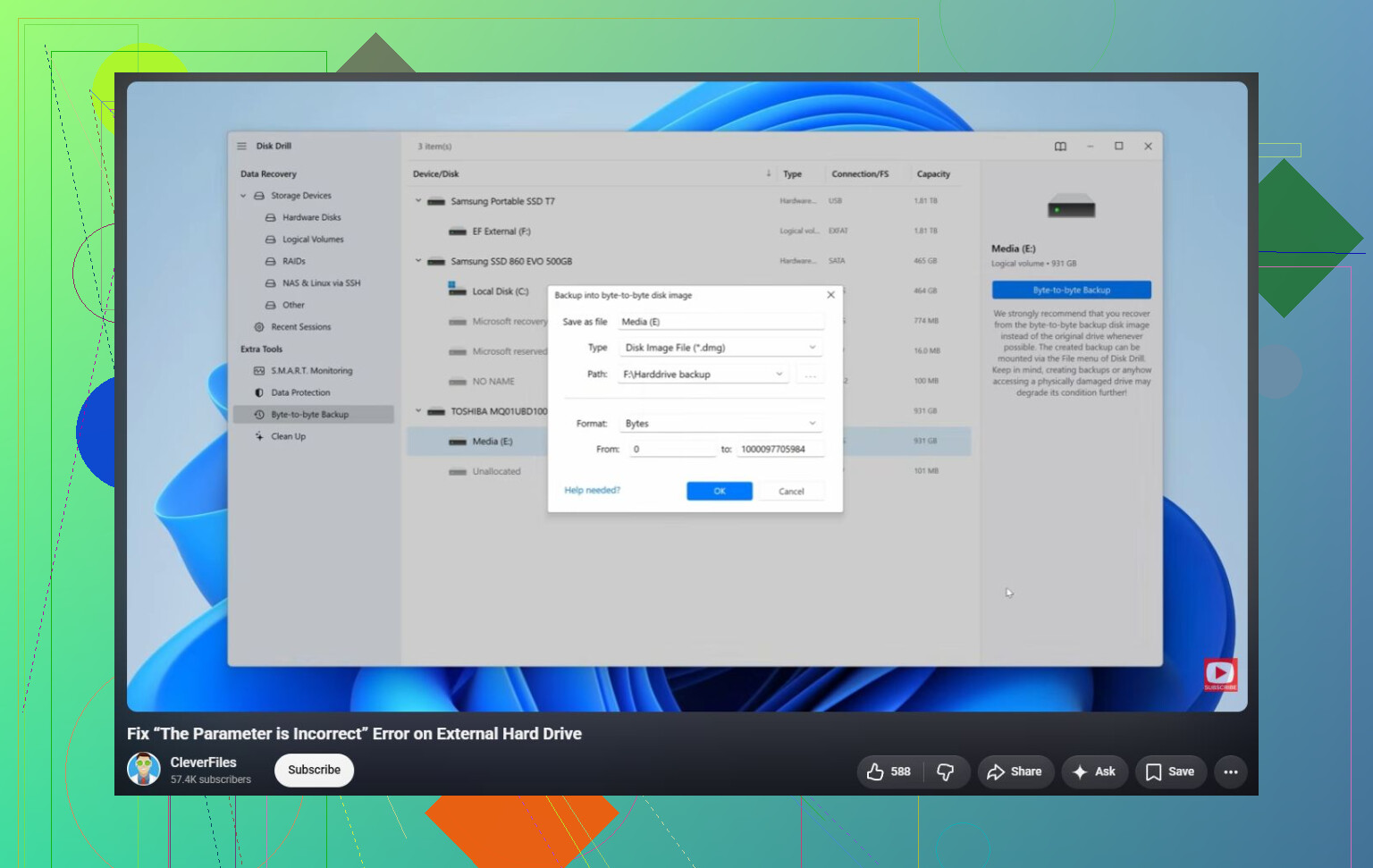
Als Windows hem nog steeds detecteert, is herstelsoftware de veiligere volgende stap. Disk Drill is hiervoor een redelijke optie, omdat het soms een schijf kan lezen zelfs wanneer Windows weigert deze te openen met die parameterfout. Als de schijf instabiel lijkt, maak er dan eerst een image van en scan die image in plaats van de fysieke schijf direct te scannen. Dat geeft je een betere kans als de schijf verder achteruitgaat.
Nadat de belangrijke bestanden zijn hersteld, kun je proberen hem te repareren:
- Gebruik
chkdsk X: /rals Windows het bestandssysteem nog steeds herkent. - Als de partitie als RAW wordt weergegeven, of CHKDSK niet wil uitvoeren, probeer dan TestDisk. In sommige gevallen kan het de partitie repareren zonder te formatteren.
- Als het herstel is voltooid en reparatie nog steeds mislukt, verhelpt een snelle formattering meestal logische bestandssysteemcorruptie door een nieuw bestandssysteem aan te maken.
Er is ook één vreemde Windows-instelling die de moeite waard is om te controleren. Als dit direct begon nadat je de regionale instellingen had gewijzigd, zorg er dan voor dat het decimaal scheidingsteken op een punt staat (.). Het komt niet vaak voor, maar het kan deze fout op sommige systemen veroorzaken.
Als de schijf klikt, de verbinding verbreekt, uit Schijfbeheer verdwijnt, of SMART-gegevens veel opnieuw toegewezen of wachtende sectoren tonen, stop dan met ermee te rommelen. Dat wijst meer op hardwarefalen, en een herstelbedrijf is waarschijnlijk de veiligste route als de bestanden belangrijk zijn.
Probeer de USB-behuizing uit te sluiten voordat je begint met het repareren van het bestandssysteem. Bij externe harde schijven kan het kleine USB-naar-SATA-brugje in de behuizing het probleem zijn, en Windows kan De parameter is onjuist melden, ook al is de eigenlijke schijf nog leesbaar. Als het een externe schijf in desktopstijl is, probeer dan een andere voedingsadapter als je de juiste hebt. Als het een draagbare schijf is en je je daar prettig bij voelt, kan het testen van de kale schijf in een andere behuizing of USB-dock je veel vertellen. Forceer dit niet als de schijf verzegeld is, onder garantie valt, door de behuizing is versleuteld, of als je niet zeker weet welk type het is.
Ik ben het eens met de waarschuwing om deze niet eerst te formatteren. Windows laat formatteren klinken als de volgende logische stap, maar dat is alleen een oplossing voor de schijf, niet voor je bestanden. Als de schijf met de juiste capaciteit verschijnt in Schijfbeheer, zou ik me eerst richten op het kopiëren of herstellen van de gegevens voordat je iets gaat repareren. Hersteltools zoals Disk Drill kunnen hier nuttig zijn, maar scan pas nadat je hebt gecontroleerd dat de schijf niet om de paar minuten de verbinding verbreekt. Als de schijf steeds wegvalt, kan zelfs een goede herstelscan uitlopen op uren waarin de schijf verder achteruitgaat.
Zodra de bestanden ergens anders staan, zijn reparatiepogingen prima. Op dat moment zijn CHKDSK, het verwijderen en opnieuw aanmaken van de partitie, of formatteren veel minder riskant, omdat je niet langer gokt met de enige kopie van de gegevens. Als de schijf klikgeluiden maakt, herhaaldelijk op- en afspint, of de verkeerde grootte toont, behandel het dan niet langer als een Windows-probleem. Dat is het moment waarop software-oplossingen meestal vooral wensdenken zijn.
Er is mogelijk geen nette oplossing hiervoor totdat de bestanden ergens anders naartoe zijn gekopieerd. Die fout kan een Windows-toegangsprobleem zijn, maar het kan ook betekenen dat de map-/indexinformatie op de schijf beschadigd is. Als je willekeurige oplossingen blijft proberen, schrijft elke reparatiepoging naar dezelfde schijf die je probeert te redden.
Iets laagdrempeligs dat ik zou proberen vóór betaalde herstelsoftware, is opstarten vanaf een Linux live-USB, zoals Ubuntu, en kijken of de schijf daar kan worden aangekoppeld. Installeer Linux niet en laat het de schijf niet repareren. Gebruik alleen de proef-/livemodus, sluit de externe schijf aan en probeer de belangrijke mappen naar een andere schijf te kopiëren. Soms weigert Windows een volume te openen dat Linux nog net goed genoeg kan lezen om van te kopiëren. Het is geen magie, en als de schijf fysiek defect raakt kan deze nog steeds vastlopen of de verbinding verbreken, maar het is een behoorlijke bijna-alleen-lezen controle voordat je zwaardere stappen onderneemt.
Als je voor de software-route kiest, zorg er dan voor dat je een andere schijf hebt met genoeg vrije ruimte. Disk Drill of vergelijkbare hulpmiddelen zijn veel veiliger als je eerst een image/back-up van de defecte schijf maakt en die scant, in plaats van urenlang de originele schijf zwaar te belasten. Nadat de bestanden zijn hersteld, zou ik CHKDSK, opnieuw formatteren, de partitie wijzigen of wat Windows ook nodig heeft prima vinden. Daarvóór zou ik de externe schijf behandelen als bewijsmateriaal, niet als iets om te repareren.
Als Windows u vraagt de schijf te “initialiseren”, stop daar dan en annuleer dit. Dat is een andere situatie dan een normale fout met een stationsletter, en het doorklikken van die meldingen kan partitie-informatie overschrijven. Hetzelfde geldt voor “formatteren voor gebruik”. Met die meldingen zegt Windows dat het het volume niet begrijpt, niet dat formatteren een veilige herstelstap is.
Een klein detail dat mensen vergeten: controleer of de schijf de juiste capaciteit weergeeft. Open Schijfbeheer en kijk naar de grootte, niet alleen naar de stationsletter. Als uw schijf van 2 TB als 2 TB wordt weergegeven, wijst dat eerder op schade aan het bestandssysteem of de partitie. Als deze wordt weergegeven als 0 bytes, 32 MB, “Geen media” of een onzinnige grootte, is softwareherstel veel minder kansrijk omdat de USB-bridge of de hardware van de schijf mogelijk defect raakt.
Ik zou voorzichtiger zijn met chkdsk X: /r dan sommige online handleidingen doen voorkomen. Het kan nuttig zijn nadat u een kopie van de bestanden hebt, maar /r is een lange oppervlaktescan en schrijft wijzigingen terwijl het werkt. Bij een externe schijf die het begeeft, kan dat van een leesbare puinhoop een minder leesbare puinhoop maken. Als de gegevens belangrijk zijn, moet de volgorde zijn: de verbinding stabiliseren, kopiëren of een image maken, bestanden herstellen en pas daarna repareren of opnieuw formatteren.
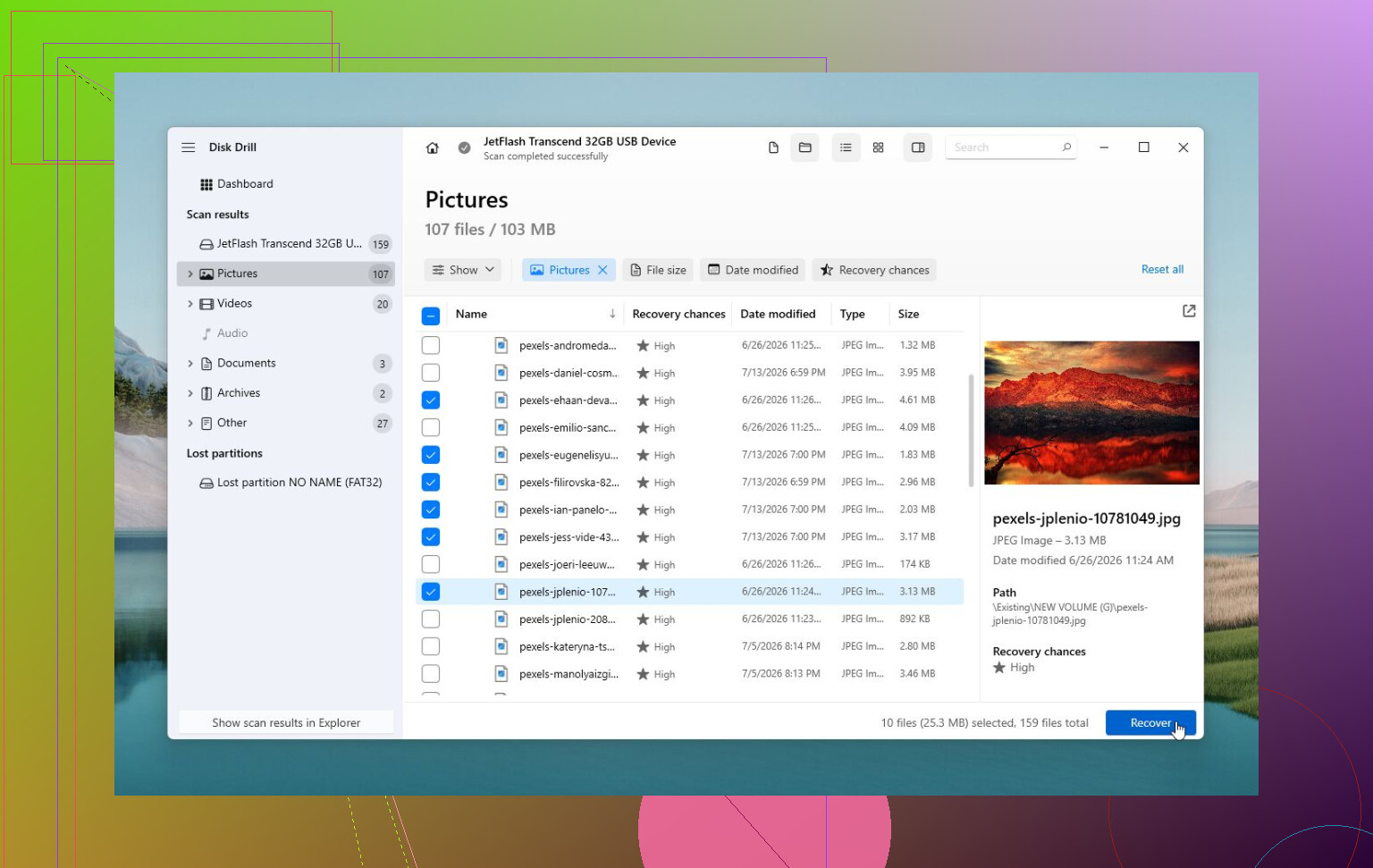
Disk Drill is prima om te proberen als de schijf verbonden blijft en de juiste grootte rapporteert, maar beoordeel succes niet op basis van de vraag of Windows Verkenner deze kan openen. Verkenner faalt vaak als eerste. Een hersteltool kan mogelijk nog steeds mappen tonen of bestanden herstellen door het bestandssysteem te scannen. Sla herstelde bestanden op uw interne schijf of een andere externe schijf op, nooit terug op de defecte schijf.
Als u een snelle goedkope controle wilt voordat u herstelsoftware uitvoert, probeer dan een andere kabel en poort en bekijk daarna de SMART-status met iets als CrystalDiskInfo. Als die voorzichtig/slecht aangeeft, wachtende sectoren toont of de schijf steeds de verbinding verliest, zou ik “reparaties” overslaan en deze eerst klonen of naar een herstelbedrijf gaan. Als SMART er normaal uitziet en de schijf stabiel is, dan zijn herstelsoftware of een Linux live-USB een redelijke volgende stap. Pas nadat de bestanden veilig zijn, zou ik moeite doen om de externe schijf weer bruikbaar te maken.