Mijn iPhone-opslag is helemaal vol en ik probeer een manier te vinden om ruimte vrij te maken zonder foto’s, apps of berichten te verwijderen die ik nog nodig heb. Ik begon opslagwaarschuwingen te krijgen en nu wordt mijn telefoon trager en wil hij niet goed updaten. Ik heb hulp nodig om uit te zoeken wat de beste manier is om meer iPhone-opslag te krijgen zonder iets belangrijks te verliezen.
Ik ben door dezelfde ellende gegaan met de iPhone-opslagwaarschuwing. Die van mij raakte zo vol dat ik de telefoon niet meer vertrouwde voor iets dat op tijd moest gebeuren. Ik probeerde snel een video te maken, een bestand uit e-mail op te slaan, zelfs één app te updaten, en de telefoon gooide weer die opslagmelding. Na een tijdje was het niet alleen irritant. Het hele ding begon traag te worden.
Toen mijn opslag vol zat, merkte ik eerst dat de telefoon op kleine, vervelende manieren langzamer werd. Apps openden laat. Het toetsenbord haperde. Foto’s bleven een seconde hangen voordat ze laadden. Een paar keer bevroor het scherm lang genoeg dat ik dacht dat hij was gecrasht. Later leerde ik waarom. iOS heeft vrije ruimte nodig voor tijdelijke bestanden, indexering, updates, cache en alle achtergrondrommel die je nooit ziet. Als er geen ruimte meer over is, voelt de telefoon ouder aan dan hij is.
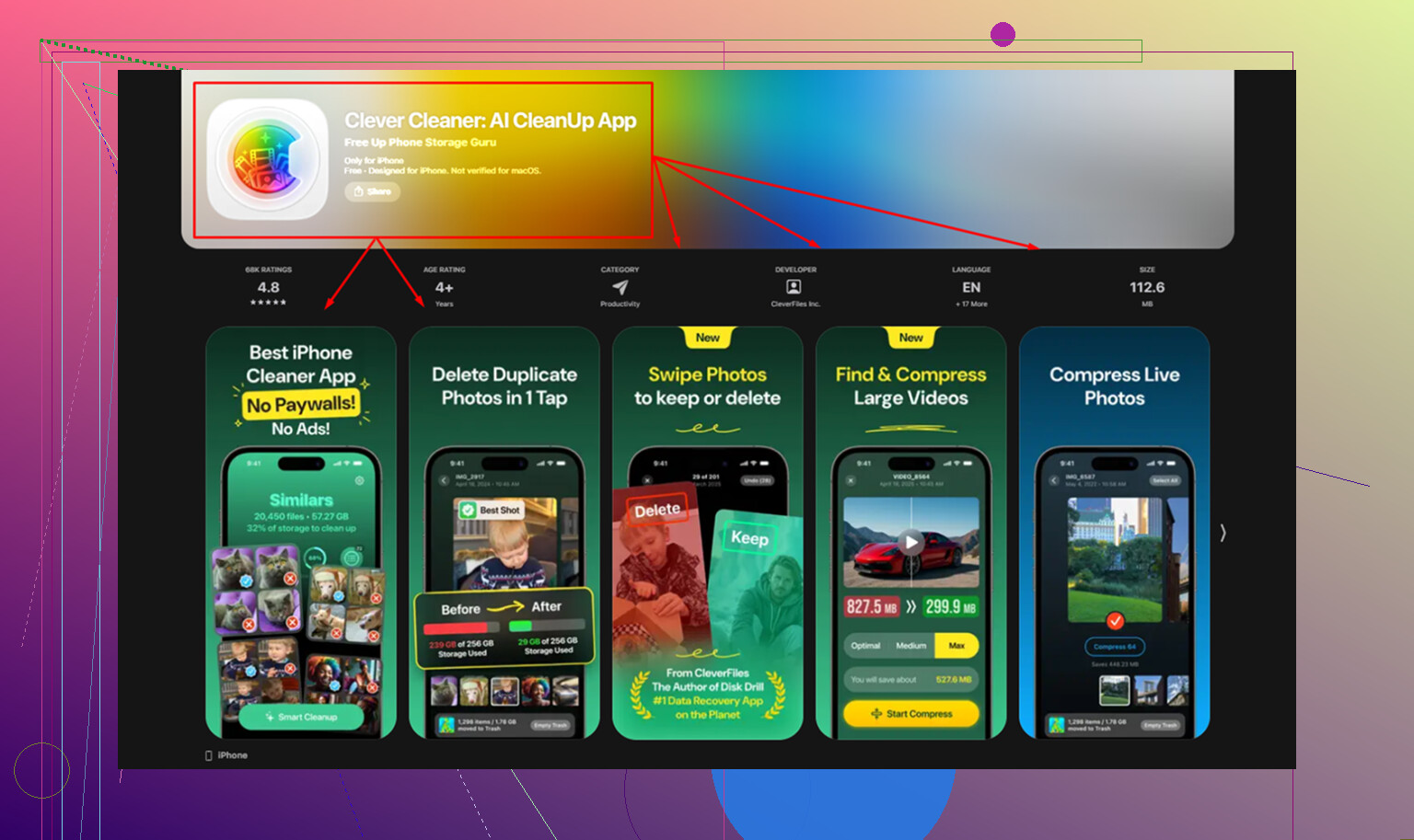
Ik probeerde het een paar weken handmatig op te ruimen. Willekeurige screenshots verwijderd, oude memes, een paar enorme video’s. Het maakte nauwelijks verschil. Het eerste dat voor mij echt effect had, was Clever Cleaner.
Ik vertrouw de meeste schoonmaakapps op de iPhone niet. Veel zitten vol advertenties of zetten je snel achter een abonnementsmuur. Deze was anders toen ik hem gebruikte. Gratis, geen advertenties, geen betaalmuur waar ik tegenaan liep.
Wat mij in de app hielp:
-
Vergelijkbare foto’s
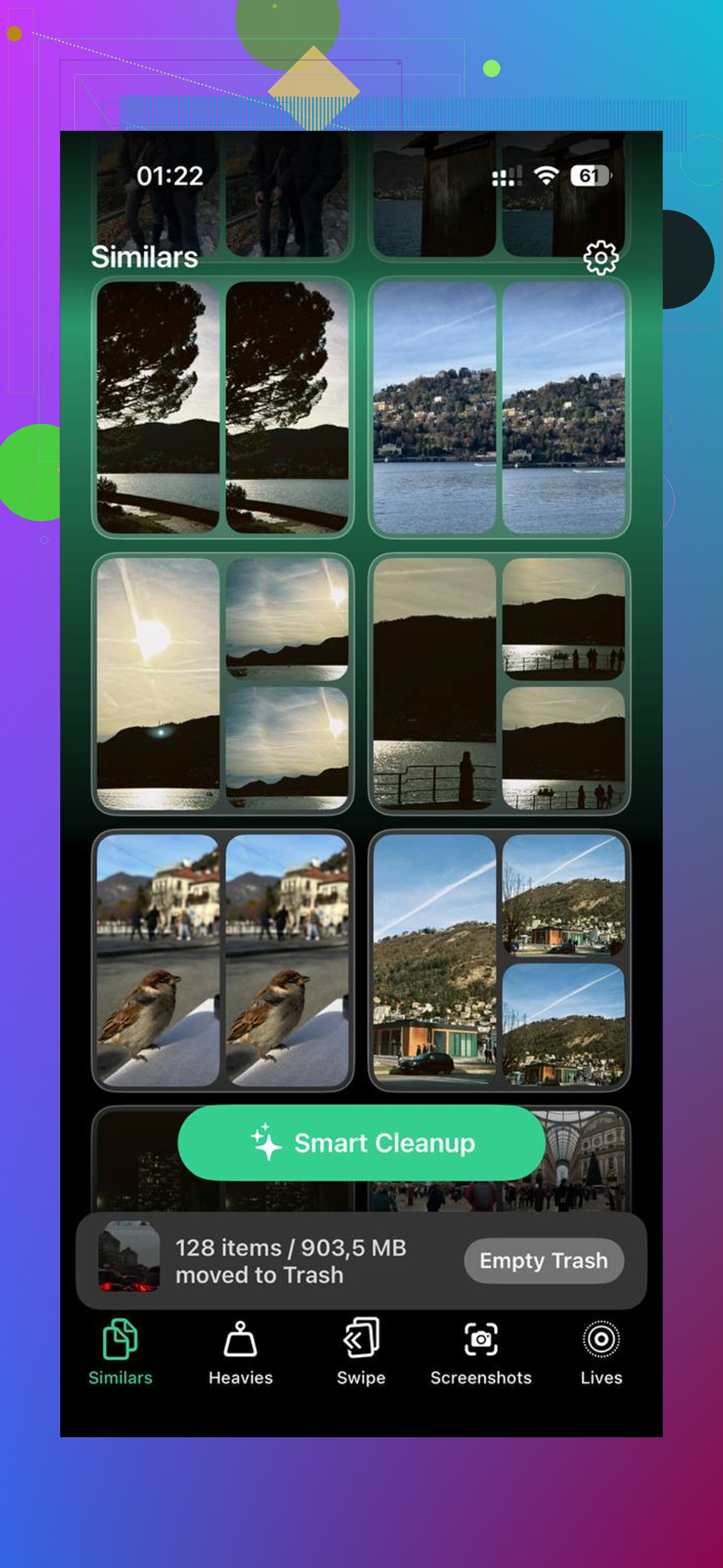
Hij vond snel bijna-dubbele foto’s. Dingen zoals 12 opnames van hetzelfde bonnetje, reeksen huisdierfoto’s, herhaalde selfies zonder echt verschil. Hij koos de beste opname en ik gooide de rest weg. -
Grote bestanden
Hiermee bespaarde ik de meeste ruimte. Apple’s Foto’s-app maakt het nog steeds vreemd lastig om de grootste bestanden snel te vinden. Dit sorteerde video’s en afbeeldingen op grootte, zodat ik kon zien welke oude 4K-clip in zijn eentje 1GB of 2GB opslokte. -
Screenshotgroottes
Het liet exacte bestandsgroottes zien, waardoor opruimen minder willekeurig werd. Ik stopte met gokken en begon eerst de rommel te verwijderen die het meeste opleverde. -
Verwerking op het apparaat
Dit was voor mij belangrijker dan ik had verwacht. Mijn foto’s bleven op de telefoon. Ze werden niet naar een server gestuurd voor analyse.
Als je opslag wilt vrijmaken zonder alles te verwijderen waar je om geeft, dan hielpen deze ingebouwde stappen mij het meest.
1. Schakel iCloud-foto-optimalisatie in
Pad: Instellingen > Foto’s > Optimaliseer iPhone-opslag
Dit is de netste oplossing als je fotobibliotheek het grootste probleem is. De versies in volledige resolutie blijven in iCloud. Je telefoon bewaart lokaal kleinere kopieën. Je ziet nog steeds je hele bibliotheek, en als je iets ouds opent, wordt het volledige bestand opnieuw gedownload.
Bij een telefoon van een familielid waarmee ik hielp, daalde de foto-opslag van ongeveer 40GB naar een paar GB nadat de synchronisatie klaar was. Het gebeurde niet direct, maar het was een enorm verschil.
2. Ontlaad apps die je nauwelijks gebruikt
Pad: Instellingen > Algemeen > iPhone-opslag > Ruim ongebruikte apps op
Dit vind ik beter dan apps meteen verwijderen. Ontladen verwijdert de app zelf, maar laat je documenten, inloggegevens en instellingen staan. Als je hem later opnieuw installeert, komt hij ongeveer terug zoals je hem achterliet.
Goed voor airline-apps, winkelapps, reisrommel, oude games, schoolportalen, dingen die je twee keer per jaar gebruikt.
3. Installeer sociale apps met opgeblazen cache opnieuw
TikTok, Instagram, Facebook en een paar andere waren de ergste boosdoeners op mijn telefoon. Ze stapelen na verloop van tijd gecachte video’s en afbeeldingen op. Sommige groeien tot meerdere GB en geven je op de iPhone geen goede knop om de cache te wissen.
Dus ik verwijderde de app, installeerde hem opnieuw, logde weer in en zag de grootte flink dalen. Ik zag één app van een paar GB teruggaan naar een paar honderd MB. Irritante oplossing, ja. Het werkte.
4. Wis Safari-websitegegevens
Pad: Instellingen > Safari > Wis geschiedenis en websitedata
Als je veel browst, hamstert Safari data. Bij mij stond er veel meer opgeslagen rommel in dan ik had verwacht. Door het wissen werd ik op sommige websites uitgelogd, dus houd daar rekening mee. Toch de moeite waard als je snel ruimte nodig hebt.
Hiermee maak je meestal MB’s tot een paar GB vrij, afhankelijk van hoe lang het geleden is.
5. Zet Live Photos uit als bewegende beelden je niet interesseren
Live Photos nemen meer ruimte in dan gewone foto’s omdat ze bewegings- en audiogegevens bevatten. Als je het live-effect nooit gebruikt, is dit een makkelijke winst.
Dit één voor één doen is vervelend. De app hierboven heeft er een Lives-tool voor, wat het makkelijker maakte toen ik het probeerde. Als je de app niet wilt gebruiken, controleer dan in elk geval of je bibliotheek vol staat met Live Photos van jaren geleden. Bij mij was dat zo.
Eén ding dat mensen vergeten
Maak de map Onlangs verwijderd leeg in Foto’s.
Pad: Foto’s > Albums > Onlangs verwijderd
Verwijderde items blijven daar 30 dagen staan, tenzij je ze zelf verwijdert. Dus mensen ruimen 5GB aan video’s op en vragen zich dan af waarom het opslagcijfer nauwelijks verandert. Die fout maakte ik ook eens. Voelde nogal dom achteraf.
Toen ik eenmaal genoeg ruimte had vrijgemaakt, voelde de telefoon weer normaal aan. Minder hapering, minder opslag-pop-ups, minder rare pauzes. Als je iPhone zich oud gedraagt, is opslag een van de eerste dingen die ik zou controleren.
Ja, maar slechts tot op zekere hoogte. Als je iPhone vol is, is er geen geheime extra-opslagknop in iOS. Je verplaatst gegevens van de telefoon, verkleint wat lokaal blijft, of wist tijdelijke rommel.
Ik ben het eens met een deel van wat @mikeappsreviewer zei, maar ik denk dat mensen zich te veel richten op het één voor één verwijderen van bestanden. Dat gaat langzaam en geeft meestal zwakke resultaten.
Betere opties als je je spullen wilt behouden:
-
Verplaats berichtenopslag van het apparaat af
Instellingen > Berichten > Bewaar berichten > 1 jaar of 30 dagen als je jaren aan media opslaat.
Controleer ook Instellingen > Algemeen > iPhone-opslag > Berichten. Je ziet Foto’s, Video’s, GIF’s, Stickers en enorme bijlagen. Je behoudt de gespreksreeks, maar snoeit eerst de opgeblazen bestanden. -
Verwijder gedownloade media, niet de app
Spotify, Apple Music, Netflix, YouTube, Podcasts, Audible. Downloads stapelen zich snel op. Eén offline seizoen van een serie kan meerdere GB opslokken. Verwijder downloads binnen elke app. Je account en bibliotheek blijven intact. -
De Bestanden-app is vaak het verborgen probleem
Open Bestanden > Op mijn iPhone > Downloads.
PDF’s, ZIP’s, e-mailbijlagen, geëxporteerde video’s en dubbele documenten blijven daar eeuwig staan. De meeste mensen vergeten dat deze map bestaat. -
Mailbijlagen en oude accounts
De Mail-app slaat lokale gegevens op van gesynchroniseerde accounts. Als je meerdere mailboxen hebt met enorme bijlagen, verwijder het account dan en voeg het opnieuw toe. Ik heb hiermee ooit bijna 3 GB vrijgemaakt. Vervelend, maar het werkte. -
Systeemgegevens hebben ademruimte nodig
Als Systeemgegevens enorm zijn, herstart je de telefoon, werk iOS bij en verbind hem daarna één keer met een Mac of pc en synchroniseer. Dit verkleint soms caches en logbestanden. Niet flitsend, maar degelijk.
Als foto’s het probleem zijn, is Clever Cleaner nog steeds het bekijken waard voor het sorteren van duplicaten en te grote media. Ook geeft deze review van Clever Cleaner op NY Weekly een degelijk overzicht: bekijk hoe NY Weekly Clever Cleaner testte voor het opschonen van iPhone-opslag.
Harde waarheid: als je weigert om ook maar iets te verwijderen of te verplaatsen, is je enige echte optie meer iCloud-opslag kopen of bestanden naar een computer verplaatsen. iPhones buigen de wetten van opslag niet, haha.
Korte versie: niet echt. Je kunt niet op magische wijze fysieke opslag aan een iPhone toevoegen zonder ofwel spullen ergens anders naartoe te verplaatsen, te comprimeren wat lokaal blijft, of ruimte vrij te maken die iOS verspilt.
Ik ben het grotendeels eens met @mikeappsreviewer en @mike34, maar ik wil op één punt tegenspreken. Mensen springen meteen naar het verwijderen van apps en media, terwijl de snellere winst soms is om te voorkomen dat je iPhone überhaupt lokale kopieën opslaat.
Een paar dingen die ze niet echt hebben genoemd:
- Schakel automatische downloads uit in apps zoals WhatsApp, Telegram, Podcasts en Apple TV. Die apps hamsteren ongemerkt bestanden.
- Controleer Boeken, Dictafoon, GarageBand, iMovie en CapCut. Dit zijn stiekeme opslagvreters.
- Als je iCloud Drive gebruikt, zorg er dan voor dat grote bestanden niet zijn gemarkeerd als Keep Downloaded. Verwijder lokale downloads maar bewaar ze in iCloud.
- In Foto’s kunnen gedeelde albums en geëxporteerde bewerkte video’s meer lokale opslag gebruiken dan mensen verwachten.
- Start opnieuw op na het opruimen. Klinkt dom, maar iOS herberekent opslag soms niet meteen.
Als je telefoon ook helemaal vol zit, is eerst een schoonmaakapp proberen minder pijnlijk dan handmatig door 9000 bestanden zoeken. Clever Cleaner is een van de weinige iPhone-schoonmaakapps die mensen blijven noemen zonder die gebruikelijke oplichterige uitstraling. Als je probleem dubbele foto’s of gigantische mediabestanden zijn, is het waarschijnlijk het makkelijkste startpunt.
En als je een redelijke externe uitleg wilt, is dit artikel leesbaarder dan de meeste: waarom Clever Cleaner opvalt als een echt gratis iPhone-app voor opslagopruiming
Als je doel is meer opslag zonder ook maar iets te verwijderen, dan is het eerlijke antwoord: koop meer iCloud-opslag, verplaats bestanden naar een computer, of leef met de waarschuwing. De natuurkunde doet hier een beetje flauw lol.