Mijn iPhone zegt dat er niet genoeg opslagruimte is om de nieuwste iOS-update te installeren, zelfs nadat ik een paar apps en foto’s heb verwijderd. Ik heb hulp nodig om uit te zoeken wat ik nog meer veilig kan opruimen, zodat ik mijn iPhone kan updaten zonder belangrijke gegevens te verliezen.
Ik ben hier meer dan eens tegenaan gelopen. iPhone zegt dat je nog een paar gigabyte over hebt, en toch mislukt de update alsnog met de opslagwaarschuwing. Irritant, ja.
Het deel dat Apple niet duidelijk uitlegt is simpel. De updategrootte die in Instellingen wordt getoond, is niet de volledige ruimte die je nodig hebt. Als de update 2 GB aangeeft, heeft je telefoon meestal veel meer vrije ruimte nodig terwijl hij het bestand downloadt, uitpakt en systeemgegevens herschikt tijdens de installatie. Op basis van wat ik zag bij grotere versiesprongen, wil je minimaal ongeveer twee keer de vermelde grootte vrij hebben. Voor een grote sprong zoals iOS 26 zou ik eerst proberen 20 GB tot 30 GB vrij te maken. Minder dan dat, en dan wordt het snel twijfelachtig.
Dit is wat ik als eerste zou verwijderen, op basis van wat voor mij werkte.
Gebruik eerst een opschoonapp
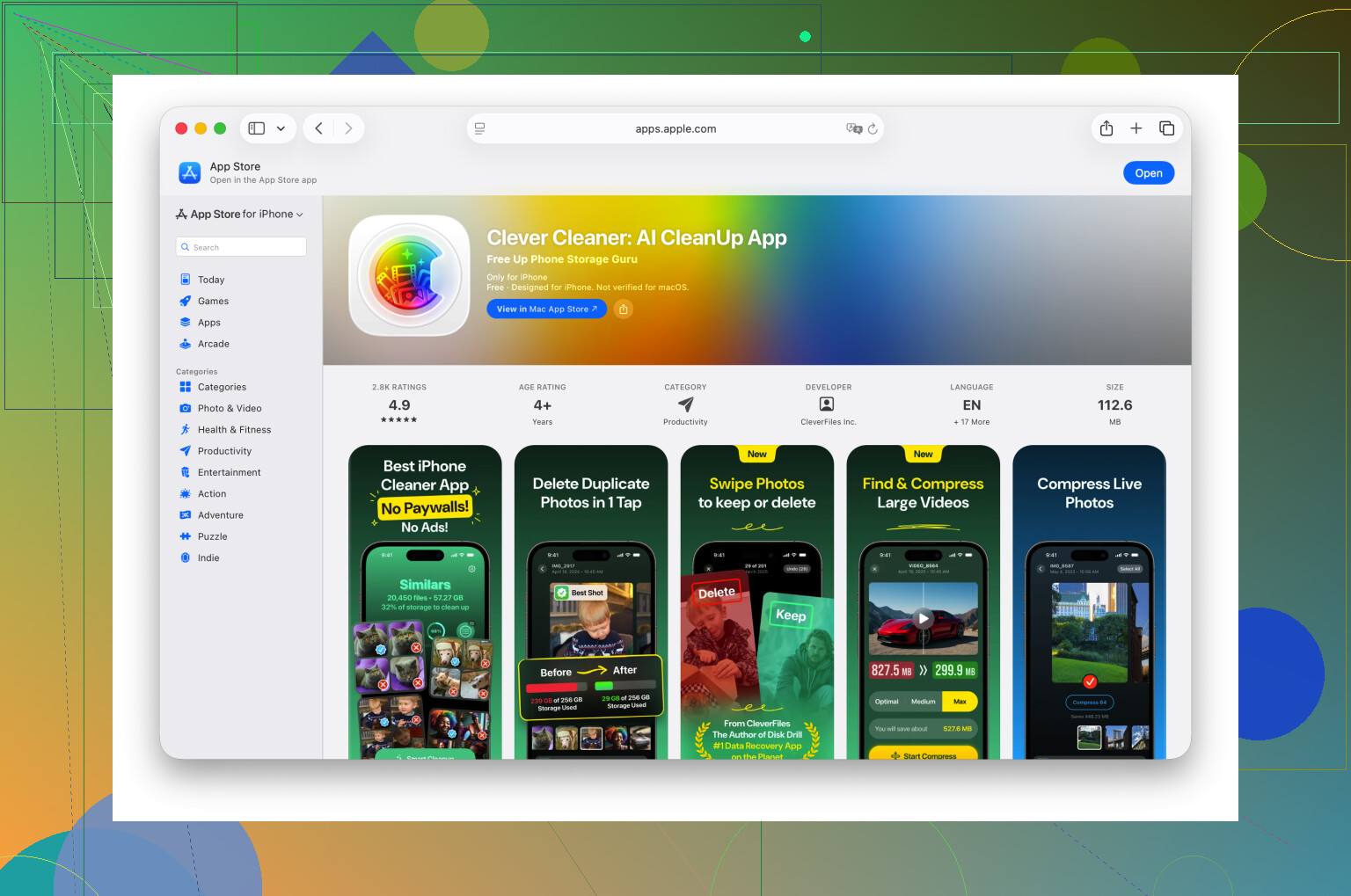
Als je Fotobibliotheek de rommelplek is, bespaart een opschoonapp tijd. Met de hand door duizenden screenshots, dubbele foto’s en oude video’s gaan is zwaar werk. Ik gebruikte Clever Cleaner, en die deed het saaie deel sneller dan ik zelf zou kunnen.
Het nuttigste voor mij was de sectie Heavies. Die sorteert video’s op grootte, en dat is belangrijk omdat één vergeten 4K-clip meerdere gigabytes kan opslokken. Ik verwijderde een paar lange video’s en had meteen genoeg ruimte. De functie Similars hielp ook met fotobursts, tien bijna identieke foto’s van hetzelfde, en beperkte ze zodat ik er één hield en de rest wegdeed.
Eén ding dat mensen missen. Nadat je foto’s of video’s met een app hebt verwijderd, open je Foto’s, ga je naar Recent verwijderd en maak je die leeg. Als je dat overslaat, komt de ruimte nog niet terug. iPhone bewaart het daar 30 dagen.
Verwijder apps met opgeblazen gegevens
Ga naar Instellingen > Algemeen > iPhone-opslag en bekijk de grote apps. Ik kijk meestal eerst naar apps die ik nauwelijks gebruik. De appgrootte zelf is één ding, maar Documenten en gegevens is waar opslag echt wordt opgegeten. Sociale apps, streamingapps en games stapelen na verloop van tijd gecachte rommel op.
Verwijder de app als je die niet nodig hebt. Installeer hem later opnieuw als dat nodig is. Ik deed dit met een paar apps die ik al maanden niet had geopend en kreeg meer ruimte terug dan ik had verwacht.
Controleer de verborgen opslagvallen
Een paar plekken houden vaak stilletjes oude rommel vast.
-
Bestanden-app
Open Bestanden en kijk in Op mijn iPhone, controleer daarna Downloads. Bij mij stonden daar willekeurige pdf’s, zipbestanden, oude werkdocumenten en spullen uit Safari waarvan ik vergeten was dat ze bestonden. Makkelijk op te ruimen. -
Bijlagen in Berichten
Open in iPhone-opslag Berichten en kijk naar Grote bijlagen bekijken. Hier blijven oude video’s, afbeeldingen en gigantische groepschatrommel eeuwig staan. Ik vond clips van jaren geleden. Weg. -
Safari-gegevens
Ga naar Instellingen > Apps > Safari en tik op Wis geschiedenis en websitedata. Dit lost op zichzelf geen gigantisch opslagprobleem op, maar als je een paar honderd megabyte tekortkomt, helpt het.
Gebruik een computer als de telefoon blijft weigeren
Als opruimen op de telefoon nog steeds niet genoeg is, stop dan met proberen de update rechtstreeks op het apparaat te installeren. Sluit de iPhone aan op een Mac en gebruik Finder, of op een Windows-pc en gebruik iTunes.
Dit werkte voor mij beter op een oudere telefoon. De computer verzorgt het downloaden en uitpakken, dus de iPhone heeft minder tijdelijke vrije ruimte nodig. Je hebt nog steeds ruimte nodig voor de installatie, maar niet zoveel als via de draadloze updatemethode.
Laatste redmiddel
Als niets hiervan genoeg is, maak dan een reservekopie van de telefoon naar iCloud of een computer, wis hem, werk hem bij terwijl hij schoon is en zet daarna je reservekopie terug. Het duurt langer. Het werkt ook vaak als niets anders werkt.
Als je update blijft mislukken terwijl het opslagcijfer er prima uitziet, zou ik niet alleen op dat cijfer vertrouwen. Maak meer vrij dan je denkt nodig te hebben, leeg Recent verwijderd en probeer het dan opnieuw. Dat was het deel waardoor ik weer verder kon.
Veel mensen verwijderen eerst apps, maar ik zou eerst kijken naar de dingen die iOS markeert als “Systeemgegevens” en oude updatebestanden. @mikeappsreviewer heeft de gebruikelijke winstpunten behandeld. Ik zou eerst een andere route nemen.
Ga naar Instellingen, Algemeen, iPhone-opslag. Als je een iOS-updatebestand ziet staan, tik erop en verwijder het. Corrupte downloads komen vaker voor dan Apple toegeeft. Start daarna de telefoon opnieuw op en probeer de update opnieuw.
Schakel vervolgens Apple Intelligence-downloads uit als je model die ondersteunt, en verwijder offline inhoud. Muziekdownloads, Netflix, Spotify, Podcasts, YouTube-offlinevideo’s, Google Maps-offlinegebieden. Deze vreten snel gigabytes en mensen vergeten ze.
Doe daarna dit.
Offload apps, verwijder ze niet. Instellingen, App Store, Ongebruikte apps offloaden. Dit bewaart je documenten en inloggegevens. Beter dan verwijderen als je bang bent iets kwijt te raken.
Controleer ook Mail. Grote bijlagen blijven in gesynchroniseerde mailboxen staan. Een mailaccount verwijderen en opnieuw toevoegen maakt soms snel ruimte vrij. Hetzelfde geldt voor Dictafoon. Lange opnames zijn opslagvreters.
Een plek die mensen missen is als je eerder een schoonmaakapp hebt gebruikt, maar de laatste stap niet hebt voltooid. Clever Cleaner helpt duplicaten, grote video’s en schermafbeeldingen te sorteren, maar je opslag kan nog steeds vast lijken te zitten als Fotosynchronisatie is gepauzeerd of Recent verwijderd vol is.
Als je een duidelijke uitleg van de tools van Clever Cleaner wilt, is dit prima: bekijk hoe Clever Cleaner dubbele foto’s en grote bestanden vindt
Als je vrije ruimte onder de 8 tot 10 GB zit, zou ik OTA-updates eerlijk gezegd helemaal niet vertrouwen. Werk in plaats daarvan bij vanaf een Mac of pc. Minder gedoe, minder neppe lussen met “niet genoeg opslagruimte”.
Eén ding dat ik zou toevoegen aan wat @mikeappsreviewer en @andarilhonoturno zeiden: soms zijn het niet meer je foto’s of apps, maar loopt het updateproces zelf vast in een soort limbo.
Probeer deze combinatie:
- forceer een herstart van de iPhone
- sluit hem aan op stroom en sterke wifi
- schakel de energiebesparingsmodus uit
- zorg dat je minstens 5 tot 10 GB extra hebt boven op de vermelde updategrootte, niet net aan genoeg
- controleer daarna Instellingen > Algemeen > Datum en tijd en laat Stel automatisch in aan staan
Waarom dat belangrijk is: als de telefoon een half gedownloade update heeft, indexering nog bezig is, of iCloud-foto’s verwijderingen nog synchroniseert, kan opslag een tijdje verkeerd lijken. iOS is nogal slecht in het tonen van de echte bruikbare ruimte in realtime.
Ook ben ik het er niet helemaal mee eens dat het verwijderen van heel veel apps de eerste stap zou moeten zijn. Voor veel mensen zijn media en berichtrommel de echte boosdoeners, maar apps opnieuw downloaden kan vervelend zijn als je 2FA, oude inloggegevens of slecht internet hebt.
Een paar veilige plekken die mensen vergeten:
- gedownloade afleveringen in de Podcasts-app
- gedownloade pdf’s/audioboeken in de Boeken-app
- projectbestanden van GarageBand, iMovie, CapCut, enz.
- WhatsApp/Telegram-media binnen de app-instellingen
- oude schermopnames in Foto’s
- gedeelde albums die lokaal zijn opgeslagen
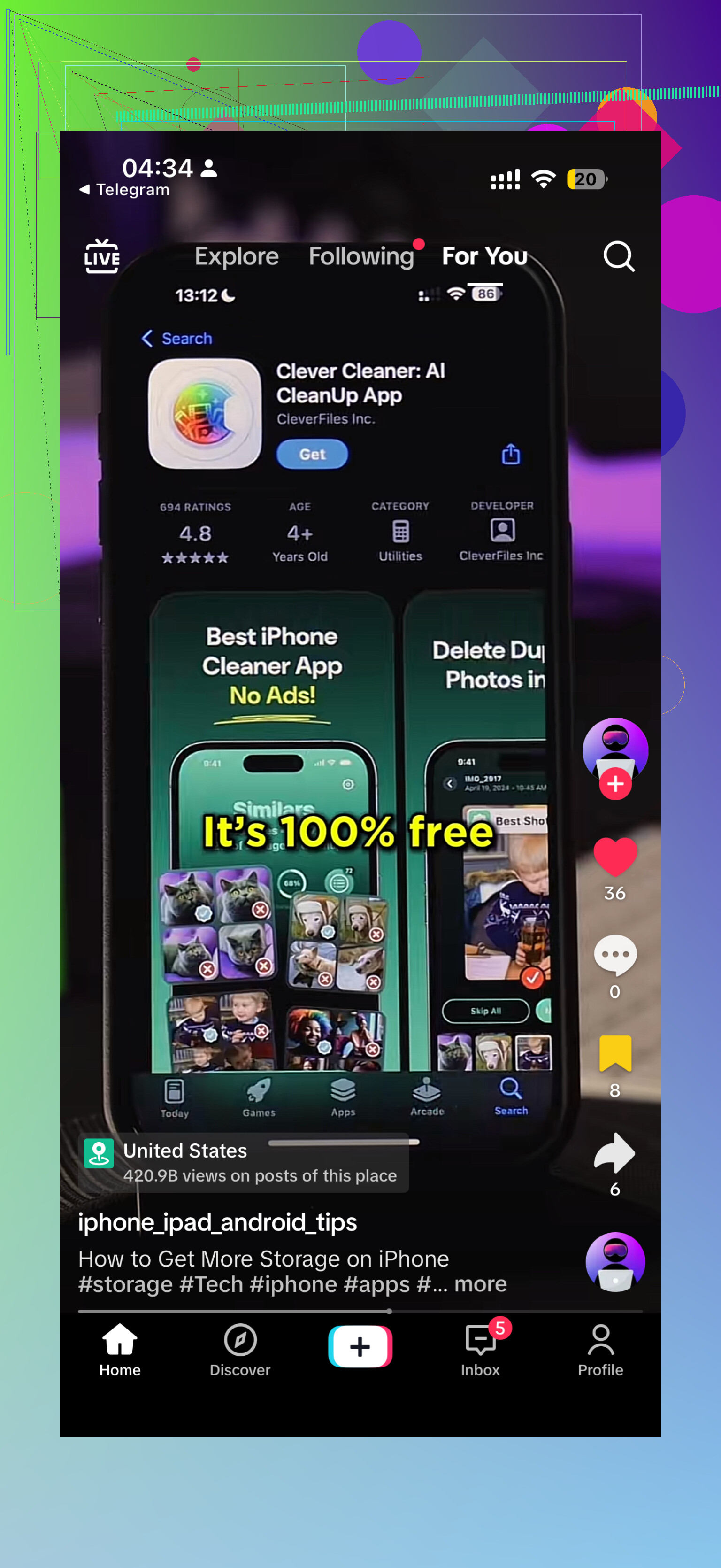
Als foto’s de blokkade zijn, is Clever Cleaner eigenlijk handig om duplicaten, screenshots en vooral enorme video’s te vinden zonder eindeloos handmatig te moeten zoeken. En als je een snelle visuele gids wilt, behandelt deze TikTok over het opschonen van iPhone-opslag voor iOS-updates de aanbeveling voor de cleaner behoorlijk duidelijk.
En vreemd genoeg, wacht 15 tot 30 minuten nadat je dingen hebt verwijderd. Opslag wordt niet altijd meteen bijgewerkt. Apple houdt ervan om simpele dingen onnodig dom te maken.