Ik heb per ongeluk belangrijke GoPro-videobestanden van mijn SD-kaart verwijderd terwijl ik na een reis ruimte vrijmaakte, en nu heb ik hulp nodig om uit te zoeken of ze kunnen worden hersteld. De beelden bevatten momenten die ik niet kan vervangen, en ik ben op zoek naar de beste herstelstappen of software die echt werkt voor verwijderde GoPro-bestanden op een SD-kaart.
Ik heb dit ooit verprutst met een GoPro-kaart, dus stop als eerste met het aanraken van de SD-kaart.
Neem er geen nieuwe clips meer op op. Formatteer hem niet. Start nog geen herstelapps. Verwijderde GoPro-beelden blijven daar vaak staan totdat er nieuwe data overheen wordt geschreven. Elke extra opname verkleint je kansen.
Voordat je herstelsoftware gebruikt, zou ik eerst de makkelijke dingen controleren:
Als je betaalt voor GoPro’s abonnement, log dan in en kijk in je Mediabibliotheek en de Prullenbak-map. Ik heb daar ooit verdwenen clips teruggevonden nadat ik dacht dat ze voorgoed weg waren.
Open de kaart en zoek naar LRV-bestanden. Dat zijn de kleine voorbeeldversies. Ze zien er slechter uit, zeker, maar slechte beelden zijn beter dan geen beelden.
Als de camera tijdens het opnemen uitviel of vastliep, plaats de kaart dan terug in de GoPro. Bij mij verscheen er soms bij het opstarten een reparatiemelding en werd de clip vanzelf hersteld.
Als de hoofdbestanden van de kaart verdwenen zijn, zou ik Disk Drill proberen.
Ik heb het eerder gebruikt voor GoPro-beelden, en het deed het beter dan een hoop andere tools die ik heb getest. GoPro-bestanden zijn lastig omdat de camera video vaak in verspreide stukken over de kaart schrijft. Veel herstelapps halen de stukken wel terug, maar falen wanneer het tijd is om de video opnieuw op te bouwen, waardoor je bestanden krijgt die er eerst prima uitzien en daarna weigeren af te spelen. Disk Drill leek beter in het opnieuw samenstellen van camerabeelden, en de voorbeeldoptie bespaarde me tijd omdat ik kon controleren of de herstelde clip opende voordat ik iets wegschreef.
Een paar dingen die ik tijdens het herstel zou doen:
Sla herstelde bestanden op een andere schijf op. Schrijf ze niet terug naar dezelfde SD-kaart.
Gebruik bij het scannen de modus Geavanceerd cameraherstel. De eerste keer heb ik dit gemist. Het maakt uit.
Als de kaart fouten geeft of de verbinding tijdens het lezen wegvalt, maak dan eerst een byte-voor-byte-image en werk daarna vanaf die image. Veiliger. Ook minder belastend voor de kaart.
Op Windows geeft Disk Drill je tot 100 MB gratis voor herstel. Dat is genoeg voor een snelle test zodat je weet of je beelden nog te redden zijn voordat je betaalt.
Als je niet veel nieuws hebt opgenomen sinds de clips verdwenen, zijn je kansen nog steeds redelijk. Niet perfect, maar ook niet hopeloos.
Verwijderde GoPro-bestanden zijn vaak nog te herstellen als je snel genoeg bent gestopt met het gebruik van de kaart. Ik ben het met @mikeappsreviewer eens over één ding: stop met erop op te nemen. Waar ik van mening verschil, is dit: ik zou de kaart niet terug in de camera stoppen, tenzij je een clipherstelprompt nodig hebt voor één onvoltooid bestand. Elke keer dat je het apparaat aanzet, worden logs geschreven en mappen gewijzigd. Klein risico, maar nog steeds risico.
Wat ik zou doen:
- Vergrendel de SD-kaart, als die een schakelaar heeft.
- Gebruik een kaartlezer, niet de GoPro via USB.
- Maak eerst een image van de hele kaart als de beelden erg belangrijk zijn.
- Scan de image, niet de originele kaart.
Voor GoPro-beelden is de bestandsstructuur belangrijk. MP4-bestanden zijn vaak afhankelijk van metadatablokken aan het einde van het bestand. Als het verwijderen netjes is verlopen, moet herstelsoftware zowel de videodata als de containerstructuur herstellen. Daarom falen willekeurige gratis tools vaak en krijg je bestanden die een lengte van 0:00 tonen of niet verder afspelen dan een paar seconden.
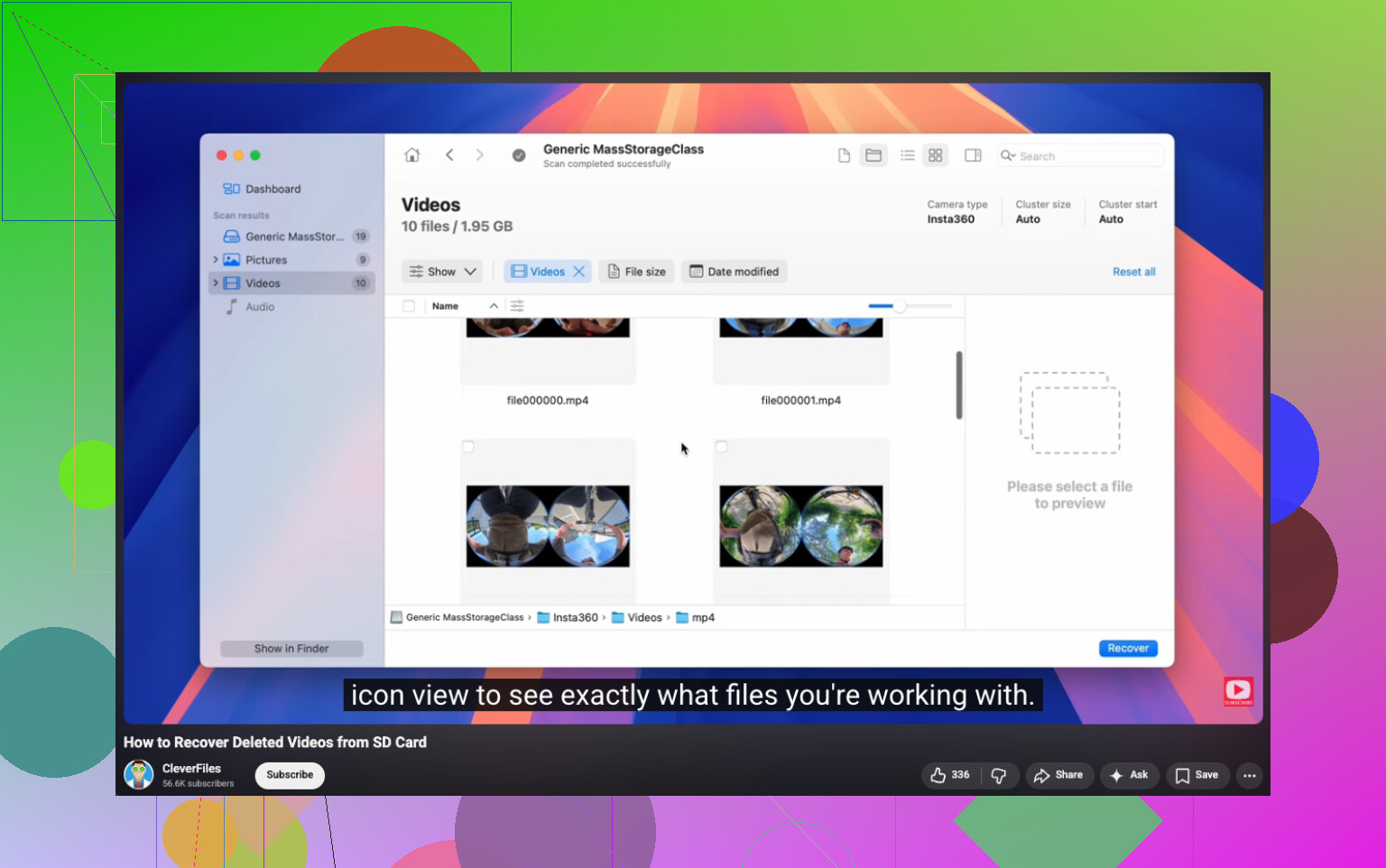
Disk Drill is hier een goede optie, vooral als je GoPro-videoherstel vanaf een SD-kaart nodig hebt en voorbeelden wilt bekijken vóór herstel. Als de kaart in goede staat is, scan dan eerst op verwijderde bestanden. Als dat clips mist, voer dan een volledige scan uit. Sla de resultaten op je computer op, niet terug op de kaart.
Bekijk ook deze videogids, stapsgewijs videoherstel van SD-kaarten voor GoPro en camera’s.
Nog één ding: als het herstel .LRV- en .THM-bestanden vindt, bewaar die dan. Ze helpen bij het identificeren van de clipvolgorde en bijpassende beelden, zelfs als de video in volledige resolutie verdwenen is. Als de kaart sinds het verwijderen veel is hergebruikt, nemen de kansen op herstel sterk af.
Ik zou één ding toevoegen dat @mikeappsreviewer en @sognonotturno niet echt genoeg hebben benadrukt: controleer of de verwijderde clips daadwerkelijk door de camera of door een computer zijn verwijderd. Dat is belangrijker dan mensen denken.
Als je ze op een Mac hebt verwijderd, raken soms verborgen prullenbakmappen betrokken op verwisselbare media. Op Windows krijg je meestal niet datzelfde vangnet, maar het is nog steeds de moeite waard om verborgen bestanden op de kaart te tonen voordat je diepgaand herstel uitvoert. Ik heb gezien dat vermiste GoPro-bestanden uiteindelijk mapproblemen bleken te zijn, geen echte verwijdering.
Krijg ook geen tunnelvisie op alleen .MP4. GoPro laat soms gefragmenteerde resten achter die na herstel nog steeds kunnen worden gered met videoreparatietools. Dus als Disk Drill bestanden terughaalt die niet netjes openen, betekent dat niet altijd dat de gegevens nutteloos zijn. Eerst herstellen, daarna repareren.
Mijn volgorde zou zijn:
- Koppel de SD-kaart indien mogelijk alleen-lezen aan.
- Controleer verborgen/systeemmappen vanaf een computer.
- Kopieer voor de zekerheid de volledige zichtbare inhoud van de kaart naar een map.
- Voer Disk Drill uit op de kaart of, beter nog, op een image.
- Herstel alles naar een andere schijf.
- Test herstelde MP4’s in VLC, niet alleen in de standaardspeler.
- Als clips beschadigd zijn, probeer dan een speciale MP4-reparatie-app met een ander GoPro-bestand van dezelfde camera/instellingen als referentie.
Ik ben het er enigszins mee oneens om te veel hoop te vestigen op previewbestanden. Leuk als extra back-up, zeker, maar voor belangrijke reisbeelden zou ik me meer richten op het herstellen van de volledige streams en ze daarna repareren. Daar zit meestal de echte winst.
Als je meer meningen wilt van mensen die zich bezighouden met herstel van camerakaarten, is deze thread behoorlijk relevant: beste Reddit-discussie over software voor herstel van GoPro SD-kaartvideo’s.
Korte versie: ja, verwijderde GoPro-video’s van een SD-kaart kunnen vaak worden hersteld, maar hoe minder je na het verwijderen met de kaart hebt gedaan, hoe beter je kansen. Disk Drill is een verstandige plek om te beginnen.