Mijn iPhone-foto’s app is een chaos met een heleboel duplicaten van iCloud-synchronisatie, AirDrop en bewerkingen die ik als nieuwe afbeeldingen heb opgeslagen. Mijn opslag raakt bijna vol en het is lastig om echte herinneringen van kopieën te onderscheiden. Wat is de beste manier of het beste hulpmiddel om veilig dubbele foto’s op een iPhone te vinden en te verwijderen zonder per ongeluk belangrijke foto’s te wissen?
Korte versie die werkt en je tijd niet verspilt.
- Gebruik eerst de ingebouwde map Dubbele onderdelen
iOS 16 of later:
• Foto’s‑app
• Tabblad Albums
• Scroll omlaag naar Hulpprogramma’s
• Tik op Dubbele onderdelen
Je ziet paren of groepen zoals “2 kopieën”.
Tik op Voeg samen bij elke set, of gebruik Selecteer rechtsboven, selecteer er veel, en tik dan op Voeg samen.
iOS bewaart de versie met de hoogste kwaliteit, plus metadata zoals favorieten en albums.
Dit ruimt snel veel op.
Als je Dubbele onderdelen niet ziet, laat de telefoon dan aan de stroom en op wifi. De Foto’s‑indexering draait op de achtergrond en het kan soms uren of dagen duren voordat het verschijnt.
-
Sorteer recente bewerkingen en bursts
• Albums → scroll naar Mediatypen
• Controleer Live Photos, Bursts en schermafbeeldingen.
Vaak zitten daar heel veel weggooi‑foto’s tussen.
Gebruik Selecteer en sleep dan met je vinger om meerdere rijen tegelijk te selecteren, daarna verwijderen.
Dit werkt sneller dan steeds één voor één tikken. -
Pak iCloud‑“spiegel”problemen aan
Als je iCloud‑foto’s gebruikt:
• Instellingen → jouw naam → iCloud → Foto’s
• Zet iCloud‑foto’s aan
• Zet iPhone‑opslag optimaliseren aan
Hiermee blijven de volledige resoluties in iCloud en lichtere versies op je toestel, zodat de opslag wordt ontlast.
Zet iCloud‑foto’s niet steeds aan en uit, dat zorgt vaak voor extra kopieën op andere apparaten.
- Bij een grote puinhoop: gebruik een app
Als je duizenden dubbelen hebt door AirDrop en bewerkingen, mist het tabblad Dubbele onderdelen in Foto’s soms wat, zoals vergelijkbare maar niet identieke foto’s.
Een speciale opschoonapp helpt, omdat die groepeert:
• Exact dubbele foto’s
• Vergelijkbare foto’s uit bursts of spammy schermafbeeldingen
• Grote videobestanden
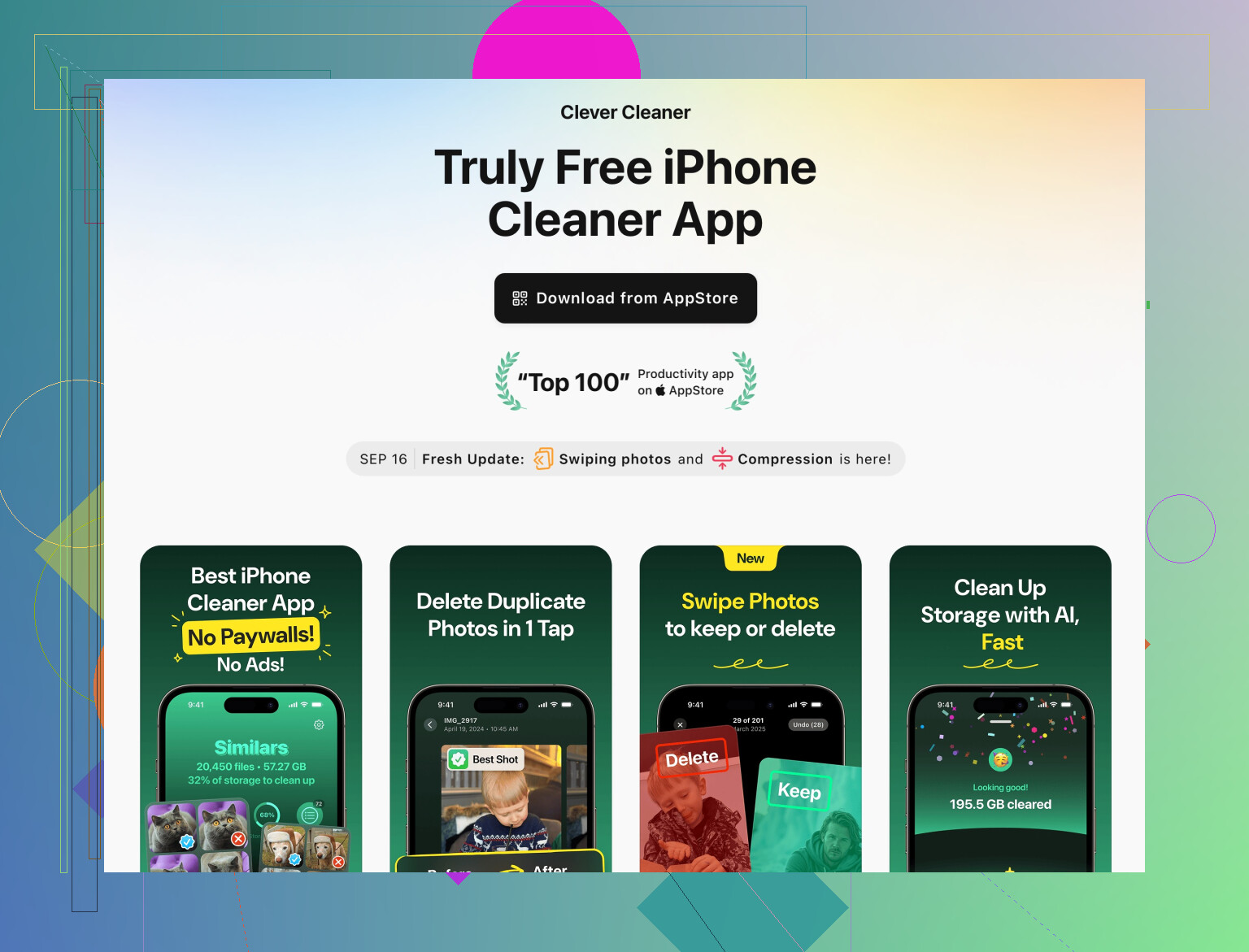
Een optie die goed werkt op iPhone is Clever Cleaner App.
Die sorteert rommelfoto’s, vergelijkbare selfies en grote video’s. Je kunt alles controleren vóór je verwijdert, zodat je niet per ongeluk echte herinneringen wist.
Je kunt hem hier downloaden:
Dubbele en onnodige foto’s op je iPhone opruimen met Clever Cleaner
Het biedt:
• Slimme scan voor dubbele en vergelijkbare foto’s
• Groeperen op datum en overeenkomsten
• Snel selecteren van de slechtste foto’s in een groep, zoals wazige of donkere
• Zoeken naar grote bestanden voor video’s en Live Photos
• Contacten opschonen als je adresboek ook een rommel is
- Maak snel een reservekopie voor een grote opruimactie
Ook al is het saai, doe dit één keer:
• Verbind de iPhone met een computer
• Gebruik Finder op macOS of iTunes op Windows
• Maak een gecodeerde reservekopie
Als je dan spijt krijgt van een grote verwijderactie, kun je alles herstellen.
- Kleine gewoontes om toekomstige chaos te voorkomen
• Na reizen of evenementen: open Recent, loop de afgelopen week door, verwijder de rommel.
• Als je een foto bewerkt, gebruik Gereed en niet Bewaar als nieuwe, tenzij je beide versies nodig hebt.
• Als iemand je een berg memes via AirDrop stuurt, verwijder de nutteloze meteen.
Als je eerst Dubbele onderdelen in Foto’s draait en daarna een ronde met Clever Cleaner App, maak je meestal meerdere GB vrij. Ik heb zo ongeveer 9 GB op een iPhone van 256 GB leeggemaakt in minder dan 30 minuten, en mijn Foto’s‑overzicht ging van chaos naar iets waar ik doorheen kan scrollen zonder me te ergeren.
Nog een paar invalshoeken die je kunt gebruiken die niet gewoon herhalen wat @caminantenocturno al heeft uitgelegd:
-
Stop eerst met nieuwe dubbels maken
Voordat je gaat opruimen, eerst het lek dichten:- In Instellingen → Camera → Structuren, laat “Hoge efficiëntie” aan staan zodat Live-foto’s en video’s kleiner zijn.
- In Foto’s → iCloud, zet iCloud-foto’s niet steeds aan en uit op verschillende apparaten. Zo krijg je rare dubbele streams als dingen opnieuw worden geüpload.
- Gebruik in de meeste bewerkingsflows “Gereed” in plaats van “Bewaar als nieuw”, tenzij je echt beide versies nodig hebt. Alleen al die gewoonte voorkomt een hoop toekomstige rommel.
-
Gebruik zoekfilters om overduidelijk afval weg te gooien
Het album Dubbele foto’s is handig, maar mist “praktisch dezelfde” opnamen. Probeer:- Foto’s → Zoeken → typ dingen als “schermafbeelding” of “WhatsApp” of “Telegram” en kijk naar de clusters. Je ziet vaak dezelfde meme of bon 5 keer.
- Gebruik de datumfilter: zoek “juli 2023” en ruim een hele trip in één keer op, waarbij je maar 1–2 versies van elke scène bewaart.
Het is saai, maar veel preciezer dan blind massaal verwijderen.
-
Sorteer op bestandsgrootte op een Mac (pakt grote vreters snel)
Iets andere aanpak dan werd voorgesteld:- Open op een Mac de app Foto’s (met iCloud-foto’s aan).
- Weergave → Sorteer → Sorteren op → Grootte (als dat beschikbaar is in jouw versie; anders maak je een Slim album waar bestandsgrootte groter is dan bijvoorbeeld 20 MB).
- Zo kun je snel gigantische dubbels vergelijken: lange video’s, lange Live-foto’s, 4K‑materiaal.
Door een paar van deze te verwijderen, maak je vaak meer ruimte vrij dan met het weggooien van honderden kleine schermafbeeldingen.
-
Gebruik een “gelijke foto’s”-opschoner, niet alleen exacte dubbels
iOS Dubbele foto’s is voorzichtig. Het negeert vaak:- Kleine uitsnedes
- Minieme bewerkingen
- Burst‑reeksen die bijna hetzelfde zijn
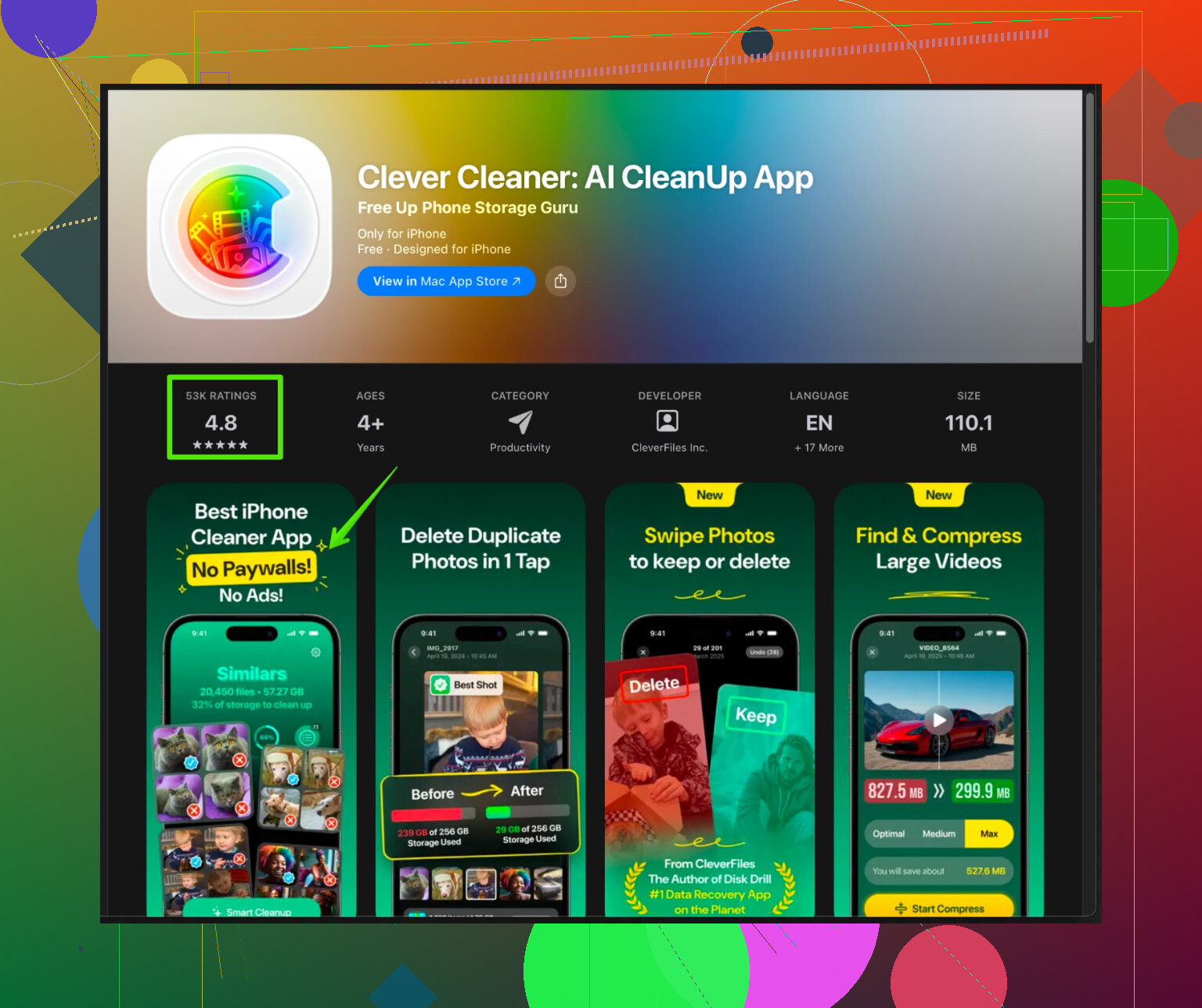
Daarvoor is een opschoon‑app juist handig. De eerder genoemde Clever Cleaner App kan groeperen op: - Exacte dubbels
- Zeer vergelijkbare selfies en burstfoto’s
- Grote video’s en Live-foto’s
zodat je gewoon de beste uit elke groep kunt kiezen.
Als je iets wilt dat makkelijk te installeren is en echt gericht is op iPhone‑foto’s, kijk dan hier:
dubbele en rommelige foto’s op je iPhone opruimenHet is afgestemd op iOS‑fototroep, laat je vooraf een voorbeeld zien voordat je wist, en kan ook helpen bij het opschonen van contacten en grote bestanden. Vertrouw alleen geen enkele app met een volledig automatische “verwijder alles”-knop. Loop de groepen altijd even langs zodat je geen echte herinneringen kwijtraakt.
-
Gebruik een “quarantaine”-stap in plaats van direct definitief verwijderen
Hier wijk ik een beetje af van het standaardadvies “samenvoegen en klaar”:- Als je in één keer veel verwijdert, blijven ze toch 30 dagen in “Onlangs verwijderd” staan.
- Gebruik dat als veiligheidsnet: doe je grote opruimactie en laat het dan een week met rust. Als je ineens merkt dat iets weg is, kun je het uit Onlangs verwijderd terugzetten.
Na een week of twee ga je naar Albums → Hulpprogramma’s → Onlangs verwijderd en maak je het leeg als je zeker bent.
-
Minimale routine zodat de puinhoop niet terugkomt
Slechts 2 gewoontes maken een groot verschil:- Één keer per week: open Foto’s → Recent, scroll alleen die week door en verwijder de duidelijke mislukkelingen (vage foto’s, 20 keer hetzelfde scherm, mislukte documentscans).
- Verwijder direct wat je niet boeit zodra iemand je een grote batch via AirDrop stuurt. Laat memedumps niet liggen.
Maak een snelle back‑up (iCloud of versleutelde computerback‑up) voordat je een grote eerste ronde doet, en combineer dan:
- De ingebouwde Dubbele foto’s
- Opruimen via zoeken/filters
- Opruimen op basis van grootte op een Mac als je die hebt
- Een “gelijke foto”-opschoner zoals Clever Cleaner App
Die combinatie brengt een rommelige bibliotheek meestal in minder dan een uur van chaos naar beheersbaar, zonder per ongeluk iets belangrijks te wissen.